


はじめに
ArchiBot へようこそ
ArchiBot Console の用途、初回サインインの方法、サインイン後の画面、Console の各領域を説明するガイド、安全に共有できる情報について説明します。
最終更新
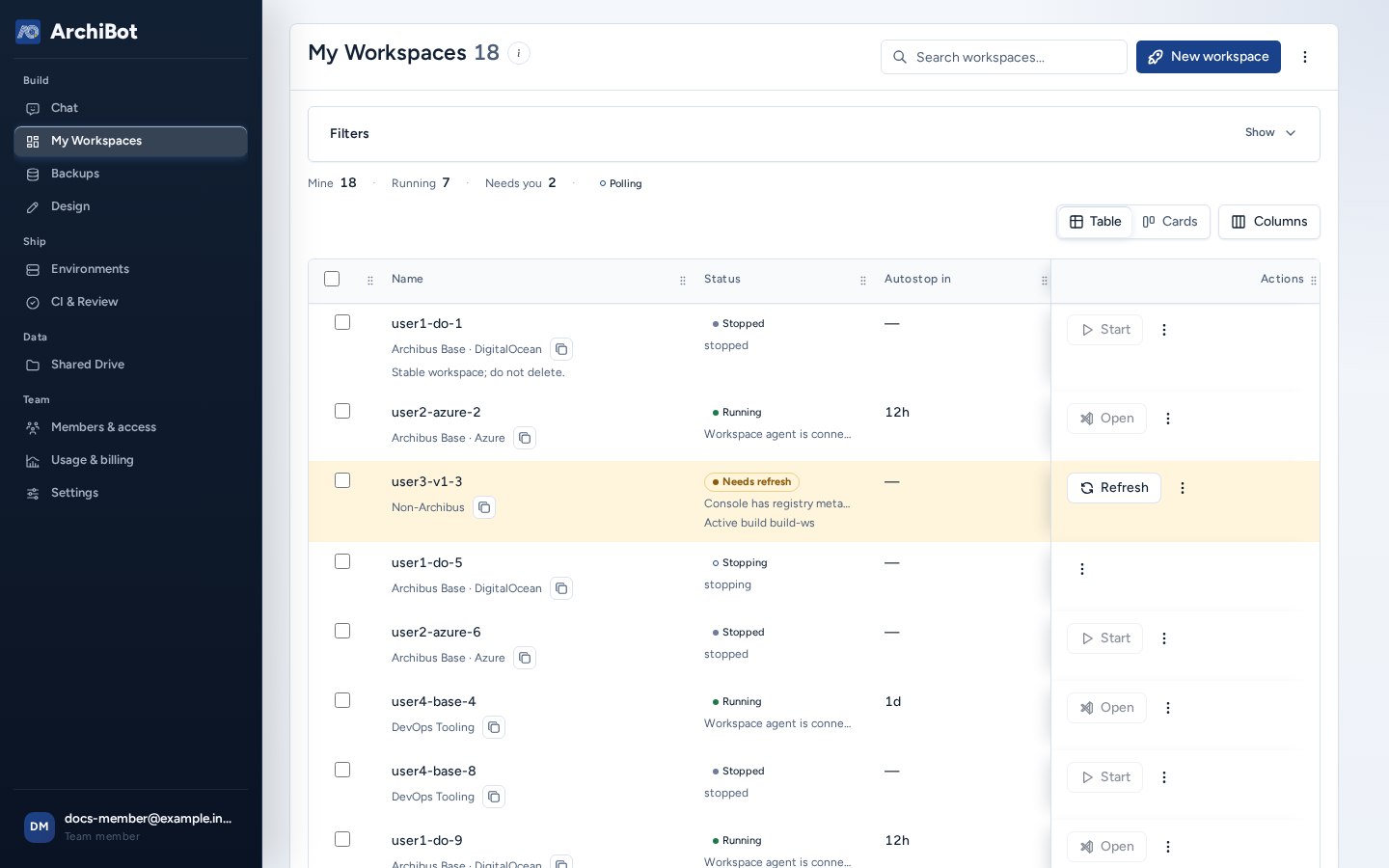
ArchiBot Console は、チームのアカウント設定、ArchiBot ワークスペースの作成と起動、変更の計画とレビュー、ArchiBot とのファイル共有、利用状況と請求の確認を行う場所です。通常の作業でサービス用トークン、クラスターアクセス、内部サービスアドレスは必要ありません。
初めてサインインする
- ISM から案内された Console のアドレスを開きます。
- Console にサインインを選び、組織のプロバイダー(多くの場合 IdP でログイン)を選択します。新しい組織の場合は新しい組織を作成し、招待された場合は招待を承諾します。
- 仕事用の ID でサインインします。
詳細と復旧手順:サインイン、メンバー、アクセスロール。
サインイン後に表示される画面
- クレジットが利用可能な Chat アカウントは、チャット が開きます。
- それ以外のユーザーには 私のワークスペース が表示されます。
- まだチームに所属していないログインは、セットアップが完了するまで Account Setup(オペレーターの場合は Access)に移動します。
Console の領域と各ガイド
ナビゲーションでは領域が 構築、リリース、データ、チーム に分類され、ロールで開ける項目だけが表示されます。
| 領域 | アドレス | 表示されるユーザー | ガイド |
|---|---|---|---|
| Chat | /chat | 全員 | ArchiBot Chat の使い始め |
| My Workspaces | /workspaces | チームに所属する全員 | ワークスペースを管理する |
| 新しいワークスペース(Create) | /create | チームに所属する全員 | ワークスペースを作成する |
| ワークスペースリンクを開く | /w/<id> | そのワークスペースを利用できるユーザー | ワークスペースを開く |
| Backups | /backups | チームに所属する全員 | バックアップと復元ソース |
| Design | /design | チームに所属する全員 | Design |
| Environments | /environments | チームに所属する全員 | Environments と CI & Review |
| CI & Review | /ci-review | チームに所属する全員 | Environments と CI & Review |
| Bots | /bots | チーム管理者、プラットフォームロール | Console Bots |
| Operations | /operations | チーム管理者、プラットフォームロール | Operations center |
| Shared Drive | /shared-drive | チームに所属する全員 | Shared Drive |
| Catalog | /catalog | チーム管理者、プラットフォームロール | Product Catalog |
| メンバーとアクセス | /account、/account/access、または /access | 全員 | アクセスロール、顧客管理者のセットアップ、テナント管理者 |
| 利用状況と請求 | /analytics、/account/billing | チームに所属する全員(請求は管理者) | 利用状況と分析、請求 |
| Settings | /settings | チームに所属する全員 | Settings |
| Workspace Help | /workspace-help | チーム管理者、プラットフォームロール | Workspace Help |
| Billing Help | /billing-help | プラットフォームオペレーター | Billing Help |
Workspace Help と Billing Help はレールにありません。アドレスから開いてください。Console のヘルプ (i) ボタンには、各ガイドの該当セクションを開くドキュメントを開くリンクがあります。ドキュメントは Console で設定した言語で開き、まだ翻訳されていないページは英語で表示されます。テスト用 Console サイトからは、テスト用ドキュメントのコピーが開きます。
レールとフッター
レールのフッターには、コンソール言語セレクター、フィードバック(フィードバックを送信する)、テーマ切り替え、ナビゲーションを折りたたむ、アカウントチップ、サインアウトがあります。アカウントチップには Console が適用するロール(チーム管理者、チームメンバー、Team viewer、プラットフォーム運営者、プラットフォーム管理者)が表示されます。一部のオペレーターアカウントでは、View as を使ってチームロールでの表示をプレビューでき、Stop preview で終了できます。
スマートフォンでの表示
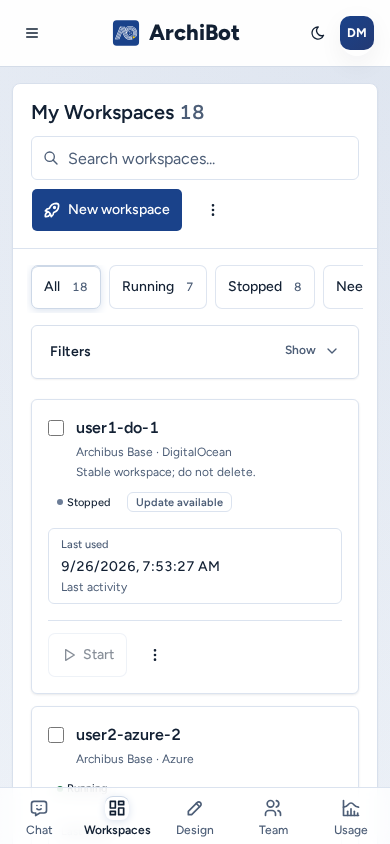
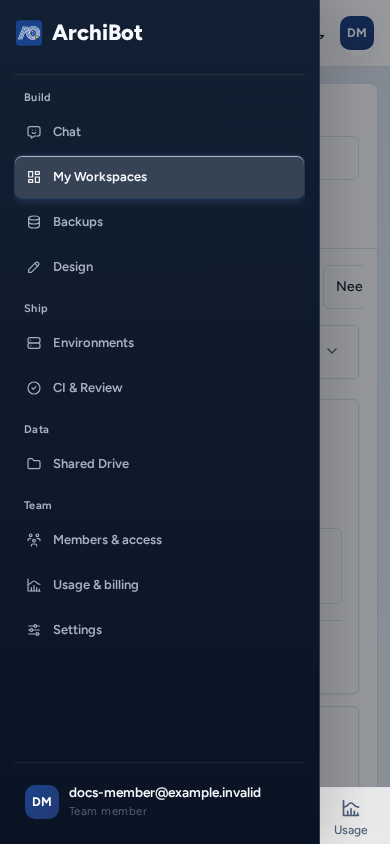
- レールの代わりに下部バーが表示されます。ロールに応じて チャット、ワークスペース、デザイン、カタログ(管理者)、チーム、利用状況(または 請求)が表示されます。上部のナビゲーションを展開するを選ぶと、パネルで全ナビゲーションが開きます。
- Settings や Access 管理ページを含め、Console の各領域はスマートフォンで利用できます。幅の広い表はラベル付きカードになるか、それぞれの枠内で横スクロールします。多くのダイアログは画面下部から全幅シートとして開き、長いフォームでは表示中に主要ボタンが画面下部に固定されます。
- 各ガイドには、その領域のスマートフォンでの表示セクションがあります。
安全な情報共有
会社の連絡先、リポジトリの場所、バックアップの選択、秘密情報ではない ID プロバイダーの詳細、想定するロール、Console に表示されたエラーメッセージは共有できます。パスワード、秘密鍵、API キー、Cookie、トークン、招待リンク、Webhook のシークレット、データベース URL、支払い情報、クラスター認証情報、またはこれらが写ったスクリーンショットは共有しないでください。
すぐできる復旧
| 症状 | 最初に行うこと | 次に見る情報 |
|---|---|---|
| 想定される領域が表示されない | アカウントチップでロールを確認し、サインアウトしてから再度サインインします。 | アクセスロール |
| 招待を受け入れられない | 招待が送られたメールアドレスでサインインします。 | アクセスロール |
| Create がブロックされる | Create Summary の「残り N 件」を確認します。 | ワークスペースを作成する |
| その他 | ページ、時刻、エラー文を記録します。 | トラブルシューティング |
完了の条件
- 想定される ID プロバイダーを使ってサインインできます。
- ナビゲーションに自分のロールに合った項目が表示されます。
- 必要な Console 領域を扱うガイドが分かります。