


日々の作業
ワークスペースの ArchiBot と Shared Drive
Console の 6 つのタブ(Drives、Files、Access、Backups、Capture、Memory)で Shared Drive を管理し、ArchiBot にスコープ付きアクセスを付与し、ステージング復元を要求してチームドライブを作成します。
最終更新
Shared Drive(/shared-drive)は、Chat、VS Code、API セッション、ワークスペース、レビュー、QA をまたいで ArchiBot が利用できる永続ストレージです。ワークスペースのエディター内ではなく、Console で管理します。個人ドライブ(My Shared Drive)は自分だけにスコープされます。チームドライブはチームで共有されます。
誰が利用できるか
- チームに所属する全員が Shared Drive を開き、個人ドライブを利用できます。
- チーム管理者とプラットフォームオペレーターは、Team drive を作成し、チームドライブのポリシーを変更できます。
- チームドライブへの書き込み操作はポリシーに従います。既定では Members can write files、または管理者のみが書き込み可能です。
6 つのタブ
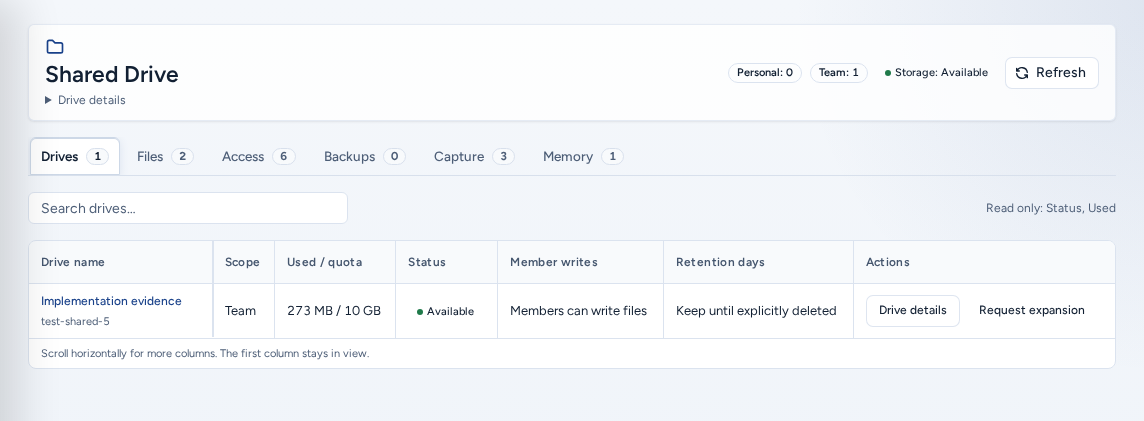
各タブにはタスクに応じた列を持つドライブのグリッドが表示されます。ドライブを検索… はすべてのタブを絞り込みます。
| タブ | 用途 |
|---|---|
| ドライブ | 各ドライブの 範囲(個人 または チーム)、Status、使用量 / 上限、ポリシー、Open drive や Request expansion などの操作を表示します。 |
| ファイル | ドライブ内のファイルの閲覧、整理、アップロードを行います。 |
| Access | アクセス許可の範囲と有効期限:タスク向けに ArchiBot のアクセス範囲を限定します。 |
| Backups | 最新のストレージバックアップ とステージング復元の要求を表示します。 |
| 収集 | ワークスペースで生成され、コピーされたファイルを表示します。 |
| メモリ | 各ドライブのメモリ(アカウントの非公開設定 または 顧客のプロジェクト知識)を表示します。 |
ドライブを選択すると、グリッドの横、またはスマートフォンではその下に ドライブの詳細 が開きます。
ファイルを操作する
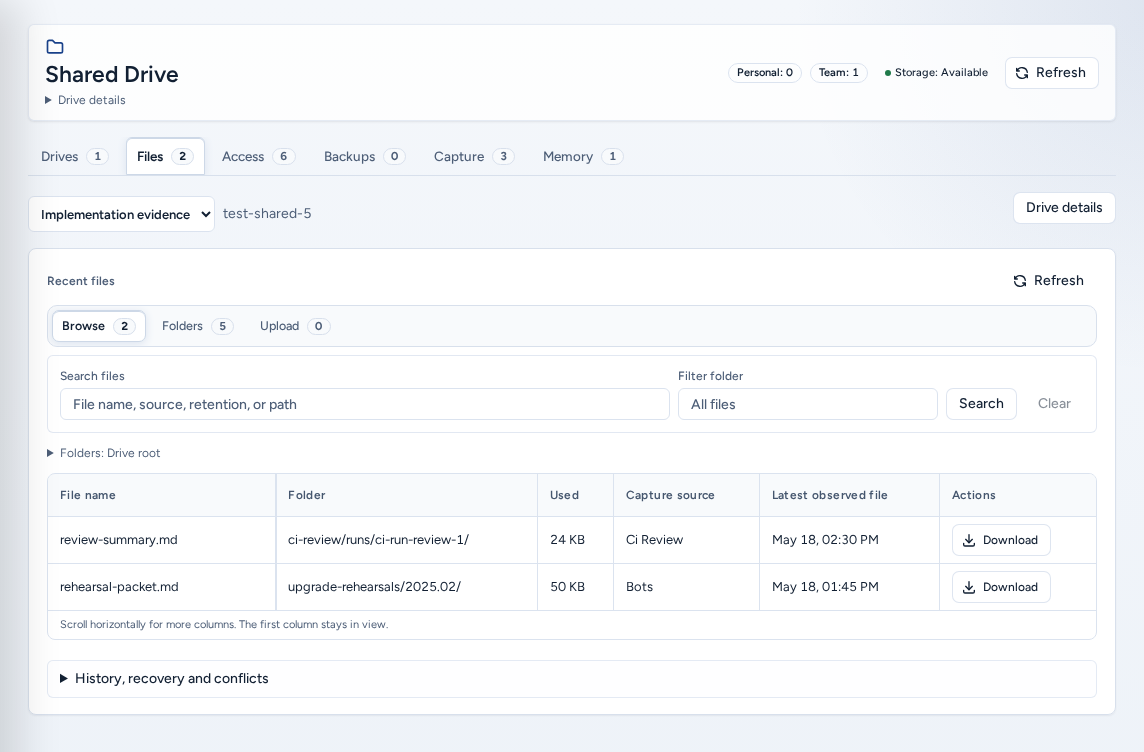
ファイル を開くか、ドライブで Open drive を選択します。フォルダーツリーに Current location が表示されます。File tools には 3 つのタブがあります。
- Browse:ファイル検索(「File name, source, retention, or path」)で絞り込み、ファイルの Download、Rename、Remove を行います。削除時には Confirm remove を求められます。
- Folders:New folder path(例:
uploads/notes)を入力するか、Start from current location を選んでから、Create folder を選びます。フォルダーの名前を変更すると、その内容も移動します。 - Upload:File name、Destination folder(または Use current location)、Retention(Implementation evidence、Workspace notes、Team reference)を設定します。内容を入力するか、Pick local file を使います。テキストファイルは編集可能なメモになり、それ以外のファイルは最大 25 MB まで添付ファイルとしてアップロードされます。
Shared Drive に保存する内容は、短くサニタイズ済みにします。セッション要約、再現手順、承認済みスクリーンショット、ドラフト成果物などが適しています。パスワード、API キー、Cookie、認証情報ファイル、非公開のトランスクリプト、顧客データダンプ、ライセンスファイルは保存しないでください。
ArchiBot にスコープ付きアクセスを付与する
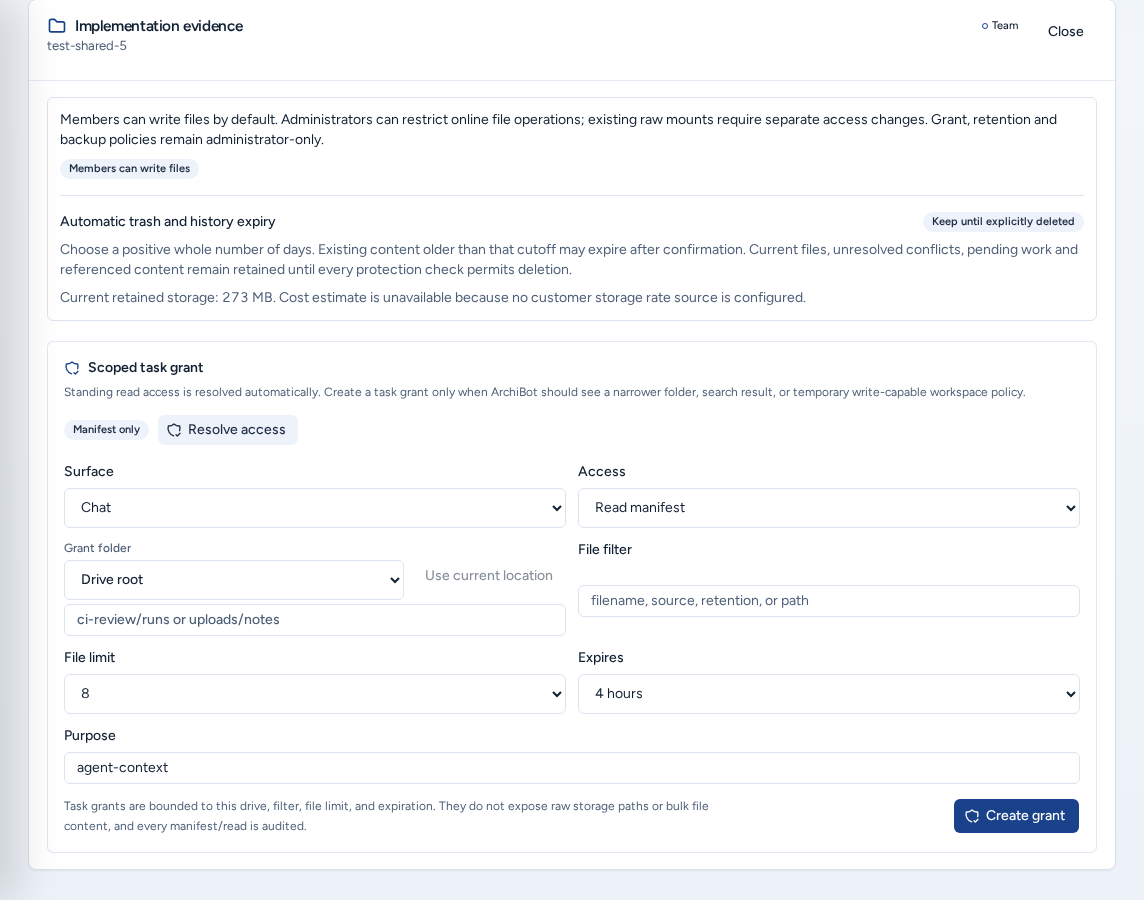
ArchiBot の各サーフェスには、読み取り専用のアクセスが自動的に付与されます。Resolve access でその範囲を確認できます。1 つのタスクで ArchiBot に限定されたファイルだけを見せる場合に限り、Scoped task grant を作成します。
- Surface(Chat、API、VS Code、Workspaces、Review、Review and QA)を選びます。
- Access(Read manifest、または書き込み可能な場合は Read/write policy)を選びます。
- Grant folder(例:
ci-review/runs)を設定します。必要に応じて File filter と File limit を追加します。 - Expires(30 minutes、4 hours、24 hours、7 days)を選びます。
- Purpose(例:
review-evidence)を入力し、Create grant を選びます。
Manifest ready に含まれるファイルが一覧表示されます。付与はドライブ、フィルター、ファイル数の上限、有効期限により制限されます。生のストレージパスは公開されず、読み取りはすべて監査されます。
バックアップとステージング復元
Backups and restore:「バックアップは専用の Shared Drive ストレージ層から実行されます。」状態とサイズはストレージのバックアップを表し、個々のドライブのスナップショットではありません。
- Backups を開き、ドライブを選びます。
- Request staged restore で、復元する内容を説明します。シークレットや生データは含めないでください。
- 送信します。Console に「Staged restore request recorded.」と表示されます。
復元先はまず別のステージングパスになり、稼働中のドライブを上書きすることはありません。オペレーターまたはチーム管理者が、レビュー済みファイルを戻します。
ワークスペースのキャプチャ
「ユーザーまたはチームのポリシーで許可されている場合、ワークスペースで生成された素材をドライブにコピーできます。」キャプチャはワークスペースとエージェントのワークフローに従うため、ここでスケジュールを設定する必要はありません。このタブには 収集元、保存先、最後に確認されたファイル が表示されます。重要な作業については、短い要約をドライブのフォルダーに自分で保存してください。
メモリ
メモリ からドライブのメモリ名前空間を開きます。メモリを読み込む で内容を表示します。提案された編集には保持済みのソースバージョンが必要です。エントリーの承認、固定、削除には権限が必要です。
チームドライブを作成する
チーム管理者とプラットフォームオペレーターには、Team drive パネル(「再利用可能な成果物、ランブック、アップロード、エージェントコンテキストのためのチーム共有ドライブを準備します」)が表示されます。
- Drive name(例:
CI review evidence)を入力します。 - Default access を選びます。
- Retention days または Keep until explicitly deleted を設定します。
- ドライブに保存するものと ArchiBot の利用方法を Purpose に記述します。
- Create team drive を選びます。
スマートフォンでの表示
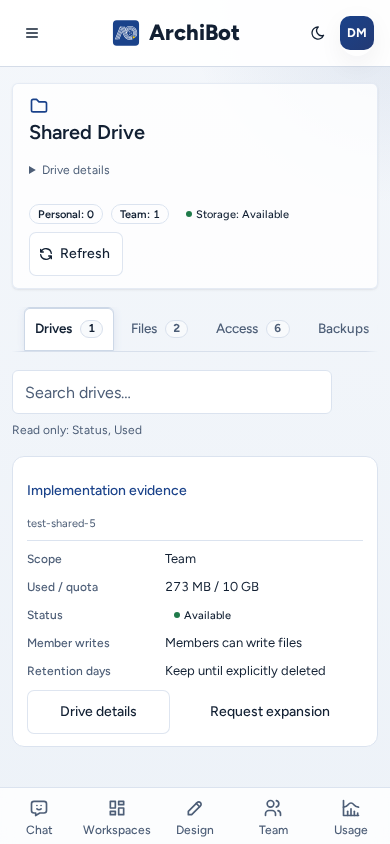
- すべてのドライブグリッドは、ラベル付きカードのリストになります。各カードにはテーブルと同じ項目が表示され、カード下部に全幅ボタンで操作が並びます。
- 6 つのタブと File tools のタブは横方向にスクロールします。フォルダーツリーの行、フォルダーチップ、アップロード欄には十分な大きさのタップ領域があります。
- ドライブの詳細 と作成パネルはリストの下に配置されます。開くと表示位置までスクロールし、閉じる でリストに戻ります。
トラブルシューティング
- Storage service pending と表示される:ストレージの準備ができていません。時間をおいて再試行するか、サポートに連絡してください。
- 書き込み操作がない:このドライブは読み取り専用です。チーム管理者に問い合わせてください。
- ArchiBot がファイルを参照できない:付与フォルダー、フィルター、有効期限を確認するか、Resolve access を使ってください。
- 容量を増やしたい:Request expansion を選びます。ストレージが選択された状態で Catalog が開きます。
サポートに連絡する際は、ドライブ名、操作、時刻を伝えてください。サポート引き継ぎを参照してください。
関連ガイド
- ワークスペースを作成する:ドライブをワークスペースにマウントします。
- 設定 → Integrations:再利用可能な Shared Drive アクセスを設定します。
- バックアップ:データベースの復元ソースについて説明します。
完了の条件
- 個人ドライブ(My Shared Drive)の状態が Available である。
- タスク付与の対象が 1 つのフォルダーと短い有効期間に限定されている。
- ステージング復元をシークレットなしのメモ付きで要求している。