


プラットフォーム運用
オペレーター向けテナント管理
Access operations(/access)でテナントとチームを選択し、チームのオンボーディング、メンバーと権限の管理、ワークスペースターゲットの割り当てを行います。
最終更新
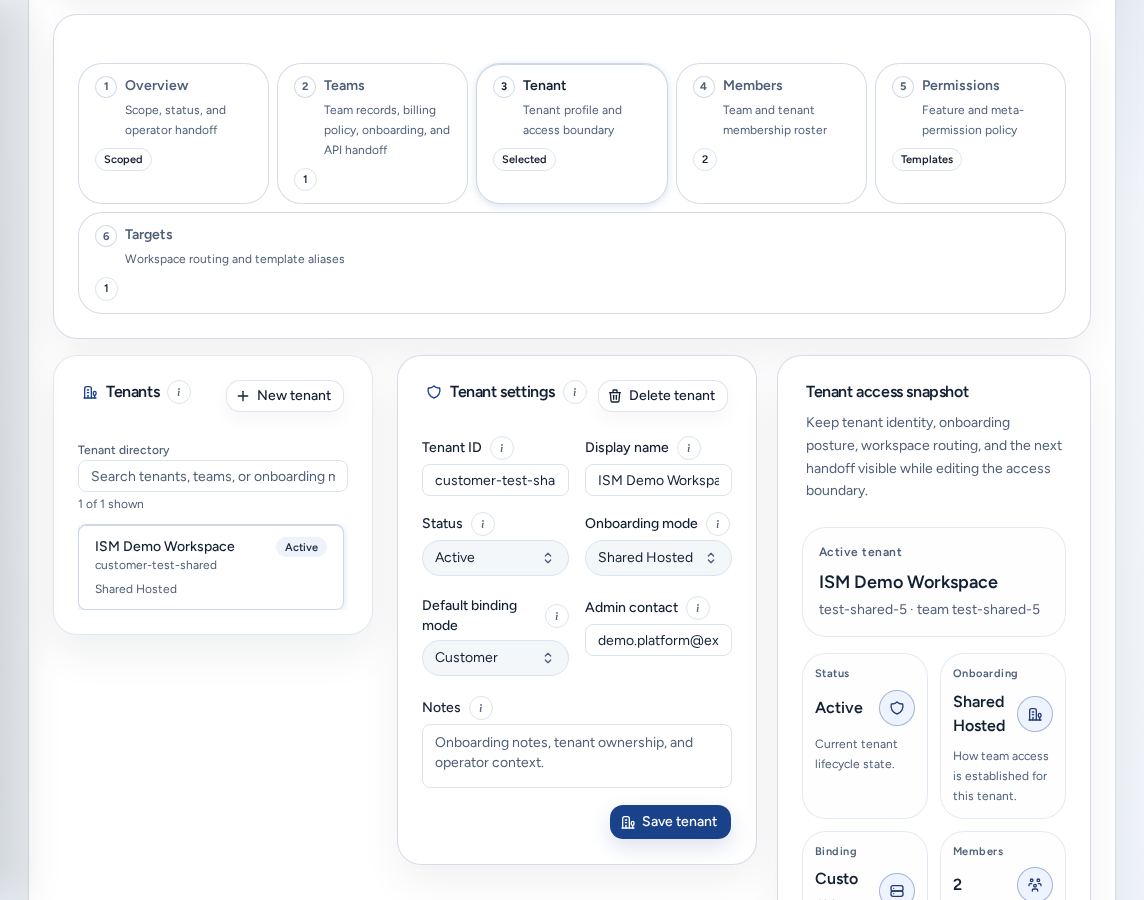
Access operations(/access、および /tenants)は、プラットフォームチームがチームの立ち上げ(ID スコープ、メンバーと権限、ワークスペースターゲット、オンボーディング、課金準備、利用状況の引き渡し)を管理する画面です。プラットフォームオペレーターと管理者はナビゲーションの メンバーとアクセス から開きます。
利用できるユーザー
- プラットフォームオペレーターとプラットフォーム管理者のみが利用できます。
- チーム管理者が
/accessを開くと、自分の Account Setup に移動します。/access?access_tab=membersへのリンクは Members ページに移動します。 - チームメンバーは アカウントアクセス に移動します。
最初にスコープを選ぶ
変更前に、このページで 4 点を確認します。誰としてサインインしているか、どのチームアカウントを管理しているか、そのワークスペースをどこで実行するか、利用状況をそのチームに紐付けられるかです。(i) ブートストラップとスコープのチェック に説明があります。team account は課金対象の企業、テナント はその企業向けの Console アクセス範囲、workspace target はワークスペースを実行するクラスターです。
保存する前に、テナントとチームが正しいことを必ず確認してください。SSO アクセスラベルが空だと、Analytics などのページで使用するチームを特定できないことがあります。ワークスペース作成をテストする前に、SSO で再度サインインしてください。
サブタブ
| サブタブ | 操作 |
|---|---|
| 概要 | スコープを確認し、サポート、レビュー、環境、ストレージ、課金、監査を管理するページを開きます。 |
| テナント | テナントディレクトリ と Tenant settings を表示します。 |
| チーム | チームの記録と Profile、Plan、Onboarding、Billing、API タブを表示します。 |
| メンバー | テナントまたは 1 つのチームのメンバーを表示します。 |
| Permissions | 各メンバーシップの Permission policies を管理します。 |
| ターゲット | ワークスペースターゲットと Create が提示するテンプレート別名を管理します。 |
| オンボーディング | 詳細、SSO セットアップ、チェックリスト、ライフサイクル、通知 を管理します。 |
テナントディレクトリと設定
Tenants(「登録済みテナントのオペレーターディレクトリ」)には、すべてのテナントとそのモード、状態が表示されます。Search tenants, teams, or onboarding mode で検索し、新しいテナント で追加します。テナントを選択すると、ページの残りの部分がその範囲に絞られます。
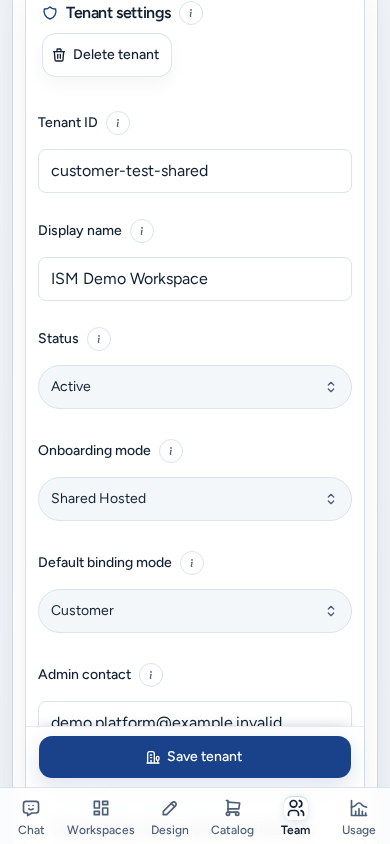
Tenant settings ではテナントを作成するか、選択したテナントのプロフィールを編集します。新しいテナントの状態は 草案 です。テナントの削除 はオペレーター専用の破壊的操作です。ターゲットのポリシーと関連付けはここではなく ターゲット で管理します。
Tenants と Tenant settings の (i) ボタンからこのガイドを開けます。
チームのオンボーディング
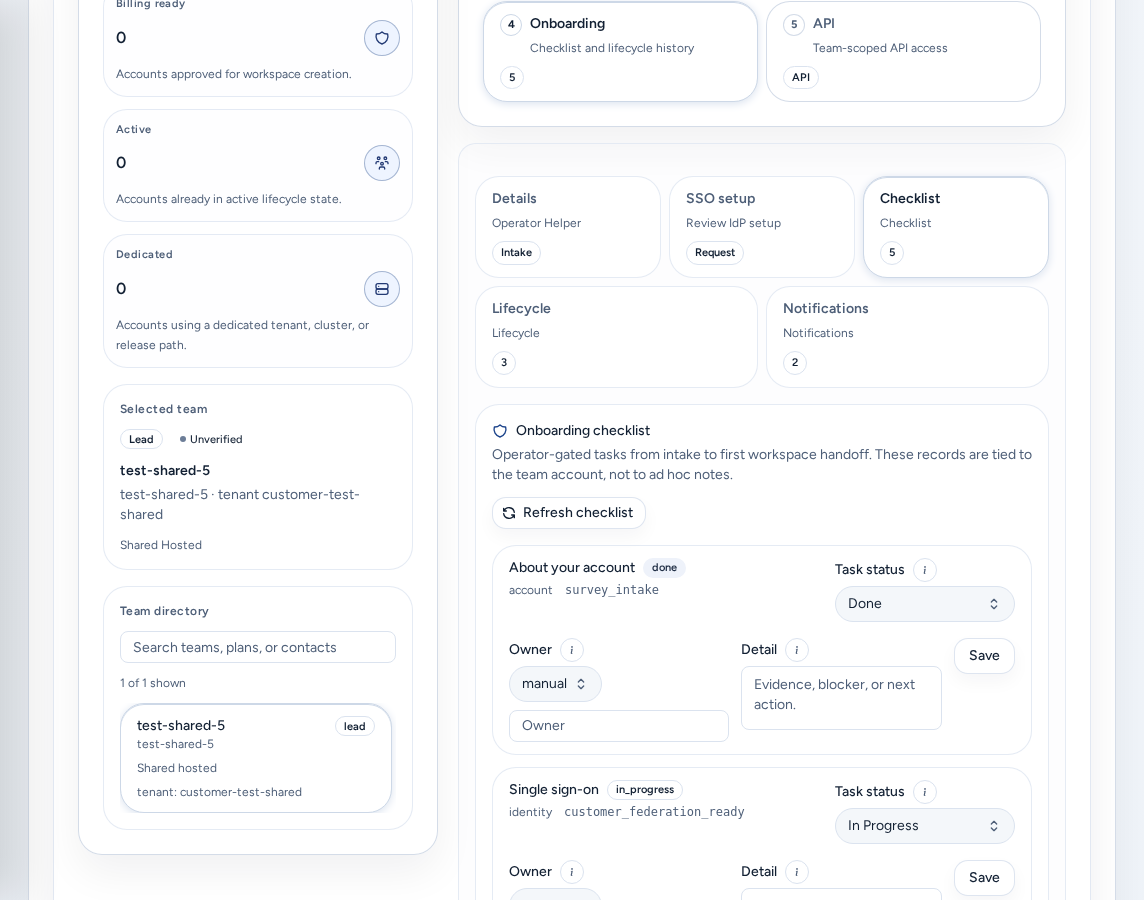
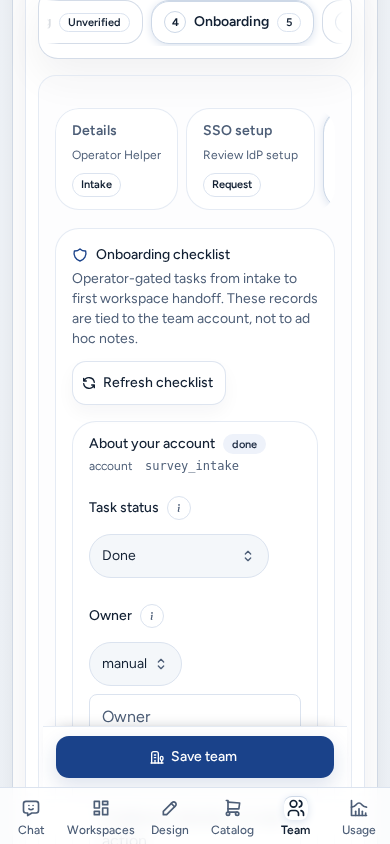
チーム を開いてチームを選び、Onboarding を開きます。チームのオンボーディング ではチームのセットアップ情報を記録・追跡します。プロビジョニングと完了の判断は引き続きオペレーターが行います。
- 詳細:アカウントのコンテキストと連絡先。
- SSO セットアップ:チームの SSO セットアップリクエスト。プロトコル、ドメイン、クレーム、グループ、コールバック、検証が含まれます(SSO の送信と検証を参照)。チームの提出内容を確認するか、代わりに記録します。
- チェックリスト:共有の立ち上げ記録です。ISM とチームが同じ状況を確認できるよう、状態とブロッカーを最新に保ち(Update launch tasks)、チェックリストを更新する で再読み込みします。
- ライフサイクル:状態の履歴。
- 通知:アカウントの通知履歴。
テナント管理者メンバーシップがまだない場合、テナント設定の下書き を使うと状態 草案 のテナントを作成し、現在のアカウントを最初のテナント管理者として追加します。
2 種類のメモを分けてください。ISM 起動コンテキスト はチームからも見えます。内部オペレーターメモ は ISM 専用です。どちらにも認証情報、支払い情報、秘密鍵、招待リンクを記録しないでください。
概要の チーム管理者ワークスペース パネルには、チーム管理者が担当する SSO の詳細を送信します、起動タスクを更新する、チームを招待する、ワークスペースの準備状況を監視する が表示されます。
メンバーと権限
メンバー では、選択したテナント全体のユーザーを管理するか、一覧を 1 つのチームに絞り込みます。ここでユーザーの招待、ロール変更、無効化、削除を行います。ほとんどのユーザーはテナントメンバーにします。招待やオンボーディングを管理するユーザーにのみテナント管理者を付与してください。チームの 新規メンバーのアクセス既定値 もここで設定します(アクセスロールを参照)。
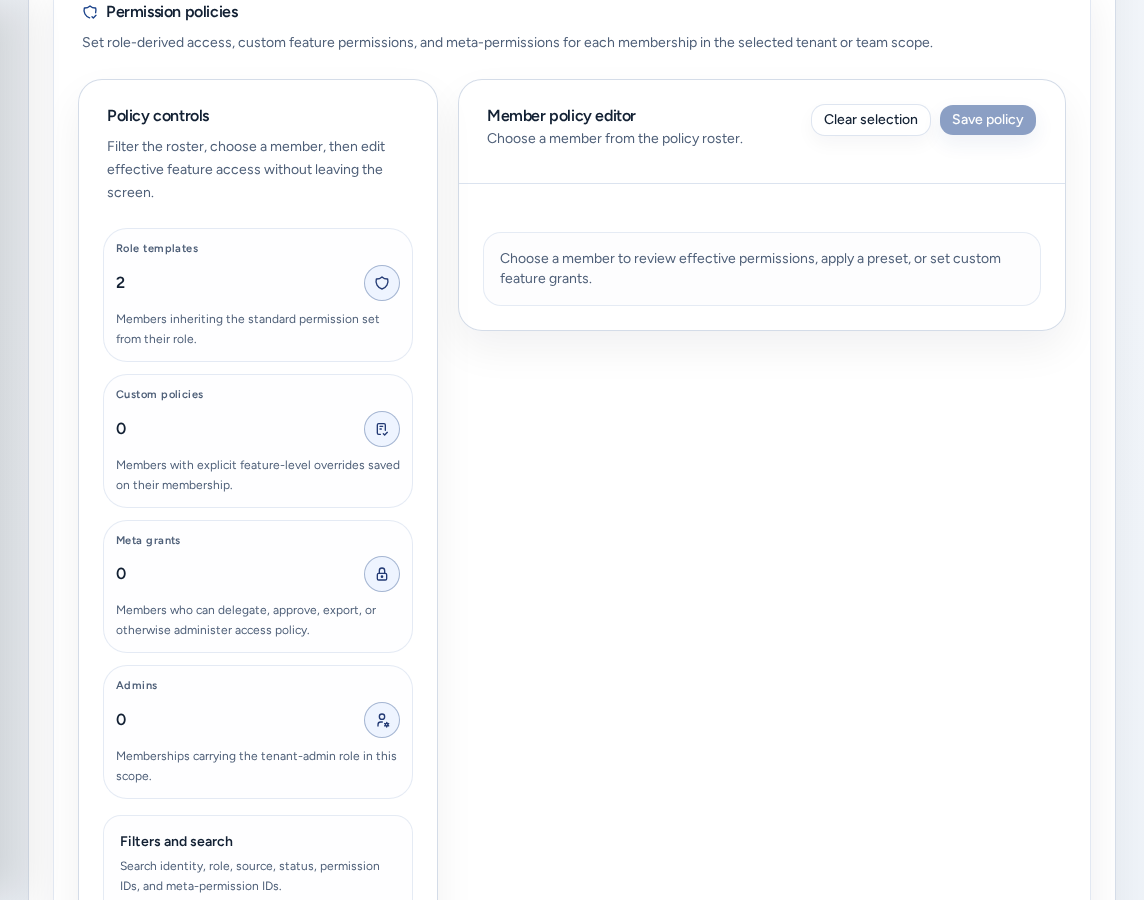
Permissions から Permission policies を開きます。
- Policy controls で一覧を絞り、メンバーを選びます。
- Member policy editor で Policy mode を選びます。Role template(ロールに基づく権限)または Custom grants(メンバーシップに保存する権限)を指定します。
- プリセット(Tenant admin、Workspace lead、Billing manager、Auditor)を選び、付与内容を調整して Save policy を選びます。
ロール委任や例外承認などのメタ権限は、アクセスポリシーを管理する人にのみ付与してください。
ワークスペースターゲットと既定値
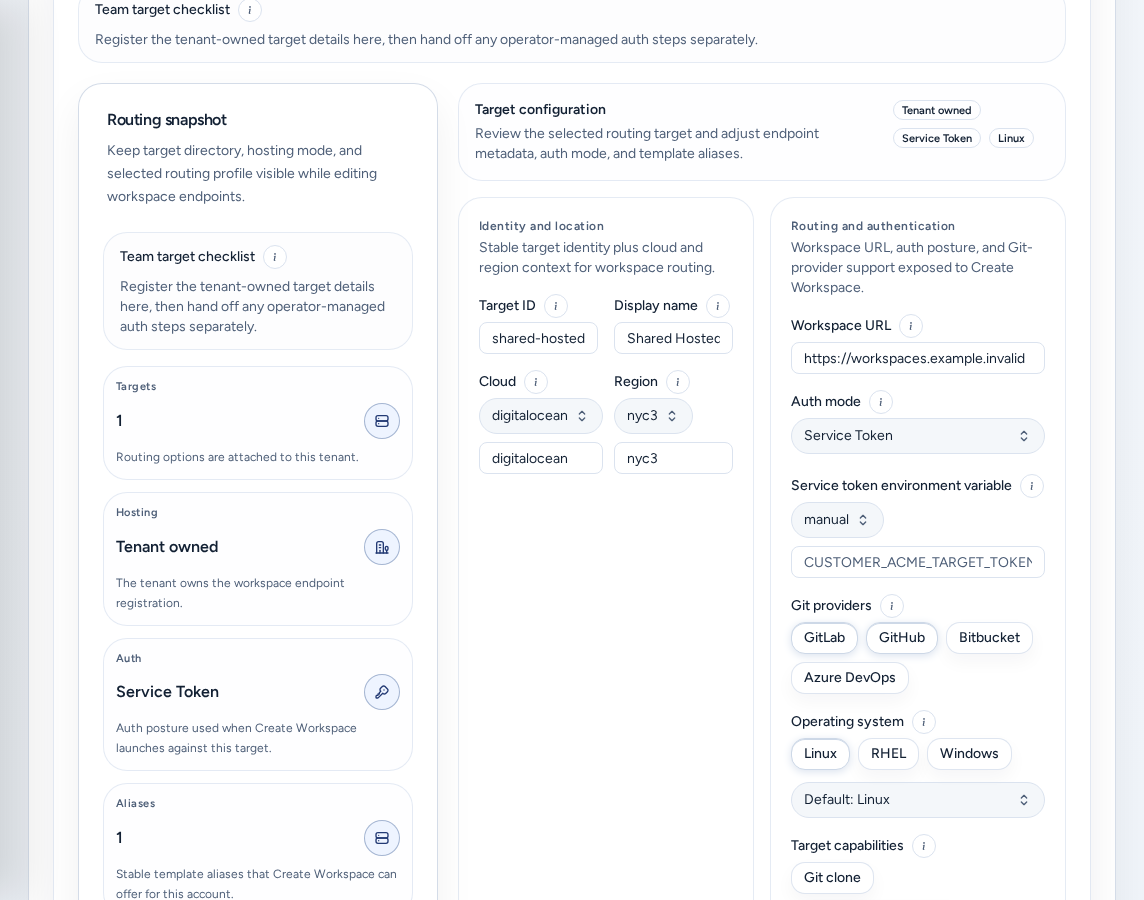
workspace target を割り当てて初めて、Create からワークスペースを配置できます。ターゲット では次の操作を行います。
- 共有ホスト型ターゲットのチェックリスト:ISM がテナントに共有ターゲットを割り当てます。Console にはワークスペース URL、認証モード、テンプレート別名、対応する Git プロバイダーが記録されます。チーム管理者は Account Setup で準備状況を確認します。
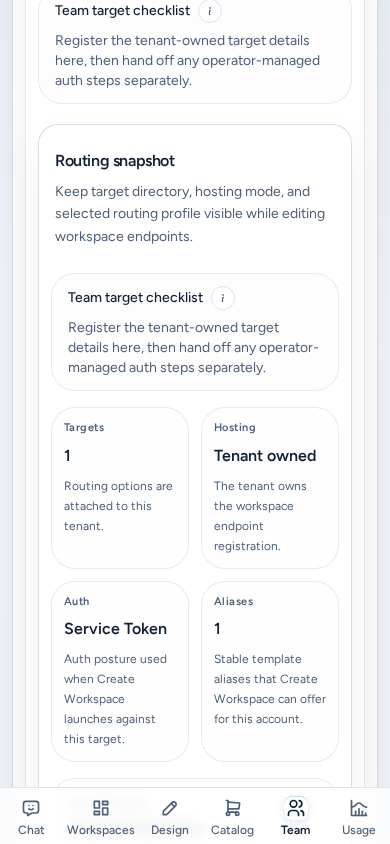
- チームターゲットのチェックリスト(専用ホスティング):チームが独自のコントロールプレーンをデプロイし、安定した HTTPS URL を公開して、共有 OIDC または互換性のあるログインを再利用します。その後、ここでターゲットを登録します。
- 新たなターゲット / ターゲットの追加 でターゲットを登録します。変更できるのはプラットフォームオペレーターとテナント全体の管理者のみです。
- Routing snapshot には編集時もターゲットディレクトリ、ホスティングモード、ルーティングプロファイルが表示されます。ホスティング、Create が使う認証方式の 認証、Create が提示するテンプレート名の 別名 を確認できます。
- ワークスペースのデフォルト で、このチームの Create が最初に使う値を指定します。
サービストークンなどのシークレットを含むターゲットフィールドはオペレーター専用です。
課金と価格設定
チームの Billing タブで支払い方法を記録し、チームがワークスペースを作成する前にアカウントをトライアル承認済みまたは検証済みにします。課金状態はワークスペース作成のゲートです。Resource pricing policy を使うと、1 つのチームの Analytics と超過料金計算についてデプロイの既定価格を上書きできます。Estimated pricing presets(Pilot、Team、Enterprise)または Start from deployment defaults を選び、Save policy で保存します。請求書と支払いの記録元は Stripe です。サポートが必要な場合はBilling Helpを参照してください。
スマートフォンでの表示
Access operations はスマートフォンで利用できます。
- サブタブとチームタブは、横スクロールできる小型タブの 1 列にまとまります。選択中のタブは表示されたままになり、補足テキストは非表示になります。
- カードは 1 列になり、ヘッダーの操作はタイトルの下に並びます。指標は 2 列で表示されます。
- フォームを表示している間、チームを救う、テナントの保存、ターゲットの追加 は画面下部に固定されます。
- メンバーと権限の選択欄は、画面に収まるダイアログで開きます。
- フィールドヘルプ (i) ボタンには十分な大きさのタップ領域があります。
トラブルシューティング
- Account Setup または アカウントアクセス に移動する:プラットフォームオペレーターではありません。
- Nothing to manage:「管理するテナントがまだありません。」と表示されます。新しいテナント で作成するか、プラットフォームロールを確認してください。
- 「Target CRUD is limited to platform operators or tenant-wide admins.」:プラットフォームオペレーターに依頼してください。
- Analytics でチームが認識されない:SSO で再度サインインし、SSO アクセスラベルを確認します。
関連ガイド
完了の条件
- 変更前に、選択したテナントとチームが正しいことを確認する。
- チームに表示するコンテキストとオペレーター内部メモを別のフィールドに記録する。
- チームがワークスペースを作成する前にワークスペースターゲットを割り当てる。
- すべてのフィールドに認証情報、支払い情報、秘密鍵、招待リンクを入力しない。