


日々の作業
ワークスペースを開く
実行中のワークスペースを「My Workspaces」またはワークスペースリンクから開き、開けない場合の対処方法を説明します。
最終更新
ワークスペースは 私のワークスペース またはワークスペースリンクから開けます。私のワークスペース でワークスペースを使用できる人なら誰でも開けます。チームメンバー、チーム管理者、および自身が管理するチーム内のプラットフォームオペレーターと管理者が対象です。
My Workspaces から開く
- 私のワークスペース でワークスペースを探します。状態が ランニング である必要があります。そうでない場合は スタート を選び、起動を待ちます。
- ブラウザ を選ぶと、ブラウザー内エディターが新しいタブで開きます。
- 別のクライアントを使う場合は、接続 メニューを開きます。Archibot Desktop、Coder Remote (legacy)(デスクトップ版 VS Code)、JetBrains Gateway、SSH 構成 を選べます。Windows ワークスペースでは Remote Desktop も利用でき、一部のワークスペースでは Tomcat も利用できます。
詳細 にも同じ起動ボタンが表示されます。
ワークスペースリンクから開く
ワークスペースリンクは https://<console>/w/<workspace-id> の形式です。ブックマークしたり、アクセス権のあるチームメンバーと共有したりできます。
- まだサインインしていない場合、Console は最初にサインインを求め、その後処理を続けます。
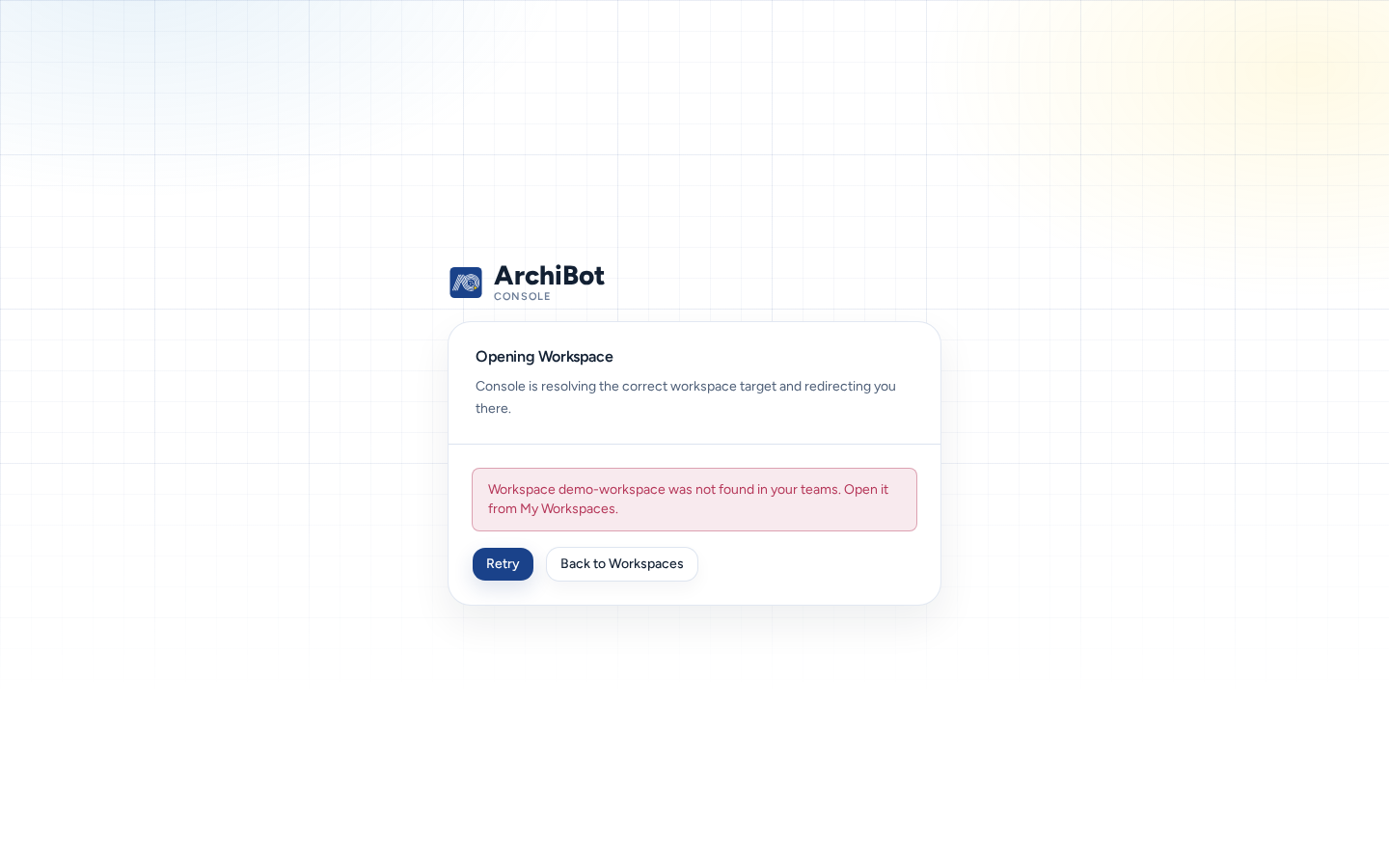
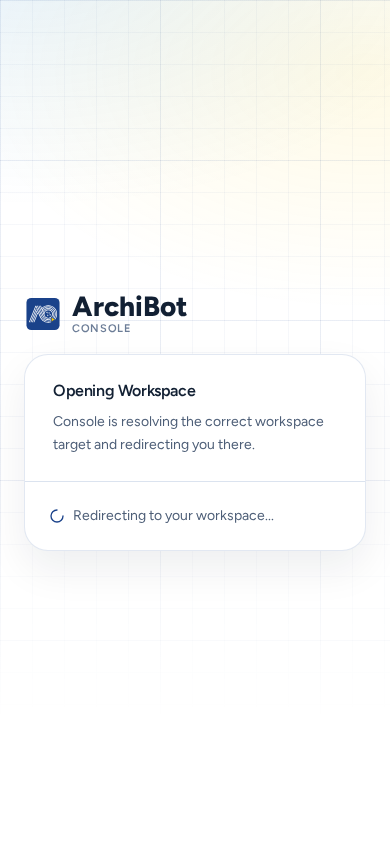
- Console がワークスペースの接続先を探している間、ページに ワークスペースを開く と ワークスペースにリダイレクトしています… が表示されます。
- Console からエディターに移動します。接続先で独自のサインインが必要な場合は、同じブラウザー内で自動的に開始されます。
リンクを開いても、停止中のワークスペースは起動しません。
リンクを開けない場合
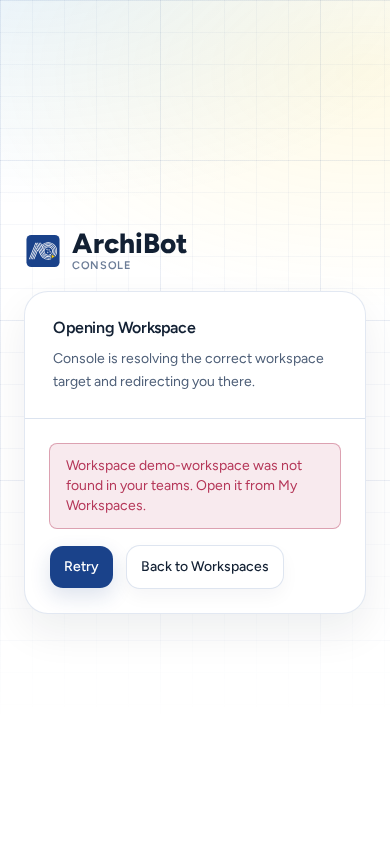
Console がワークスペースを開けないときは、その理由がページに表示されます。例:「Workspace URL unavailable.」「Failed to open workspace.」またはサーバーからのメッセージです。次の 2 つのボタンも表示されます。
- 詳細:たとえばワークスペースを起動した後に、もう一度試します。
- ワークスペースを開く:ワークスペースにリダイレクトしています… に戻り、状態を確認します。
| 原因 | 対処方法 |
|---|---|
| ワークスペースが停止中、またはビルド中です。 | 再試行 で起動するかビルド完了を待ってから、ワークスペースに戻る を選びます。 |
| ワークスペースが削除されたか、ID が間違っています。 | 再試行 で探します。リンクを共有した人にも確認してください。 |
| そのワークスペースへのアクセス権がありません。 | チーム管理者にメンバーシップを確認してもらいます。アクセスロールを参照してください。 |
| エディター側のサインインに失敗します。 | サインアウトし、チームで使用している ID で再度サインインしてから、再試行 を選びます。 |
スマートフォンでの表示
- ワークスペースを開く カードは画面に収まり、再試行 と ワークスペースに戻る は大きなボタンで表示されます。
- エディター自体はデスクトップ向けツールです。スマートフォンでも開きますが、実際の作業には大きな画面を使ってください。
関連ガイド
完了の条件
- 開く前にワークスペースが実行中である。
- ワークスペースリンクを開くと、Redirecting to your workspace... の後にエディターが開く。
- エラーに Retry と Back to Workspaces が表示される。