


運用
オペレーター向け Billing Help
オペレーター専用の Billing Help チャットで、顧客の課金状態を調べ、クレジットや検証のブロッカーを解消し、監査対象のサポートクレジットを適用します。
最終更新
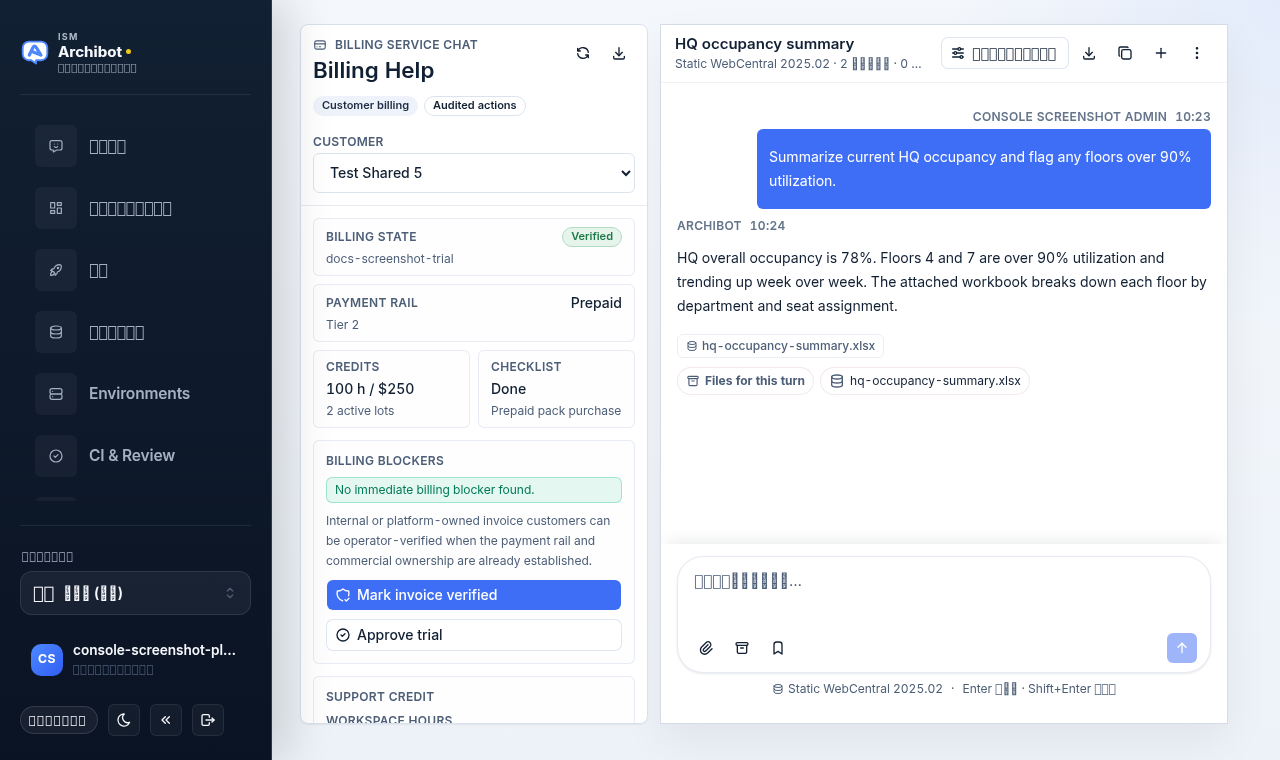
Billing Help は、顧客のワークスペースのプロビジョニングやマネージド AI の利用を妨げる課金とクレジットの問題を解決する、オペレーター専用の画面です。顧客ごとの課金概要と、その顧客の課金状態、プリペイド台帳、オンボーディングチェックリストを参照するチャットアシスタントを組み合わせています。
このガイドはプラットフォームオペレーター向けです。自分の利用状況と残高を確認するだけなら、利用状況と分析、Billing、Product Catalogを参照してください。
始める前に
- プラットフォームオペレーターまたはプラットフォーム管理者のロールが必要です。Billing Help(
/billing-help)を開けるのはこれらのロールのみです。チーム管理者とチームメンバーは開始ページに戻ります。アクセスロールを参照してください。 - ここでの操作は監査されます。請求書の検証、トライアルの承認、サポートクレジットの適用は顧客の課金記録を変更するため、顧客と理由を先に確認してください。
- 顧客の識別情報(正式名称または顧客 ID)を用意します。選択欄には正式名称が表示されます。
Billing Help を開く
- Console サイドバーで 請求ヘルプ を選びます。オペレーターナビゲーションのクレジットカードアイコンの項目です。
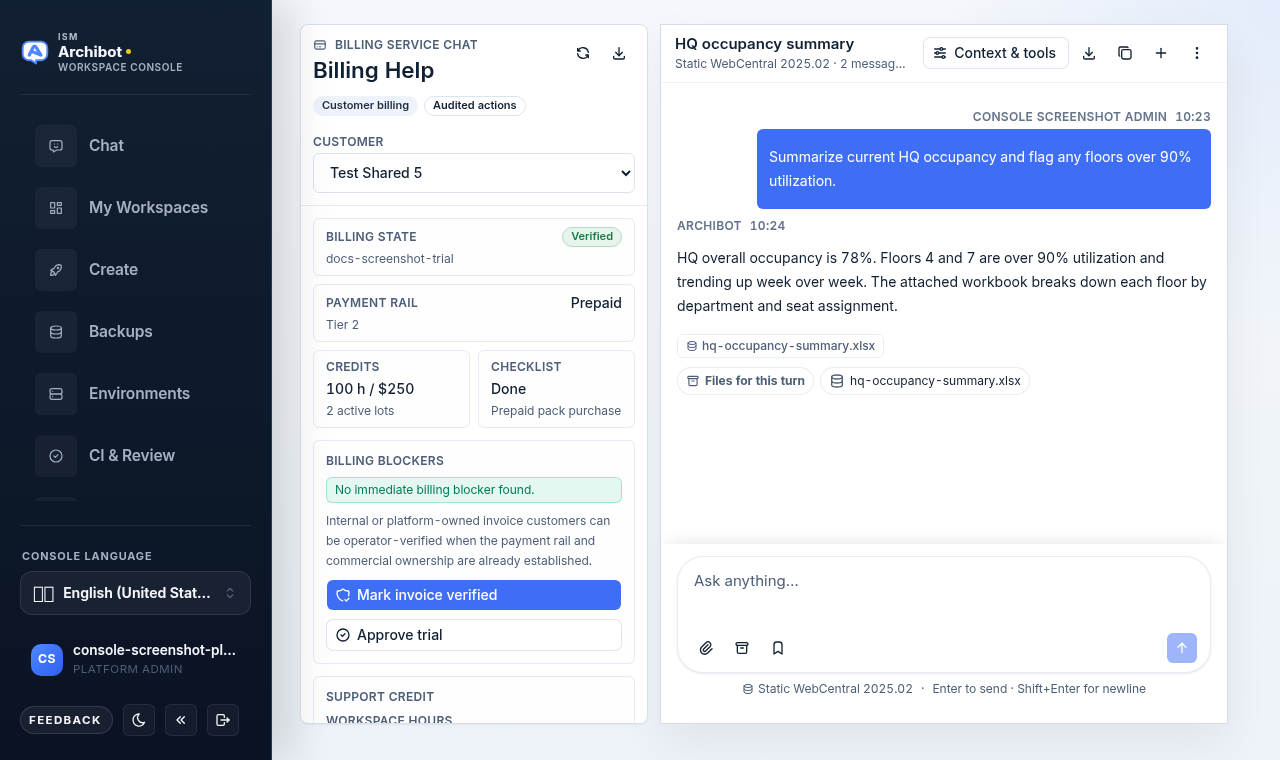
- 左に課金概要のレール、右に課金サービスのチャットが表示されます。
顧客を選ぶ
- 左レールのヘッダーで Customer ドロップダウンを開きます。
- 支援する顧客を選びます。概要に現在の課金記録が読み込まれます。
ドロップダウンに「No teams available」と表示される場合、顧客の課金一覧を読み込めませんでした。レールヘッダーの更新コントロール(円形矢印)を使い、オペレーターセッションが有効か確認してください。
課金概要を読む
左側のレールに選択中の顧客の概要が表示されます。
| 項目 | 内容 |
|---|---|
| Billing state | 課金が Verified か、まだレビューが必要かを表示します。設定済みのレビュー参照番号は下に表示されます。 |
| Payment rail | 顧客の支払い方法(請求書、プリペイド、トライアルなど)と、その下に利用ティアを表示します。 |
| Credits | 利用可能な ArchiBot Credits(Universal Credits に移行していないアカウントではワークスペース時間とマネージド AI クレジット)と、それを裏付ける有効なクレジットロット数を表示します。 |
| Checklist | 課金チェックリストの項目状態と、その下に直近の台帳調整を表示します。 |
オフライン記録が必要な場合は、レールヘッダーのダウンロード操作から、選択中の顧客の 請求レポートをエクスポート を実行します。
課金ブロッカーを確認する
請求ブロッカー パネルには、未検証の課金、支払い方法の未設定、未完了のチェックリスト項目、プリペイド残高不足など、現在顧客を止めている項目が表示されます。問題がない場合は「No immediate billing blocker found.」と表示されます。
内部またはプラットフォーム所有の請求書払い顧客は、支払い方法と商取引上の所有関係が確立済みであれば、オペレーターが検証できるという注意書きがあります。顧客が該当するか分からない場合は、操作する前に下記のチャットで確認してください。
ブロッカーを解消する
各操作は選択欄で現在選択している顧客に適用されます。
- 請求書を確認済みにする は、請求書払いで商取引上の関係が確立済みの顧客を、課金検証済みの状態にします。
- トライアルを承認 は、まだ検証済みの支払い方法がなくても利用開始を認める顧客のトライアルを承認します。
- サポートクレジットを適用 は一度限りのクレジットを付与します。ワークスペース時間、該当する場合は Legacy managed-AI credits、短い 理由(例:「請求サポートの調整」)を入力し、サポートクレジットを適用 を選びます。
各操作の後、レールに確認通知が表示され、概要が再読み込みされます。失敗した場合はエラーバナーに理由が表示され、変更は記録されません。
課金チャットを使う
右側のチャットは選択中の顧客にスコープされています。課金状態、プリペイド台帳、チェックリストがスレッドに紐付いているため、対象を絞った質問をして、顧客に共有できる次の手順を確認できます。
空の状態にある 請求ブロッカーを解決する には、次の開始用プロンプトがあります。
- Unblock billing:顧客の課金状態、支払い方法、プリペイド残高、オンボーディングチェックリストを調べ、プラットフォームを利用できない理由を説明します。
- Invoice exception:特にプラットフォーム所有または承認済みの手動請求書払いについて、オペレーターが請求書を検証済みにできるかを説明します。
- Summarize report:プリペイドクレジット、直近の調整、請求書の準備状況、顧客向けの次の手順など、最近の課金アクティビティを要約します。
入力欄からいつでも質問できます。チャットは状況の説明と推奨手順の提示に使います。顧客の記録を実際に変更するのは、左レールの監査対象操作です。
スマートフォンでの表示
Billing Help は Chat サーフェスの一部で、スマートフォン上でも独自のレイアウトを維持します。Console のスマートフォンレイアウト変更の対象ではありません。可能であれば、監査対象の課金操作にはデスクトップを使用してください。
操作後
- 請求ブロッカー が「No immediate billing blocker found」と表示することを確認するか、残っているブロッカーを控えます。
- 課金待ちでワークスペースを作成できなかった場合、顧客にプロビジョニングを再試行してもらいます。最初のワークスペースを作成するとトラブルシューティングを参照してください。
- クレジット付与以外にエンジニアリング対応や記録が必要な場合は、サポート引き継ぎからケースを作成または更新します。
関連ガイド
完了の条件
- オペレータービューの Console サイドバーに Billing Help が表示される。
- 顧客を選択し、課金状態、支払い方法、クレジット残高を確認できる。
- Billing blockers の一覧に未解決のブロッカー、または「No immediate billing blocker found.」が表示される。
- Mark invoice verified、Approve trial、Apply support credit が完了し、確認通知が表示される。