


Bắt đầu
Chào mừng đến với ArchiBot
Tìm hiểu mục đích của ArchiBot Console, cách đăng nhập lần đầu, trang bạn sẽ thấy, hướng dẫn cho từng khu vực Console và thông tin an toàn để chia sẻ.
Cập nhật lần cuối
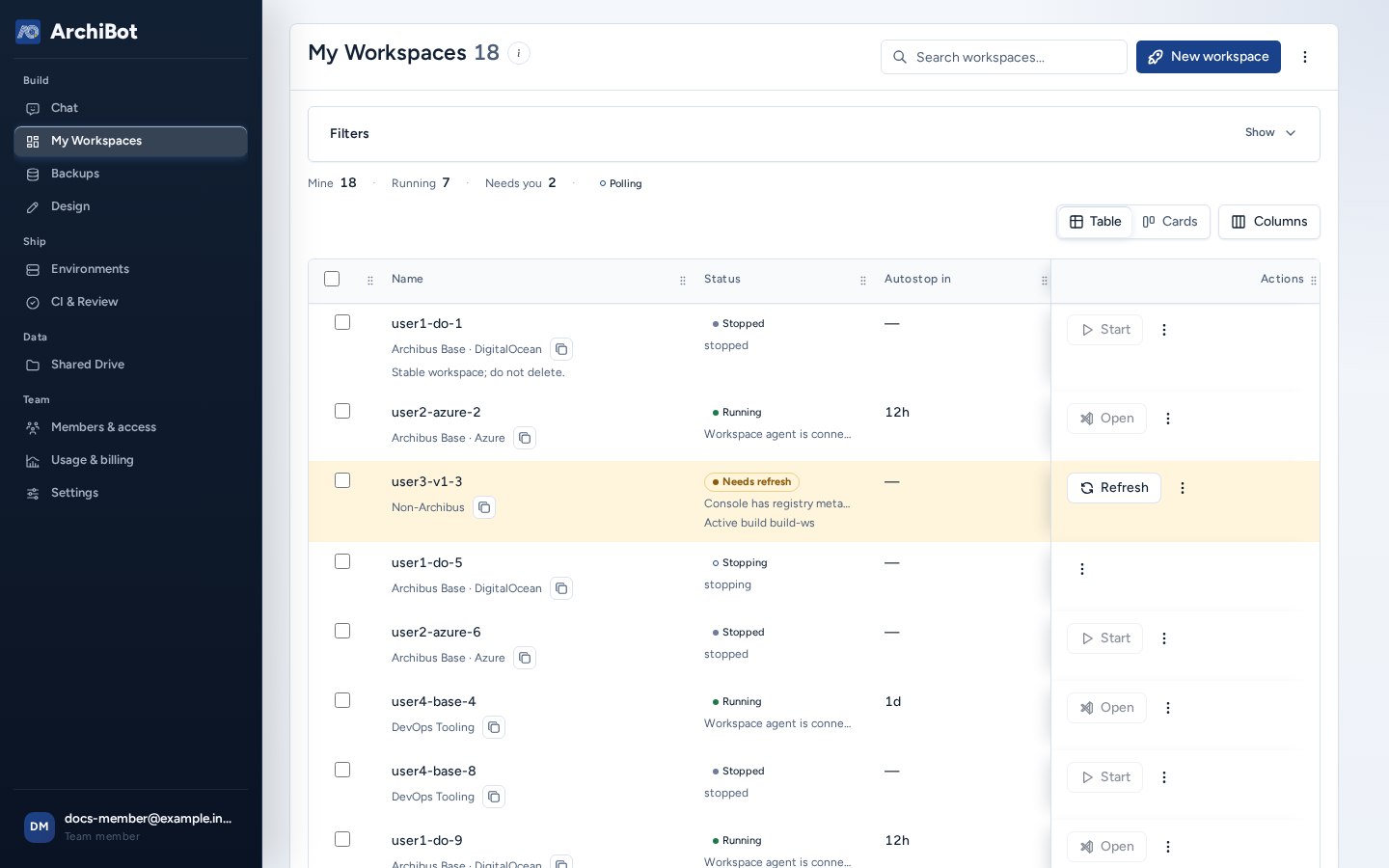
ArchiBot Console là nơi nhóm của bạn thiết lập tài khoản, tạo và mở workspace ArchiBot, lập kế hoạch và xem xét thay đổi, chia sẻ tệp với ArchiBot, đồng thời theo dõi mức sử dụng và thanh toán. Công việc thông thường không cần token dịch vụ, quyền truy cập cluster hay địa chỉ dịch vụ nội bộ.
Đăng nhập lần đầu
- Mở địa chỉ Console mà ISM đã cung cấp.
- Chọn Đăng nhập Console, rồi chọn nhà cung cấp của tổ chức (thường là Đăng nhập qua IdP). Tổ chức mới chọn Tạo tổ chức mới, còn người được mời chọn Chấp nhận lời mời.
- Đăng nhập bằng danh tính công việc của bạn.
Chi tiết và cách khôi phục: Đăng nhập, thành viên và vai trò truy cập.
Trang bạn sẽ thấy
- Tài khoản đã thiết lập Chat và còn tín dụng sẽ mở Chat.
- Những người khác sẽ đến Workspaces của tôi.
- Tài khoản đăng nhập chưa thuộc nhóm sẽ đến Thiết lập tài khoản (hoặc đến Quyền truy cập nếu là người vận hành) cho đến khi hoàn tất thiết lập.
Các khu vực Console và hướng dẫn tương ứng
Điều hướng nhóm các khu vực trong Build, Phát hành, Dữ liệu và Nhóm, đồng thời chỉ hiển thị những mục mà vai trò của bạn có thể mở.
| Khu vực | Địa chỉ | Ai thấy | Hướng dẫn |
|---|---|---|---|
| Chat | /chat | Mọi người | Bắt đầu với ArchiBot Chat |
| Workspaces của tôi | /workspaces | Mọi người thuộc một nhóm | Quản lý workspace |
| Workspace mới (Tạo) | /create | Mọi người thuộc một nhóm | Tạo workspace |
| Mở liên kết workspace | /w/<id> | Bất kỳ ai có thể sử dụng workspace đó | Mở workspace |
| Bản sao lưu | /backups | Mọi người thuộc một nhóm | Bản sao lưu và nguồn khôi phục |
| Thiết kế | /design | Mọi người thuộc một nhóm | Thiết kế |
| Môi trường | /environments | Mọi người thuộc một nhóm | Môi trường và CI & Review |
| CI & Review | /ci-review | Mọi người thuộc một nhóm | Môi trường và CI & Review |
| Bots | /bots | Quản trị viên nhóm, vai trò nền tảng | Bots trong Console |
| Vận hành | /operations | Quản trị viên nhóm, vai trò nền tảng | Trung tâm vận hành |
| Shared Drive | /shared-drive | Mọi người thuộc một nhóm | Shared Drive |
| Danh mục | /catalog | Quản trị viên nhóm, vai trò nền tảng | Danh mục sản phẩm |
| Thành viên và quyền truy cập | /account, /account/access hoặc /access | Mọi người | Vai trò truy cập, Thiết lập quản trị viên khách hàng, Quản trị tenant |
| Mức sử dụng và thanh toán | /analytics, /account/billing | Mọi người thuộc một nhóm (thanh toán: quản trị viên) | Mức sử dụng và phân tích, Thanh toán |
| Cài đặt | /settings | Mọi người thuộc một nhóm | Cài đặt |
| Trợ giúp workspace | /workspace-help | Quản trị viên nhóm, vai trò nền tảng | Trợ giúp workspace |
| Trợ giúp thanh toán | /billing-help | Người vận hành nền tảng | Trợ giúp thanh toán |
Trợ giúp workspace và Trợ giúp thanh toán không nằm trên thanh điều hướng; hãy mở bằng địa chỉ. Các nút trợ giúp (i) trong Console có liên kết Mở tài liệu đến phần tương ứng trong những hướng dẫn này. Tài liệu mở bằng ngôn ngữ đã đặt trong Console; các trang chưa được dịch sẽ hiển thị bằng tiếng Anh. Các trang Console dùng để thử nghiệm sẽ liên kết đến bản sao tài liệu dành cho thử nghiệm.
Thanh điều hướng và chân trang
Chân trang thanh điều hướng có bộ chọn Ngôn ngữ Console, Phản hồi (Gửi phản hồi), nút đổi giao diện, Thu gọn điều hướng, thẻ tài khoản và nút đăng xuất. Thẻ tài khoản hiển thị vai trò Console đang dùng: Quản trị viên nhóm, Thành viên nhóm, Người xem nhóm, Người vận hành nền tảng hoặc Quản trị viên nền tảng. Một số tài khoản vận hành có thể chọn Xem dưới vai trò để xem trước giao diện của một vai trò trong nhóm; Dừng xem trước sẽ kết thúc chế độ đó.
Trên điện thoại
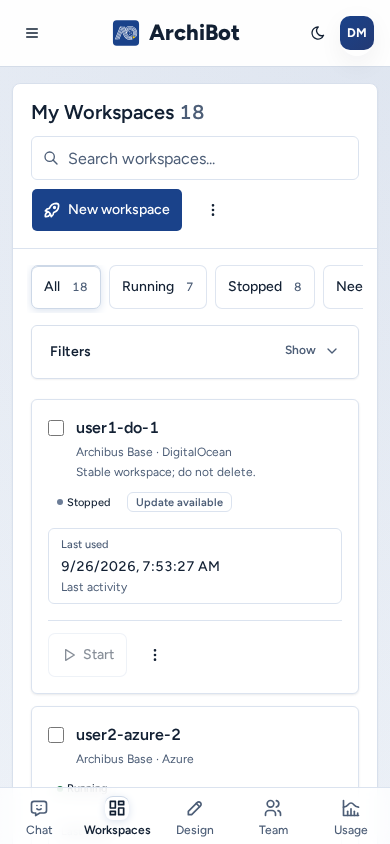
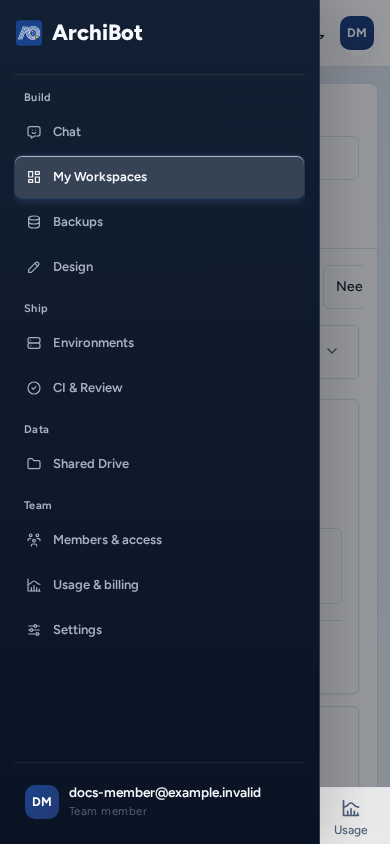
- Thanh dưới cùng thay cho thanh điều hướng. Tùy vai trò, thanh hiển thị Chat, Không gian làm việc, Thiết kế, Danh mục (quản trị viên), Nhóm và Mức sử dụng (hoặc Thanh toán). Mở rộng điều hướng ở đầu trang mở toàn bộ điều hướng dưới dạng bảng.
- Các khu vực Console hoạt động trên điện thoại, bao gồm Cài đặt và trang quản trị Quyền truy cập. Bảng rộng chuyển thành thẻ có nhãn hoặc cuộn ngang bên trong khung riêng; phần lớn hộp thoại mở thành bảng trượt toàn chiều rộng từ cuối màn hình; nút chính của biểu mẫu dài được ghim ở cuối khi biểu mẫu đang mở.
- Mỗi hướng dẫn có mục Trên điện thoại dành cho khu vực tương ứng.
Chia sẻ thông tin an toàn
Bạn có thể chia sẻ liên hệ công ty, vị trí repository, lựa chọn sao lưu, chi tiết không bí mật của nhà cung cấp danh tính, kỳ vọng về vai trò và thông báo lỗi Console hiển thị. Không bao giờ chia sẻ mật khẩu, khóa riêng, API key, cookie, token, liên kết lời mời, bí mật webhook, URL cơ sở dữ liệu, thông tin thanh toán, thông tin xác thực cluster hoặc ảnh chụp màn hình có chứa chúng.
Khắc phục nhanh
| Triệu chứng | Bước đầu tiên | Tiếp theo |
|---|---|---|
| Thiếu một khu vực dự kiến | Kiểm tra vai trò trên thẻ tài khoản, sau đó đăng xuất rồi đăng nhập lại. | Vai trò truy cập |
| Lời mời không thành công | Đăng nhập bằng địa chỉ email được mời. | Vai trò truy cập |
| Tạo workspace bị chặn | Đọc mục “Còn N việc cần làm” trong Tóm tắt tạo workspace. | Tạo workspace |
| Vấn đề khác | Ghi lại trang, thời gian và nội dung lỗi. | Khắc phục sự cố |
Hoàn tất khi
- Bạn có thể đăng nhập qua nhà cung cấp danh tính dự kiến.
- Điều hướng phù hợp với vai trò của bạn.
- Bạn biết hướng dẫn nào nói về khu vực Console mình cần.