


시작하기
ArchiBot에 오신 것을 환영합니다
ArchiBot Console의 용도, 첫 로그인 방법, 로그인 후 표시되는 화면, 각 Console 영역을 설명하는 가이드, 안전하게 공유할 수 있는 정보를 알아봅니다.
마지막 업데이트
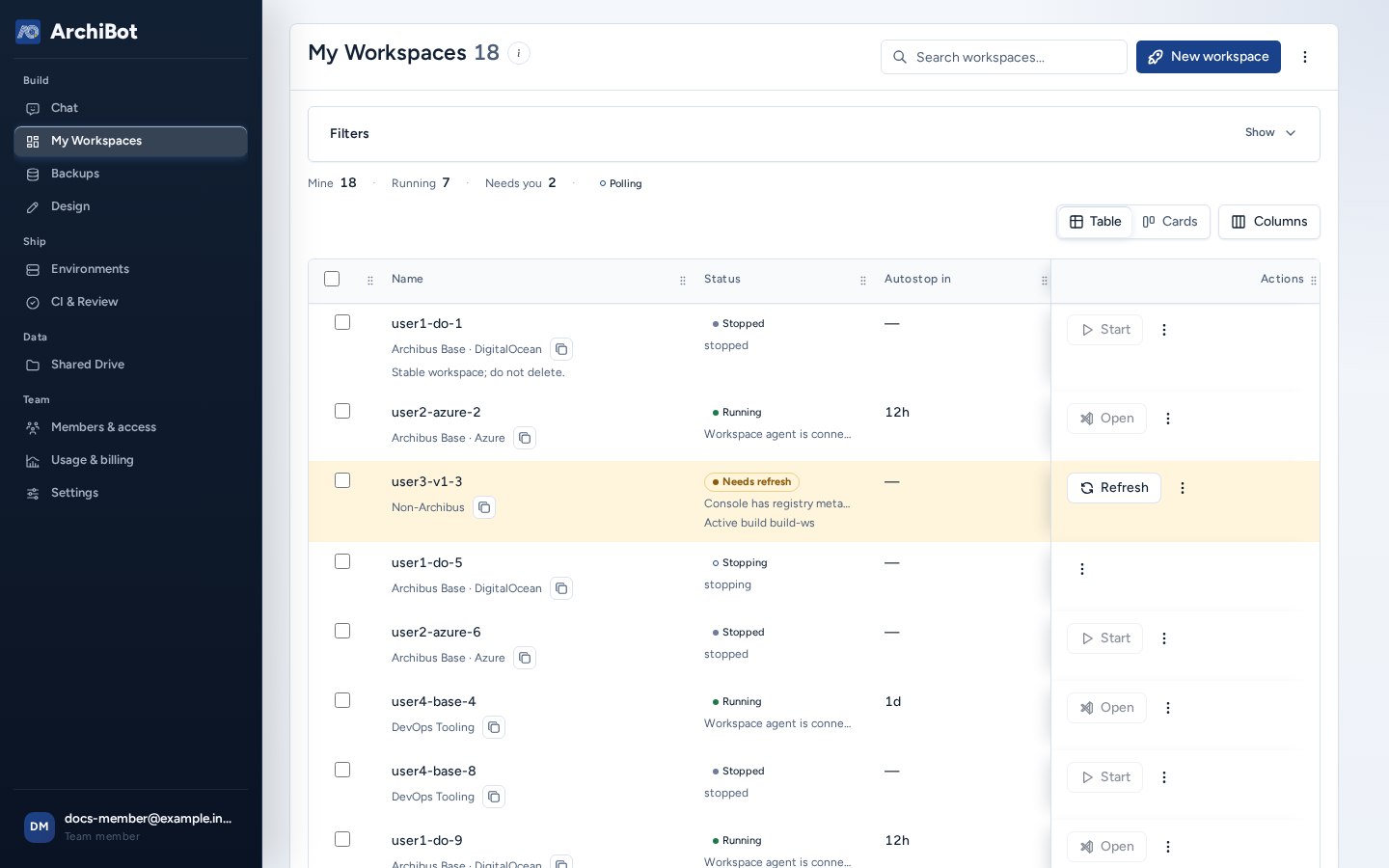
ArchiBot Console은 팀이 계정을 설정하고, ArchiBot 워크스페이스를 만들고 열며, 변경 사항을 계획하고 검토하고, ArchiBot과 파일을 공유하고, 사용량과 청구를 확인하는 곳입니다. 일반적인 작업에는 서비스 토큰, 클러스터 액세스 또는 내부 서비스 주소가 필요하지 않습니다.
처음 로그인하기
- ISM에서 제공한 Console 주소를 엽니다.
- Console에 로그인을 선택한 다음 조직의 공급자를 선택합니다(대개 IdP로 로그인). 새 조직은 새 조직 만들기를 선택하고, 초대받은 사람은 초대 수락을 선택합니다.
- 회사 계정으로 로그인합니다.
세부 정보와 복구 절차는 로그인, 구성원 및 액세스 역할을 참조하세요.
로그인 후 표시되는 화면
- 크레딧을 사용할 수 있도록 Chat이 설정된 계정은 채팅으로 열립니다.
- 그 외의 사용자는 내 작업공간으로 이동합니다.
- 아직 팀에 속하지 않은 로그인은 설정이 끝날 때까지 계정 설정(또는 운영자의 경우 액세스)으로 이동합니다.
Console 영역과 관련 가이드
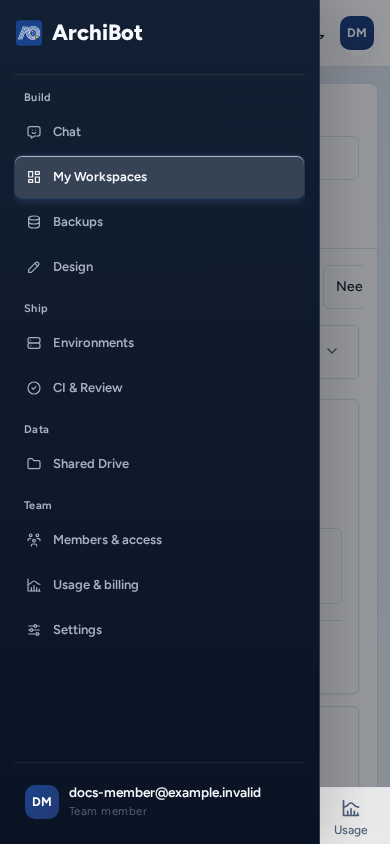
탐색 메뉴는 빌드, 배포, 데이터, 팀 아래에 영역을 그룹화하며, 역할로 열 수 있는 항목만 표시합니다.
| 영역 | 주소 | 표시 대상 | 가이드 |
|---|---|---|---|
| Chat | /chat | 모두 | ArchiBot Chat 시작하기 |
| 내 작업공간 | /workspaces | 팀이 있는 모든 사용자 | 워크스페이스 관리 |
| 새 워크스페이스(Create) | /create | 팀이 있는 모든 사용자 | 워크스페이스 만들기 |
| 워크스페이스 링크 열기 | /w/<id> | 해당 워크스페이스를 사용할 수 있는 모든 사용자 | 워크스페이스 열기 |
| 백업 | /backups | 팀이 있는 모든 사용자 | 백업 및 복원 소스 |
| 디자인 | /design | 팀이 있는 모든 사용자 | 디자인 |
| 환경 | /environments | 팀이 있는 모든 사용자 | 환경 및 CI & Review |
| CI & Review | /ci-review | 팀이 있는 모든 사용자 | 환경 및 CI & Review |
| Bots | /bots | 팀 관리자, 플랫폼 역할 | Console Bots |
| 운영 | /operations | 팀 관리자, 플랫폼 역할 | 운영 센터 |
| Shared Drive | /shared-drive | 팀이 있는 모든 사용자 | Shared Drive |
| 카탈로그 | /catalog | 팀 관리자, 플랫폼 역할 | 제품 카탈로그 |
| 구성원 및 액세스 | /account, /account/access 또는 /access | 모두 | 액세스 역할, 고객 관리자 설정, 테넌트 관리자 |
| 사용량 및 청구 | /analytics, /account/billing | 팀이 있는 모든 사용자(청구는 관리자) | 사용량 및 분석, 청구 |
| 설정 | /settings | 팀이 있는 모든 사용자 | 설정 |
| 워크스페이스 도움말 | /workspace-help | 팀 관리자, 플랫폼 역할 | 워크스페이스 도움말 |
| 청구 도움말 | /billing-help | 플랫폼 운영자 | 청구 도움말 |
워크스페이스 도움말과 청구 도움말은 레일에 표시되지 않으므로 주소로 엽니다. Console의 도움말 (i) 버튼에는 이 가이드의 해당 섹션으로 연결되는 문서 열기 링크가 있습니다. 문서는 Console에서 설정한 언어로 열리며, 아직 번역되지 않은 페이지는 영어로 표시됩니다. 테스트용 Console 사이트의 링크는 테스트용 문서 사본으로 연결됩니다.
레일과 바닥글
레일 바닥글에는 콘솔 언어 선택기, 피드백(피드백 보내기), 테마 전환, 탐색 접기, 계정 칩, 로그아웃이 있습니다. 계정 칩은 Console에서 사용하는 역할인 팀 관리자, 팀 회원, Team viewer, 플랫폼 운영자 또는 플랫폼 관리자를 표시합니다. 일부 운영자 계정은 View as로 팀 역할을 미리 볼 수 있으며, Stop preview를 선택하면 미리 보기가 끝납니다.
휴대폰에서
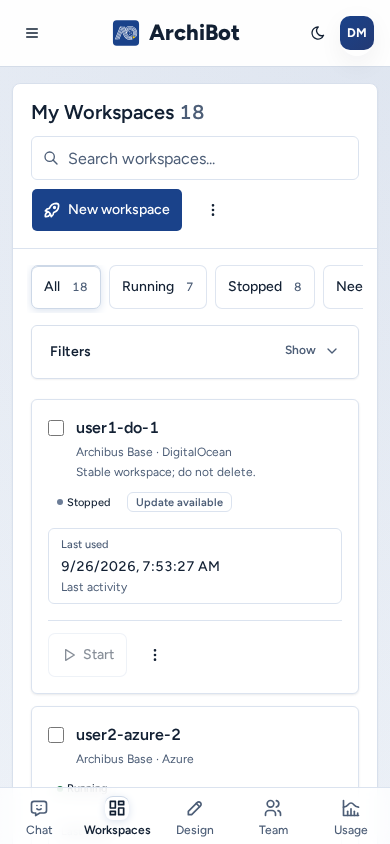
- 역할에 따라 레일 대신 하단 바가 표시됩니다. 채팅, 작업공간, 디자인, 카탈로그(관리자), 팀, 사용량(또는 청구)이 표시됩니다. 상단의 탐색 확장을 누르면 전체 탐색 메뉴가 패널로 열립니다.
- 설정과 액세스 관리 페이지를 포함한 Console 영역은 휴대폰에서도 사용할 수 있습니다. 넓은 표는 레이블이 있는 카드로 바뀌거나 자체 상자 안에서 가로로 스크롤됩니다. 대부분의 대화상자는 화면 아래에서 전체 너비 시트로 열리고, 긴 양식에서는 화면에 표시되는 동안 기본 버튼이 아래쪽에 고정됩니다.
- 각 가이드에는 해당 영역의 휴대폰에서 섹션이 있습니다.
안전한 정보 공유
회사 연락처, 리포지토리 위치, 백업 선택 사항, 비밀이 아닌 ID 공급자 세부 정보, 역할 기대치, 화면에 표시되는 Console 오류 메시지는 공유해도 됩니다. 비밀번호, 개인 키, API 키, 쿠키, 토큰, 초대 링크, 웹훅 비밀, 데이터베이스 URL, 결제 정보, 클러스터 자격 증명 또는 이러한 정보가 보이는 스크린샷은 공유하지 마세요.
빠른 복구
| 증상 | 첫 단계 | 다음 단계 |
|---|---|---|
| 예상한 영역이 보이지 않음 | 계정 칩에서 역할을 확인한 다음 로그아웃하고 다시 로그인합니다. | 액세스 역할 |
| 초대가 실패함 | 초대를 받은 이메일 주소로 로그인합니다. | 액세스 역할 |
| Create가 차단됨 | Create 요약의 “남은 항목 N개”를 확인합니다. | 워크스페이스 만들기 |
| 그 외의 문제 | 페이지, 시간, 오류 문구를 기록합니다. | 문제 해결 |
완료 기준
- 예상한 ID 공급자를 통해 로그인할 수 있습니다.
- 탐색 메뉴가 사용자의 역할과 일치합니다.
- 필요한 Console 영역을 안내하는 가이드를 알고 있습니다.