


変更を計画する
Design
Design で会話を概要、モックアップの方向性、レビュー済みの実装 Issue にまとめ、ワークスペースに引き継いでから CI & Review に進めます。
最終更新
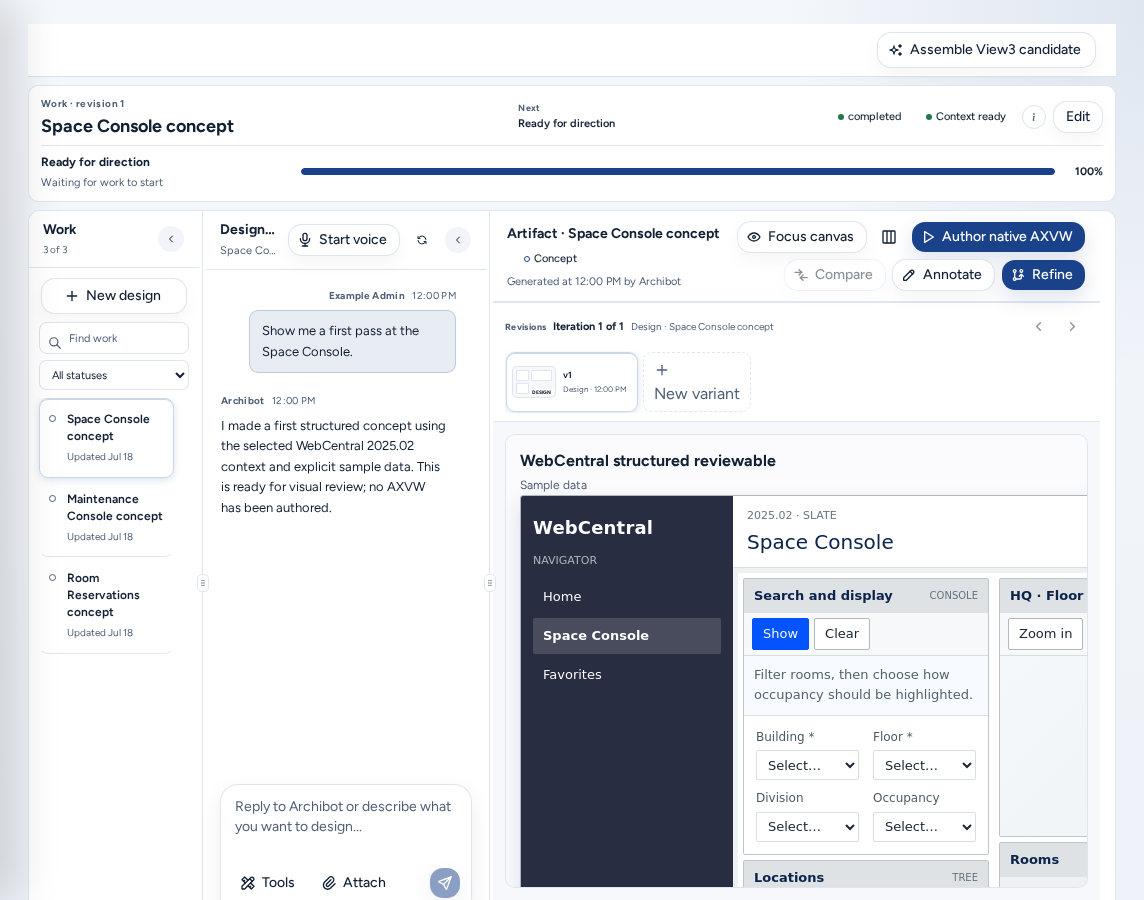
デザイン(/design)では、コードを書く前に変更を計画します。会話で変更を説明すると、ArchiBot が概要とモックアップの方向性を作成します。開発者がワークスペースで実装する Issue を承認します。各デザインプロジェクトには /design/<project> のアドレスがあります。
利用できるユーザー
チームに所属する全員(チームメンバー、チーム管理者、プラットフォームオペレーターと管理者)が利用できます。ナビゲーションの Build と、スマートフォン下部バーの デザイン から開きます。Linear に公開するには、自分のアカウントに Linear 接続が必要です。
デザインを開始する
- デザイン を開き、New design を選びます。会話がすぐに始まります。
- 変更する画面やワークフロー、利用者、変更内容、維持する内容、期待する結果を説明します。First-message guide が入力の参考になります。可能であればスクリーンショットを添付するか、WebCentral ビューの名前を記載します。Redesign this experience、Explore the missing states、Draft the implementation issue のスターターも利用できます。
- ArchiBot は焦点を絞った質問をしながら、会話に合わせて概要を作成します。手順は Describe the outcome → Ground it in context → Review the brief です。「承認するまで何も先へ進みません。」
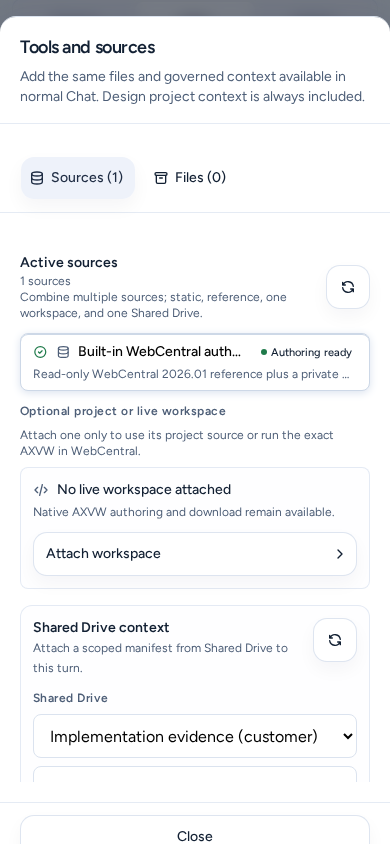
- ファイルや管理対象のコンテキストを追加するには Tools and sources を開きます。デザインプロジェクトのコンテキストは常に含まれます。
成果物を操作する
成果物ワークスペースには現在のモックアップが表示されます。初回は Generate first direction を選びます。
- Compare で前のリビジョンと比較し、Annotate で注釈を付けるか、選択した方向性を Refine します。
- Add comment は現在のリビジョンだけにコメントを記録します。
- Revisions にはすべての版(v1、v2、…)が表示されます。New variant で別の方向性を開始します。
- 各リビジョンには、実際のランタイムで確認済みかどうかが表示されます:「認証済みのターゲットランタイムで検証済み。」または「このリビジョンのランタイム検証は記録されていません。」ランタイム検証のないモックアップはコンセプトであり、変更が機能する証拠ではありません。
- WebCentral ビューでは、Design で AXVW ソースを準備できます。書き込み可能な WebCentral ワークスペースを接続すると、ネイティブビューをレンダリングしてレビューできます。
Focus canvas、Restore work panes、Reset panes でレイアウトを変更します。
Work details
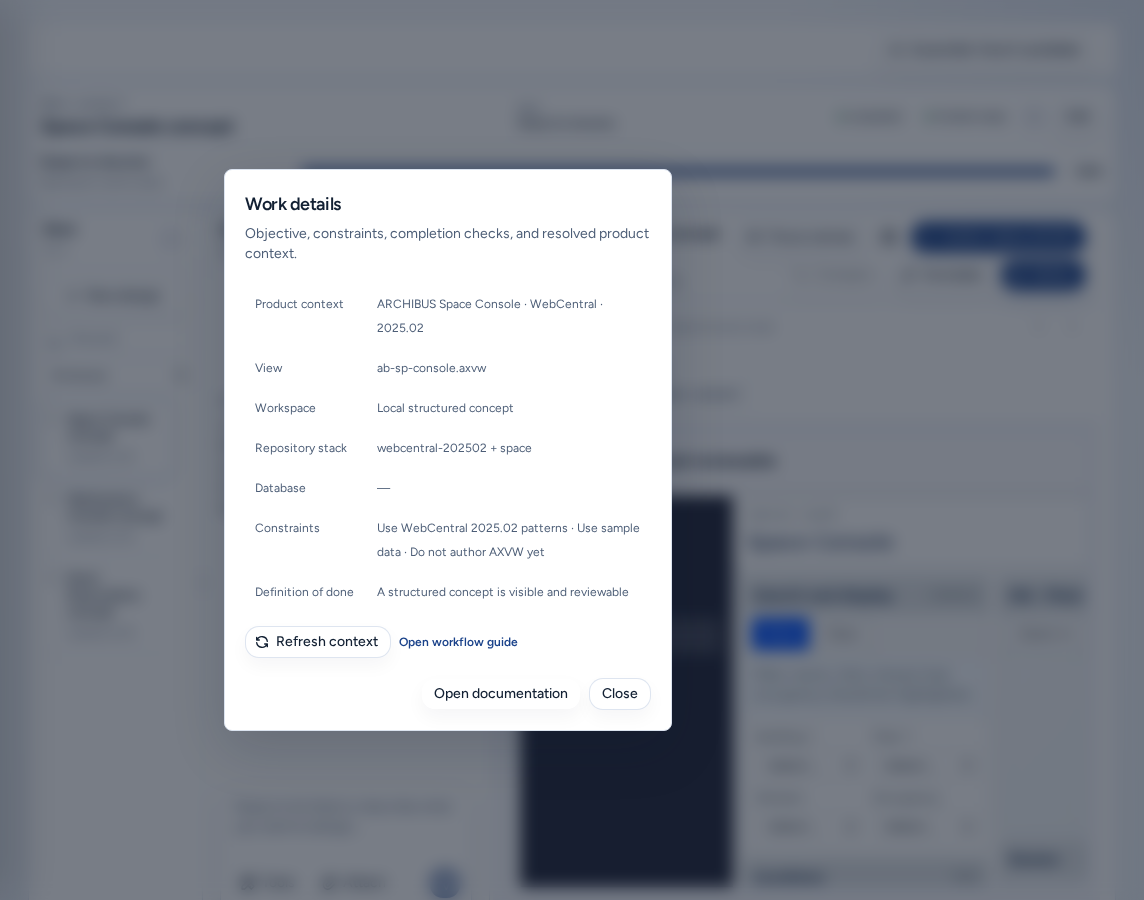
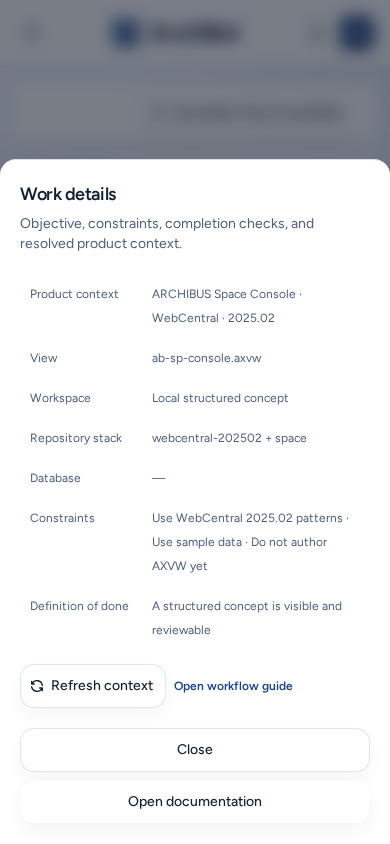
デザインのヘッダーには、作業リビジョン、次へ、状態バッジ、Context ready または Context needs attention が表示されます。(i) Work details ボタン(「目的、制約、完了チェック、解決済みの製品コンテキスト。」)を選ぶと次の項目が表示されます。
| フィールド | 意味 |
|---|---|
| Product context | デザイン対象の製品、ホスト、バージョン。 |
| View | WebCentral のビューまたはモジュール。 |
| Workspace | ランタイムチェックに使うワークスペース。 |
| Repository stack | 変更が関係するリポジトリ。 |
| データベース | チェックに使うデータベース。 |
| Constraints | 変更してはならない内容。 |
| Definition of done | 合格する必要のあるチェック。 |
ワークスペースまたは製品を変更したら Refresh context を選び、値を確認します。Open workflow guide からワークスペースを作成するを開けます。この操作で何かが開始されることはありません。
編集 で目的を変更できます。Pause と Resume で Design の作業を一時停止または再開します。
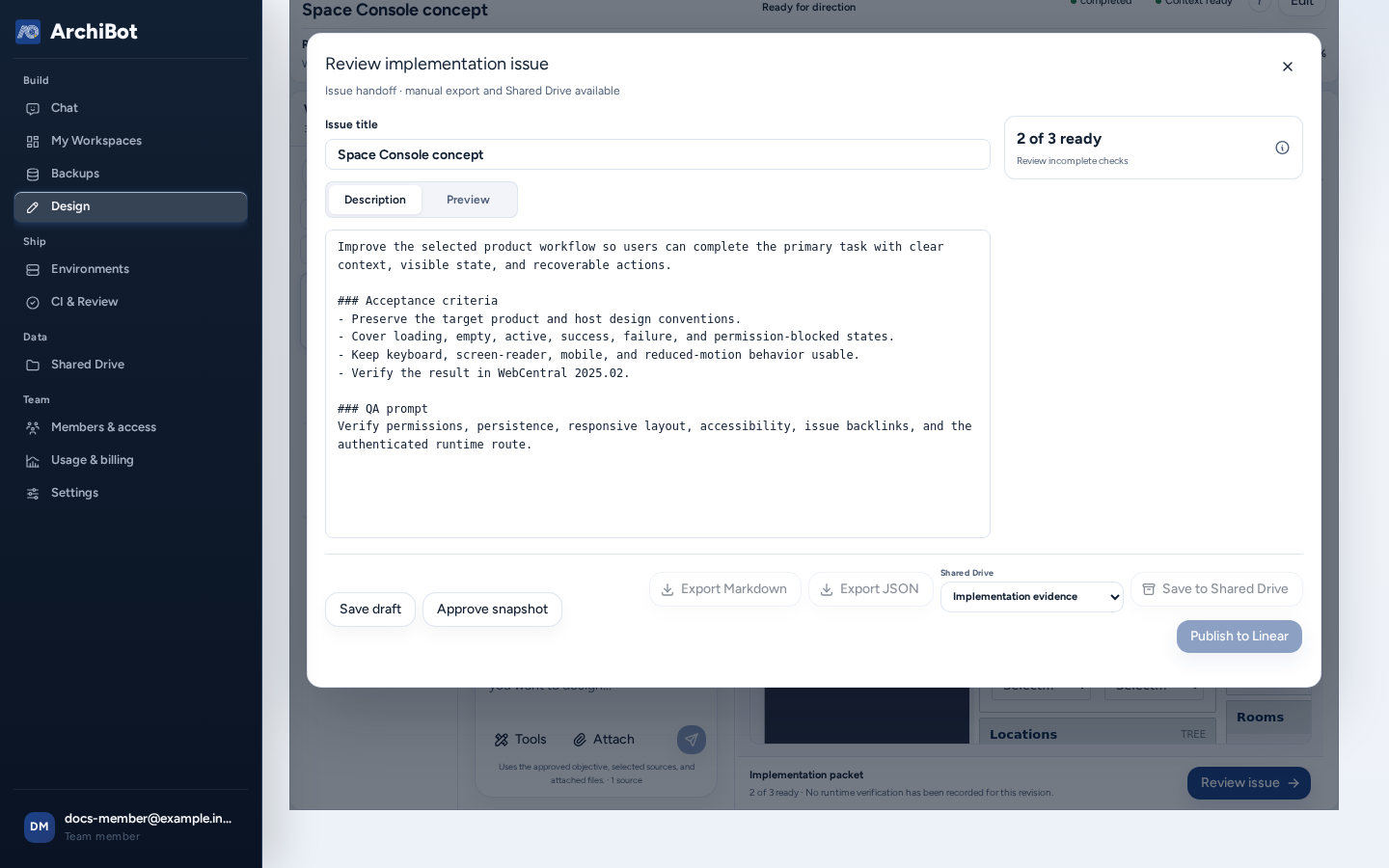
実装 Issue をレビューして引き継ぐ
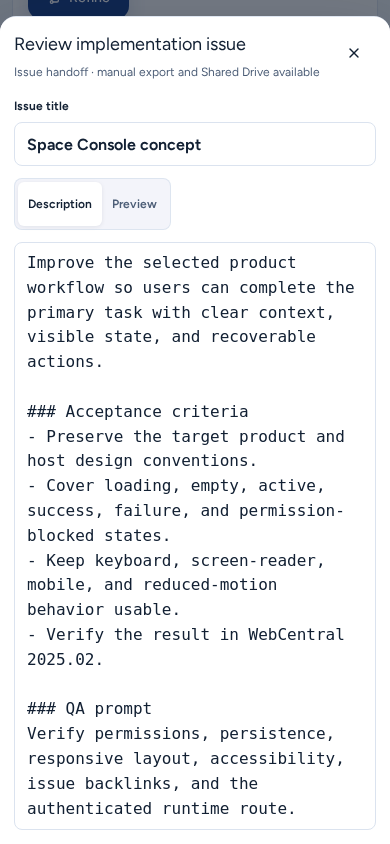
パケットの準備ができると、ヘッダーに Review packet が表示されます(または Review issue を選びます)。実装 Issue の確認 を開き、次の操作を行います。
- Issue のタイトル と Issue の説明と受け入れ基準 を編集し、プレビュー タブで確認します。
- 下書きを保存 を選びます。未保存の変更がある間は承認できません。
- チェックリスト(「N of M ready」)を開き、未完了項目を解決します。
- スナップショットを承認 を選びます。承認されるのはデザインのスナップショットであり、コードではありません。
- Markdown をエクスポート、JSON をエクスポート、Shared Drive に保存、Linear に公開 から出力先を選びます。公開後は Issue を開く から Issue を開けます。
これらの操作でワークスペースが作成されたり、コードが変更されたりすることはありません。開発者がワークスペースで Issue を実装し、その変更をレビューに進めます。チェックリストの 実装レビューの仕組み から実装レビューを開けます。
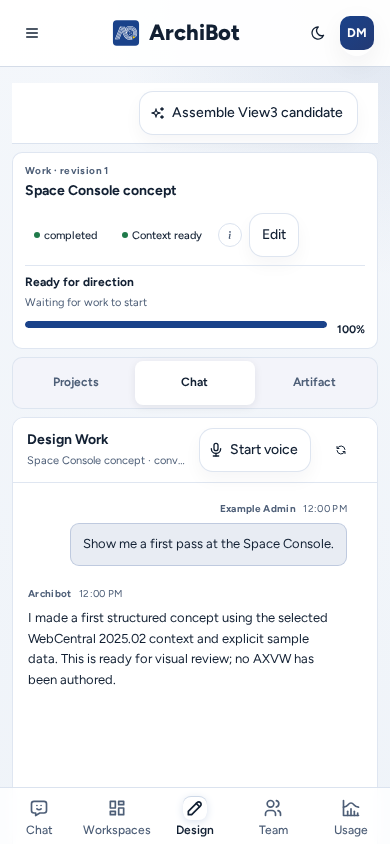
スマートフォンでの表示
- 上部の Projects / Chat / Artifact 切り替えで、一度に 1 つのペインを表示します。概要を作成中は Projects と Chat のみが表示されます。
- Tools and sources は 閉じる ボタン付きの全幅シートとして、画面下部から開きます。
- タブとボタンには十分な大きさのタップ領域があり、Work details の Open workflow guide もタップしやすい全幅リンクです。
- 実装 Issue の確認 も画面下部から全幅のシートとして開きます。スナップショットを承認 とエクスポートボタンは、シートをスクロールして表示します。
トラブルシューティング
- 「Conversation-first Design intake is not available yet.」:ページを更新してもう一度試します。
- Context needs attention:Work details を開き、Refresh context を選んで、ワークスペースとリポジトリを確認します。
- Approve が無効:先に下書きを保存します(「未保存の変更があります · 承認の前に下書きを保存してください。」)。
- エクスポートまたは公開が無効:チェックリストが未完了か、スナップショットが未承認です。
- WebCentral ビューをプレビューできない:書き込み可能な WebCentral ワークスペースを接続するか、Design から求められたときに新しいタブで WebCentral にサインインします。
関連ガイド
完了の条件
- Work details に想定した製品、ビュー、ワークスペース、リポジトリが表示される。
- ランタイム検証が記録されるまでモックアップをコンセプトとして扱う。
- 実装 Issue を保存、承認し、エクスポートまたは公開する準備ができている。