


日々の作業
ワークスペースを管理する
My Workspaces を使って、ワークスペースを検索、開始、停止、起動、更新、スケジュール、確認、削除する方法と、ワークスペースリンクの動作を説明します。
最終更新

私のワークスペース(/workspaces、サインイン後の Console 開始ページでもあります)には、表示権限のあるすべてのワークスペースが一覧されます。各行から日常作業で必要な操作を実行できます。ナビゲーションの 私のワークスペース(スマートフォンでは下部バーのワークスペース)から開きます。
ワークスペースがまだない場合は ワークスペースはまだありませんと表示されます。新しいワークスペースを選び、ワークスペースを作成するの手順に従ってください。
表示できるユーザー
- チームメンバーとチーム管理者には、チーム範囲で許可されたワークスペースが表示されます。操作できる内容はワークスペースの状態とロールによって異なります。
- プラットフォームオペレーターとプラットフォーム管理者には、管理するチームのワークスペースが表示されます。誰でも ライフサイクルポリシー を開けますが、その操作を適用できるのはプラットフォームオペレーターだけです。
ワークスペースを探す
ヘッダーにはワークスペース数、ワークスペースを検索…、新しいワークスペース、その他の操作(更新、ライフサイクルポリシー、ビューをリセット)が表示されます。概要バーには Console が状態を更新している間、Polling インジケーターが表示されます。
- **ワークスペースを検索…**に入力します。
- フィルターを開き、状態、所有者、テンプレート、ターゲット、ソース、更新状態で絞り込みます。適用中のフィルターに現在の条件が表示され、ビューをリセットで解除できます。
- 概要バーには現在のフィルターに対する自分のものまたは追跡中、実行中、要対応の件数が表示されます。
- ワークスペースビューをテーブルとカードで切り替えます。テーブル表示では コラム で表示する列を選びます。
「N 件のワークスペースに一致しません」と表示されても、フィルターで隠れているだけでアクセスの問題ではありません。N 件すべてを表示を選びます。
| 状態 | 意味 | よく使う操作 |
|---|---|---|
| 実行中 | ランタイムが稼働しています。 | ブラウザで開くか、作業後に停止します。 |
| 停止中 | ランタイムは稼働していません。 | 作業前にスタートします。 |
| アクティブなビルド | 開始、更新、作成のビルドが進行中です。 | 完了を待つか、ビルドをキャンセルするを選びます。 |
| 休止中 | チームの休止期間を超えてアイドル状態です。 | スタートで再度有効にします。 |
| 失敗または異常 | ビルドまたはランタイムの確認が必要です。 | 削除する前に ログ またはサポートを開きます。 |
開始、停止、ビルドのキャンセル
- スタートは、既存のストレージを使って停止中または休止中のワークスペースを再開します。ワークスペースを再作成するわけではありません。
- 停止はランタイムの利用を終了します。ワークスペースとそのストレージは残ります。ランタイム時間については利用状況と分析を参照してください。
- ビルド中はほとんどの操作が待機します。ビルドをキャンセルするを選ぶと、アクティブなビルドをキャンセルするで確認するか、ビルドを実行し続けるを選べます。
ワークスペースを開く
実行中の行で ブラウザ を選ぶと、ブラウザー内エディターが開きます。接続メニューには、チャットで接続、Archibot Desktop、Coder Remote (legacy)(デスクトップ版 VS Code)、JetBrains Gateway、SSH 構成があります。Windows ワークスペースには Remote Desktop が追加され、アプリケーションエンドポイントがあるワークスペースには Tomcat も表示されます。エディターの選択肢はArchiBot VS Code 拡張機能を使用するを参照してください。
ワークスペースリンクは https://<console>/w/<workspace-id> の形式です。リンクを開くと:
- Console にまだサインインしていない場合、サインインを求められます。
- Console が適切なワークスペースターゲットを解決してリダイレクトする間、ワークスペースを開く(「Console が正しいワークスペースのターゲットを解決し、そこにリダイレクトしています。」)と ワークスペースにリダイレクトしています… が表示されます。
- ターゲット上のワークスペースエディターに移動します。ターゲットで独自のサインインが必要な場合、そのサインインが自動的に開始されます。
ワークスペースが停止中、存在しない、またはアクセス権がないなどの理由で開けない場合、再試行 とワークスペースに戻るとともに理由が表示されます。リンクを開いても停止中のワークスペースは起動しません。My Workspaces で開始してから 再試行 を選びます。詳しくはワークスペースを開くを参照してください。
Windows ワークスペースでは、Remote Desktop に RDP クライアント用の接続の詳細が表示されます。一部の Windows ワークスペースはブラウザー内で Remote Desktop を開きます。Remote Desktop はワークスペースのトンネル内で利用します。ポート 3389 をインターネットに公開しないでください。
安全に更新する
利用可能なアップデート が表示されたら更新します。更新によってエディターツール、ArchiBot 拡張機能のバージョン、ランタイムが新しくなります。実行中のワークスペースは、更新するまで起動時のイメージを使い続けます。
- 行のアクションメニューで アップデート を選びます。Console は新しいバージョンを保存済みの値と照合します。
- 保存済みの値とテンプレートの既定値で解決できれば、更新がすぐに開始されてビルドログが開きます。
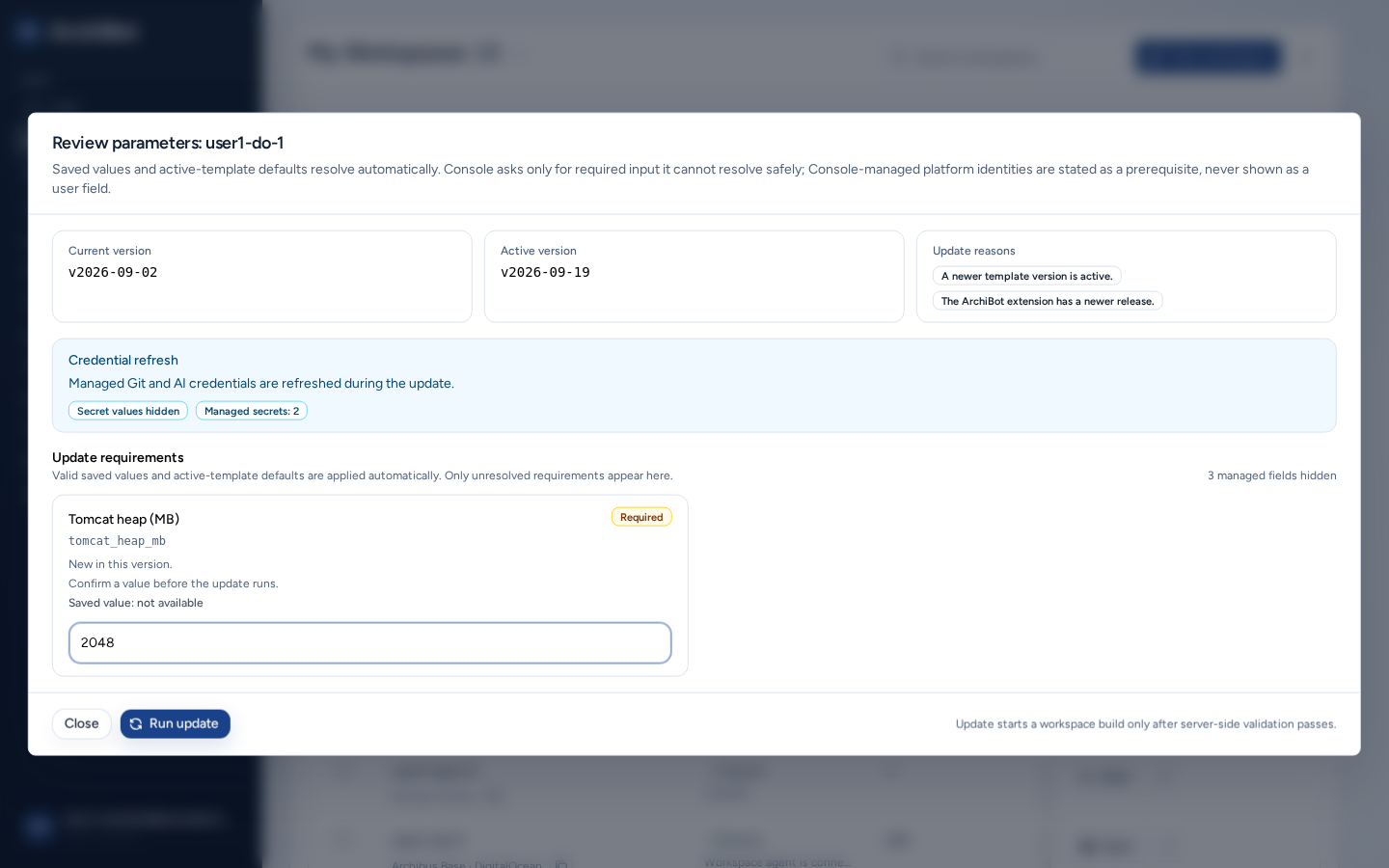
- 対応が必要な項目があれば、代わりに パラメータを確認する が開きます。現在のバージョン、アクティブなバージョン、更新理由、資格情報が更新されることを示す 資格情報の更新 の通知が表示されます。隠された秘密の値 は引き続き有効です。
- Update requirements では Required と表示された項目に値を入力します。未解決の値だけが表示され、管理対象フィールドの非表示件数が右側に表示されます。
- アップデートを実行するを選ぶか、戻るには 閉じる を選びます。
Managed configuration required と表示された場合、プラットフォーム管理設定が不足しているため、更新は開始されていません。ISM に連絡してください。テンプレートはビルド前に入力値を検証するため、再試行ではなくレビュー画面でフィールドエラーを修正してください。
スケジュールを編集して自動停止を延長する
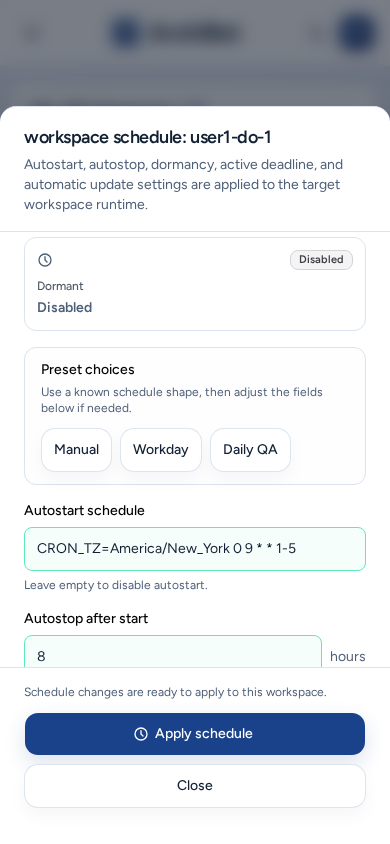
- 行のアクションメニューで スケジュールを選びます。
- プリセットの選択肢(Manual、Workday、Daily QA)から始めて調整します。
- 自動開始スケジュール(空欄にすると自動開始をオフ)と、開始後の時間数を指定する起動後の自動停止を設定します。任意で自動更新と新しい有効な期限も設定できます。
- スケジュールを適用するを選びます。
自動停止まで列には、実行中の各ワークスペースが停止する時刻が表示されます。今回だけ長く実行する場合、行のアクションにある自動停止を延長 +1hまたは**+4h**、あるいは 詳細 の +1h、+4h、+8hを使います。繰り返しスケジュールは変わりません。
詳細、ログ、サポート
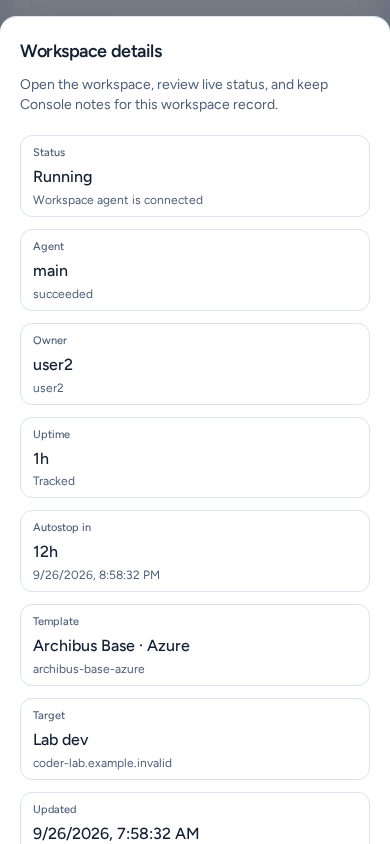
- 詳細には状態、エージェント、所有者、稼働時間、自動停止、テンプレート、ターゲット、ソース、Git の健全性と起動ボタンが表示されます。Console 内だけの表示名とコメントを設定し、詳細を保存するを選べます。どちらにもシークレットを記載しないでください。
- ログを開くと ワークスペースログ が表示され、リアルタイムのランタイムログ末尾または最新のビルド出力(ワークスペースのビルドログ)を確認できます。
- サポートには、そのワークスペースのヘルスチェック、ランタイムエージェント、ストレージ、Shared Drive、管理対象アクセス、連携、利用状況がまとめられます。サポートへの引き継ぎの前に使ってください。
- Git Healthではターミナルを開かずにリポジトリ状態を確認できます。
ワークスペースを削除する
- 行のアクションメニューで削除を選びます。
- ワークスペースの削除には、ArchiBot ワークスペースとその管理対象ランタイムリソースが削除されることが表示されます。Console から元に戻すことはできません。
- ワークスペース名を正確に入力します。一致した場合だけ削除ボタンが有効になります。
クリーンアップがサポートされた手順で行われるよう、ランタイムオブジェクトを手作業で削除せず Console の削除操作を使ってください。
一括操作
チェックボックスで行を選択します(表示されているすべてのワークスペースを選択しますは現在表示中の全行を選択します)。一括操作バーには「N 件を選択」と表示され、スタート、停止、アップデート、ビルドをキャンセルする、削除が表示されます。各操作は実行可能なワークスペースだけに適用され、該当件数が示されます。一括削除では DELETE の入力が必要です。クリアで選択を解除できます。
休止ポリシー(プラットフォームオペレーター)
ライフサイクルポリシー(ワークスペースのライフサイクル ポリシー)では、各チームの期間に基づいてアイドル状態のワークスペースを確認します。チームポリシーの設定でその後休眠状態にマークを付けると休止状態を削除するを設定し、ポリシーの保存を選びます。休止マークを適用するまたは休止中の削除を適用するを選び、プレビューしてから選択したものを適用します。自動開始と自動停止はワークスペースごとのスケジュールに従います。
スマートフォンでの表示
-
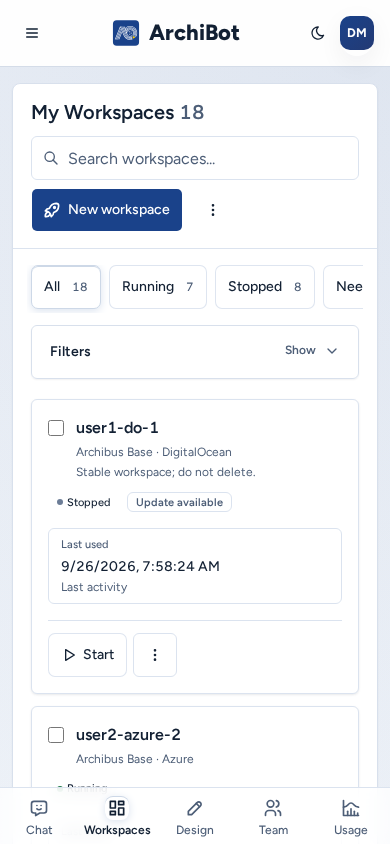
ワークスペースはテーブルではなくカードで表示されます。フィルターと一括操作バーは一覧の上に並びます。
-
各カードのチェックボックスには広いタップ領域があります。
-
詳細、スケジュール、パラメータを確認する、ワークスペースの削除、一括削除の確認、ライフサイクルポリシーは画面下部から全幅のシートとして開きます。ボタンは全幅で、長いシートは内部をスクロールできます。
-
Remote Desktopの接続詳細はシートではなく中央のダイアログで開きます。
-
その他の操作と行のアクションメニューは、各項目に広いタップ領域を持つメニューとして開きます。
トラブルシューティング
- ワークスペースが見つからない: 検索とフィルターを解除し、更新を選んで、チームを確認します。メンバーシップが正しくない場合はチーム管理者に依頼してください。
- 開始または停止が表示されない: 別のビルドが実行中か、現在の状態では操作できません。アクティブなビルドを確認してください。
- 更新の検証に失敗する: パラメータを確認するで報告されたフィールドを修正します。
- ワークスペースリンクにエラーが表示される: ワークスペースを開始してから 再試行 を選びます。解決しない場合はワークスペース名、時刻、エラー文を記録し、サポートへの引き継ぎを使います。
関連ガイド
完了の条件
- ワークスペースの行に想定する状態が表示されています。
- 停止中または休止中のワークスペースでは開始、実行中のワークスペースでは停止が利用できます。
- Review parameters が開いた場合、Run update の前に必須値をすべて入力しています。
- 削除の確認画面に、削除対象として意図したワークスペース名が表示されています。