


Primeiros passos
Boas-vindas ao ArchiBot
Saiba para que serve o ArchiBot Console, como funciona o primeiro login, onde você acessa, qual guia cobre cada área do Console e o que é seguro compartilhar.
Última atualização
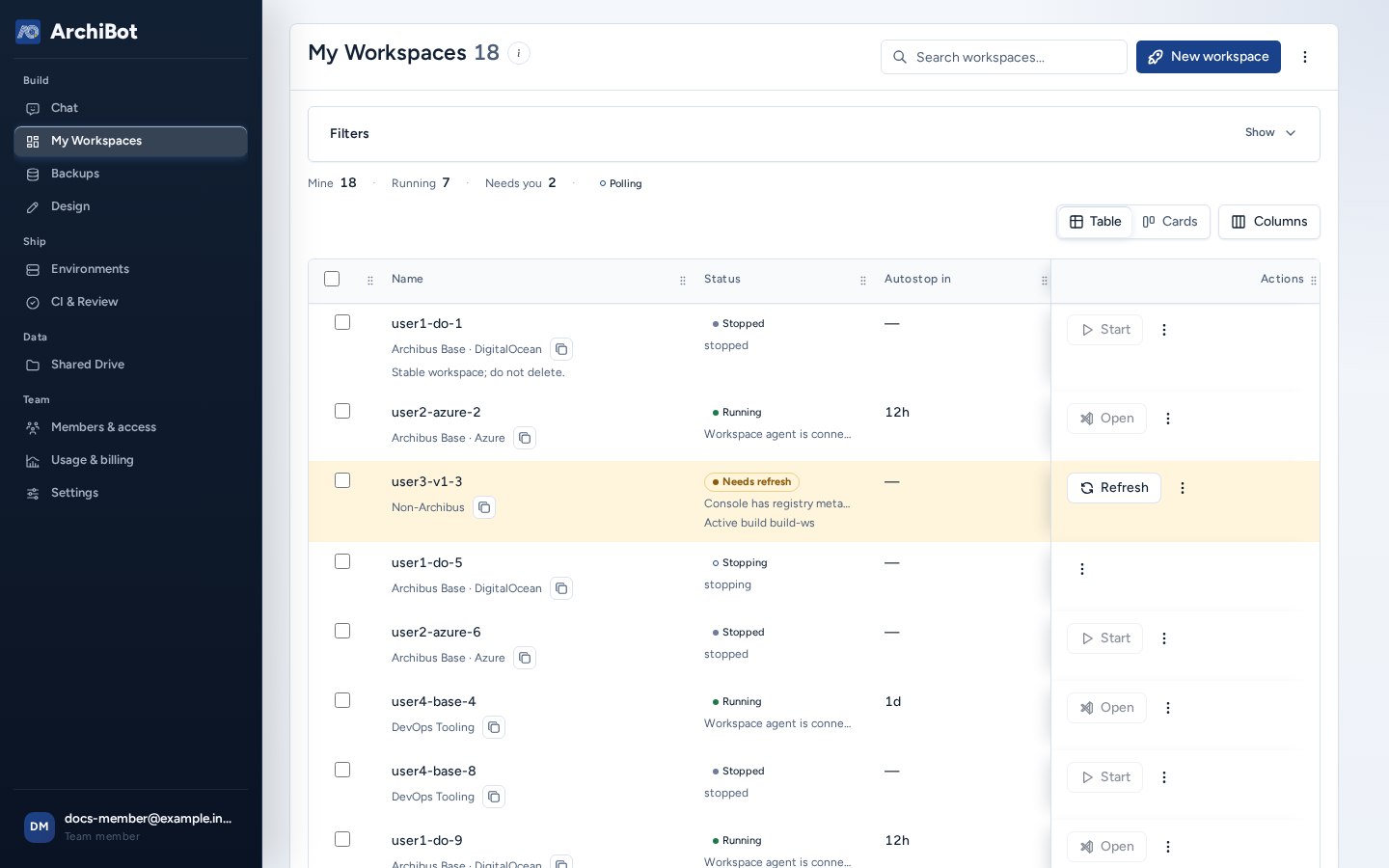
O ArchiBot Console é onde sua equipe configura a conta, cria e abre espaços de trabalho do ArchiBot, planeja e analisa alterações, compartilha arquivos com o ArchiBot e acompanha o uso e o faturamento. O trabalho normal não exige tokens de serviço, acesso ao cluster nem endereços internos de serviços.
Entre pela primeira vez
- Abra o endereço do Console fornecido pela ISM.
- Escolha Entrar no Console e, em seguida, o provedor da sua organização (geralmente Entrar via IdP). Organizações novas escolhem Criar uma nova organização, e pessoas convidadas escolhem Aceitar um convite.
- Entre com sua identidade de trabalho.
Detalhes e etapas de recuperação: Login, membros e funções de acesso.
Onde você acessa
- Contas configuradas para o Chat com créditos disponíveis abrem o Chat.
- Todas as outras pessoas acessam Meus espaços de trabalho.
- Um login que ainda não pertence a uma equipe abre a Configuração da conta (ou, para operadores, a página Acesso) até que a configuração seja concluída.
Áreas do Console e seus guias
A navegação agrupa as áreas em Build, Ship, Data e Team, e mostra apenas o que sua função pode abrir.
| Área | Endereço | Quem vê | Guia |
|---|---|---|---|
| Chat | /chat | Todas as pessoas | Primeiros passos com o ArchiBot Chat |
| Meus espaços de trabalho | /workspaces | Todas as pessoas que pertencem a uma equipe | Gerenciar espaços de trabalho |
| Novo espaço de trabalho (Create) | /create | Todas as pessoas que pertencem a uma equipe | Criar um espaço de trabalho |
| Abrir um link de espaço de trabalho | /w/<id> | Qualquer pessoa que possa usar esse espaço de trabalho | Abrir um espaço de trabalho |
| Backups | /backups | Todas as pessoas que pertencem a uma equipe | Backups e fontes de restauração |
| Design | /design | Todas as pessoas que pertencem a uma equipe | Design |
| Environments | /environments | Todas as pessoas que pertencem a uma equipe | Environments e CI & Review |
| CI & Review | /ci-review | Todas as pessoas que pertencem a uma equipe | Environments e CI & Review |
| Bots | /bots | Administradores de equipe e funções da plataforma | Console Bots |
| Operations | /operations | Administradores de equipe e funções da plataforma | Central de operações |
| Shared Drive | /shared-drive | Todas as pessoas que pertencem a uma equipe | Shared Drive |
| Catalog | /catalog | Administradores de equipe e funções da plataforma | Catálogo de produtos |
| Membros e acesso | /account, /account/access ou /access | Todas as pessoas | Funções de acesso, Configuração do administrador do cliente, Administrador do tenant |
| Uso e faturamento | /analytics, /account/billing | Todas as pessoas que pertencem a uma equipe (faturamento: administradores) | Uso e análise, Faturamento |
| Configurações | /settings | Todas as pessoas que pertencem a uma equipe | Configurações |
| Ajuda do espaço de trabalho | /workspace-help | Administradores de equipe e funções da plataforma | Ajuda do espaço de trabalho |
| Ajuda de faturamento | /billing-help | Operadores da plataforma | Ajuda de faturamento |
Ajuda do espaço de trabalho e Ajuda de faturamento não aparecem na barra; abra-as pelo endereço. Os botões Ajuda (i) no Console têm um link Abrir documentação para a seção correspondente destes guias. A documentação abre no idioma definido no Console; páginas ainda não traduzidas aparecem em inglês. Os sites do Console usados para testes apontam para a cópia de teste desta documentação.
A barra e o rodapé
O rodapé da barra tem o seletor Idioma do console, Comentários (Enviar comentários), o controle de tema, Recolher navegação, o chip da sua conta e a opção de sair. O chip da conta mostra a função usada pelo Console: Administrador da equipe, Membro da equipe, Team viewer, Operador de plataforma ou Administrador da plataforma. Algumas contas de operador podem View as uma função de equipe para visualizar o que a equipe vê; Stop preview encerra a visualização.
Em um telefone
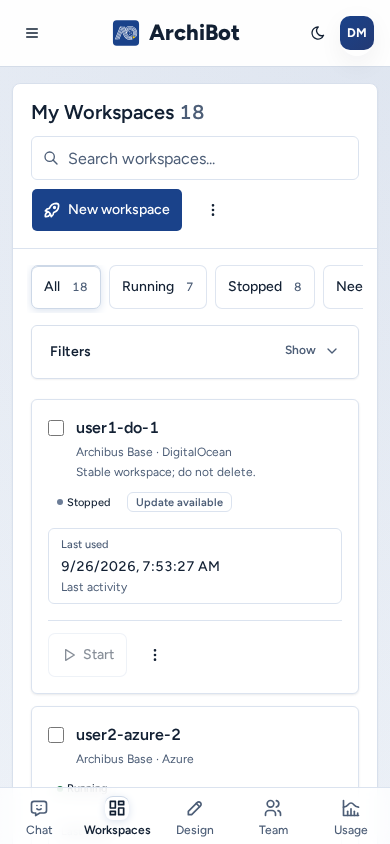
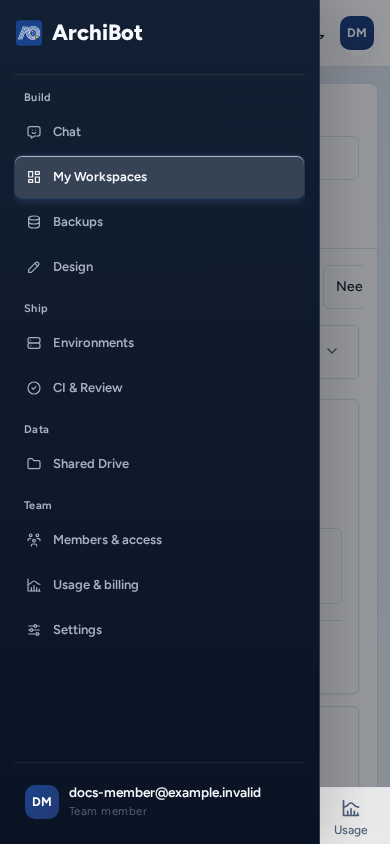
- Uma barra inferior substitui a barra lateral. Conforme sua função, ela mostra Chat, Workspaces, Design, Catalog (administradores), Team e Usage (ou Billing). Expandir a navegação na parte superior abre a navegação completa em um painel.
- As áreas do Console funcionam em um telefone, inclusive Configurações e as páginas de administração de Acesso. Tabelas largas viram cartões com rótulos ou rolam horizontalmente dentro da própria caixa; a maioria das caixas de diálogo abre como painéis de largura total na parte inferior da tela; e formulários longos mantêm o botão principal fixo na parte inferior enquanto o formulário está visível.
- Cada guia tem uma seção Em um telefone para sua área.
Compartilhamento seguro de informações
Compartilhe contatos da empresa, locais de repositórios, escolhas de backup, detalhes não secretos do provedor de identidade, expectativas de função e mensagens de erro visíveis no Console. Nunca compartilhe senhas, chaves privadas, chaves de API, cookies, tokens, links de convite, segredos de webhook, URLs de banco de dados, dados de pagamento, credenciais de cluster nem capturas de tela que os exibam.
Recuperação rápida
| Sintoma | Primeiro passo | Próximo passo |
|---|---|---|
| Uma área esperada não aparece | Confira sua função no chip da conta e saia e entre novamente. | Funções de acesso |
| Um convite falha | Entre com o endereço de e-mail convidado. | Funções de acesso |
| Create está bloqueado | Leia “N coisas restantes” no resumo de Create. | Criar um espaço de trabalho |
| Qualquer outro problema | Anote a página, o horário e o texto do erro. | Solução de problemas |
Concluído quando
- Você consegue entrar pelo provedor de identidade esperado.
- A navegação corresponde à sua função.
- Você sabe qual guia cobre a área do Console de que precisa.