


プリペイドアクセス
Product Catalog と準備状況
Product Catalog で請求情報を確認し、共通の ArchiBot Credits を購入し、規約に同意してチェックアウトし、注文、クレジットロット、残高アクティビティを確認する方法を説明します。
最終更新
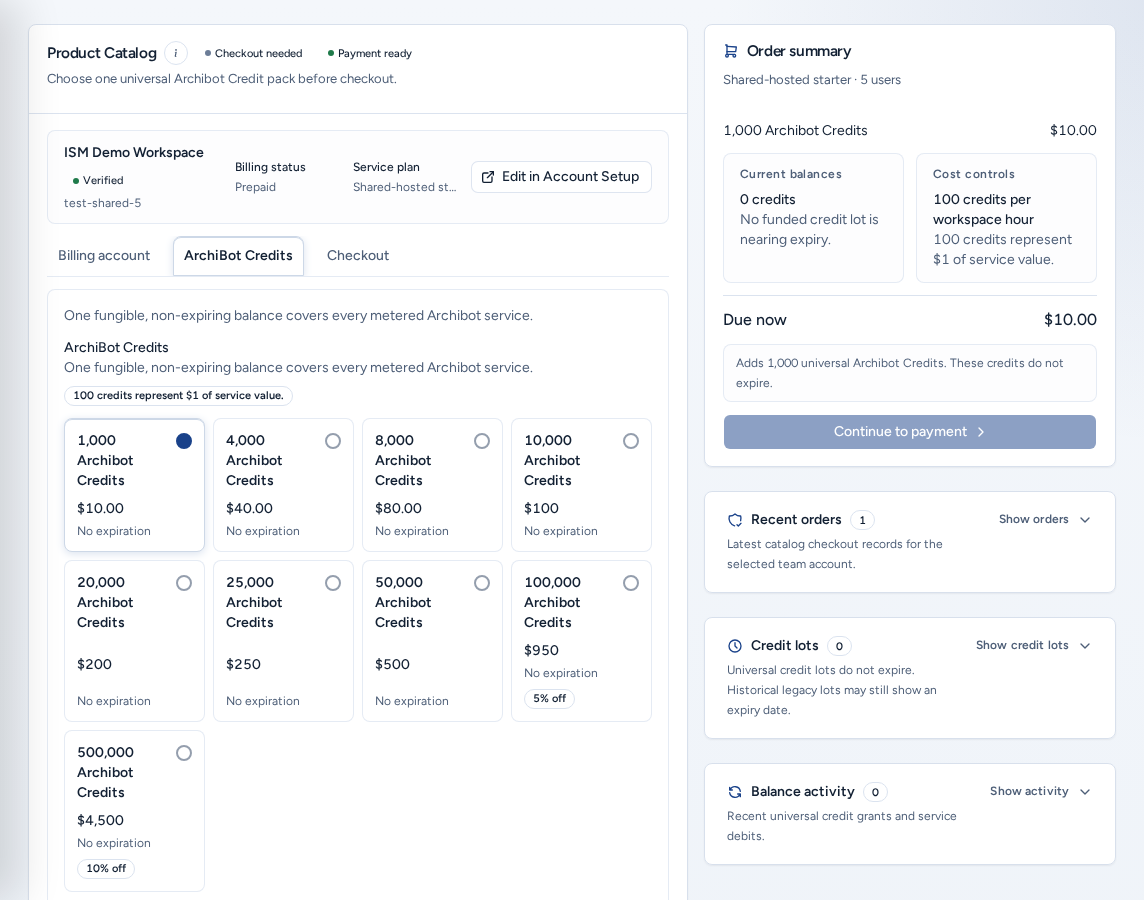
製品カタログ(/catalog、ナビゲーションの カタログ)は、チーム管理者が請求情報を確認し、ArchiBot Creditsを購入して、Create を開く前にチームの準備ができているか確認する場所です。
残高はすべてのサービスに共通です。「有効期限のない単一の代替可能な残高で、従量制のすべての ArchiBot サービス」を利用できます。対象にはワークスペースランタイム、AI、Shared Drive ストレージ、ボット、CI が含まれます。100 クレジットはサービス価値の 1 ドル分に相当します。現行ポリシーでは、購入したクレジットと付与されたクレジットに有効期限はありません。以前のロットには有効期限が表示される場合があります。
表示できるユーザー
- チーム管理者は自分のチームのために購入します。チームアカウントはメンバーシップから決まり、チェックアウト時に変更できません。
- プラットフォームオペレーターとプラットフォーム管理者は チームアカウント を選べ、Stripe catalog alignment も確認できます。
- チームメンバーには Catalog は表示されません。チーム管理者に依頼してください。
まずバッジを確認する
製品カタログ のタイトルの隣に準備状況バッジと支払いバッジ(支払い準備完了 または支払い設定が保留中です)があります。
| 準備状況バッジ | 意味 | 次の手順 |
|---|---|---|
| ワークスペースの準備ができました | 請求情報とクレジット残高が利用可能です。 | ワークスペースを作成する。 |
| チェックアウトが必要です | 請求情報またはチェックアウトが不足しています。 | 請求情報を追加してからチェックアウトします。 |
| チェックアウト保留中 | チェックアウトが完了していないか、ISM がまだアカウントを承認していません。 | チェックアウトを完了するか、承認を待ちます。 |
| プリペイド残高を追加する | 従量制サービスを開始するクレジットがありません。 | ArchiBot Credits パックを購入します。 |
| Credit migration required | 古いアカウントは、オペレーターが先に共通クレジットへ移行する必要があります。 | ISM に依頼してください。 |
請求情報を追加する
チェックアウト前に請求の詳細を追加するが表示された場合、チーム ID、請求メール、または技術担当者メールが不足しています。請求の詳細を設定するを選び、Account Setupで入力します。請求先アカウントタブには入力した情報が表示され、アカウント設定で編集から編集できます。
ArchiBot Credits を購入する
- ArchiBot Creditsタブを開いてパックを選びます。よく選ばれるパックにはおすすめが表示されます。
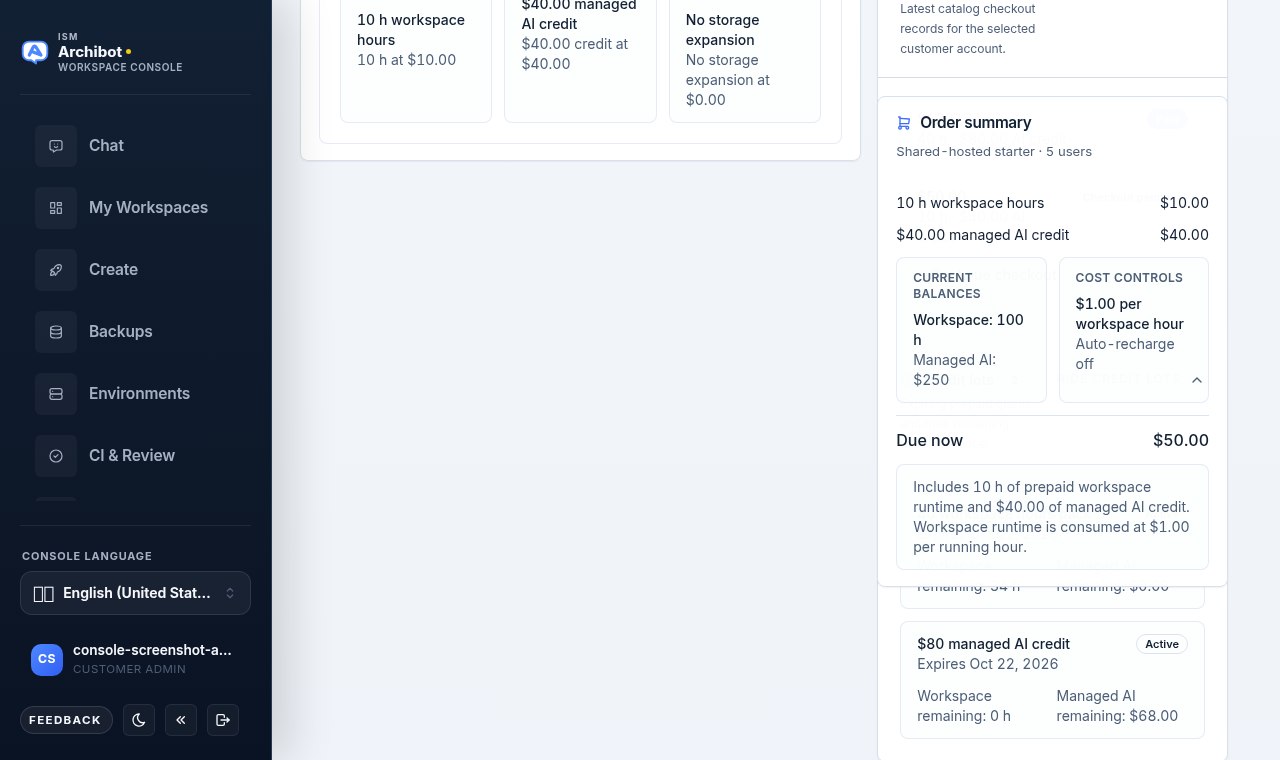
- 注文概要でパック、一括契約割引、現在の残高、コスト管理、今回の支払い額を確認します。
- チェックアウトタブを開きます。
- 任意:コントロールで自動リチャージ管理 AIを有効にします。リチャージパックとリチャージ閾値(またはプリセットの選択肢の金額)を選びます。これにより残高が閾値に達したときに保存済みカードへ自動請求する設定になります。
- 法的承認でプライバシーポリシーに同意しますとエンドユーザーライセンス契約に同意しますをチェックします。規約のバージョンは下に表示されます。
- 支払いを続けるを選び、安全な Stripe チェックアウトを完了します。
パック、請求情報、2 つの同意が揃うまで支払いを続けるは無効です。支払い途中で離れると、ページ上部に安全なチェックアウトが保留中ですと支払いを続けるが表示されます。
Shared Drive の容量を確認するには /catalog?focus=storage を開きます。
月次請求書払い
請求先アカウントタブの請求ステータスには、請求状態、ティア、支払いレール、月次上限(該当する場合)が表示されます。Monthly invoice billingには次のいずれかが表示されます。
- アカウントが条件を満たす場合は月次請求書に切り替える。
- ロック中のメッセージ。Stripe が初回クレジット購入を確認するか、プラットフォームオペレーターが有効にすると請求書払いを利用できます。
- チェックアウトまたはレビューを先に完了するよう促すメッセージ。
- すでに請求書払いが有効な場合は Invoice billing active。利用状況には引き続き請求ティアの上限が適用されます。
注文、クレジットロット、アクティビティ
各サイドパネルには件数が表示され、開閉できます。
- 最近の注文:各チェックアウトの合計と状態(有料、チェックアウト保留中、チェックアウトが開始されました、失敗、キャンセル済み)。支払い待ちの注文には チェックアウトを続ける が表示されます。
- クレジットロット:各付与について「N/M クレジット残り」と Does not expire または有効期限を表示します。
- バランス活動:カタログ注文やワークスペースランタイムなど、最近のクレジット付与とサービス利用分。
残高についてサポートに連絡するとき、支払い情報、プロンプト、認証情報はチケットに貼り付けないでください。クレジットを使った利用状況については利用状況と分析を参照してください。
Stripe カタログの整合性(オペレーター)
プラットフォームオペレーターには Stripe catalog alignment が表示されます。Console が想定する製品と Stripe 上の価格を比較し(Matched、Missing、Mismatch、Unchecked、Deferred)、読み取り専用で結果を示します。Refreshで再確認します。
スマートフォンでの表示
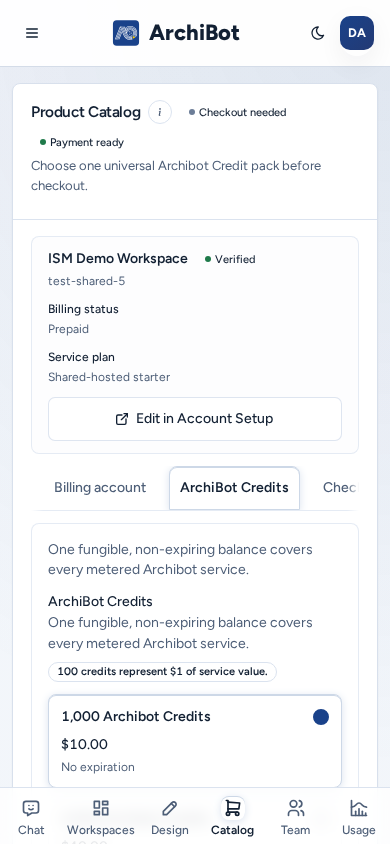
- カタログは 1 列表示です。注文概要とサイドパネルはワークベンチの後にあります。
- Billing account / ArchiBot Credits / Checkoutのタブは横スクロールし、ボタン、チェックボックス、選択項目には十分なタップ領域があります。
- 支払いを続けるは チェックアウト タブの最後にあります。下までスクロールして表示します。
トラブルシューティング
- 「続行するにはチームアカウントを選択してください。」(オペレーター):購入主体となるチームを選びます。
- 「別のプランがすでに有効です」:チェックアウトの前に Account Setup でプランを管理します。
- 「Console ID にチームアカウントが関連付けられていません。」:Account Setupを完了するか、ISM に依頼してください。
- 注文が保留中のまま: 最近の注文を確認し、新しい注文を開始するのではなく チェックアウトを続けるを使います。
- Catalog は準備完了なのに Create がブロックされる: Create Summary を確認します。ブロッカーは通常、請求ではなく Git、ターゲット、テンプレートのいずれかです。
関連ガイド
完了の条件
- 請求情報(チーム ID、請求メール、技術担当者メール)が揃っています。
- 準備状況バッジが Ready for workspaces と表示されています。
- チェックアウト前に Privacy Policy と End User License Agreement に同意しています。
- チェックアウトが完了しているか、支払いまたはレビュー待ちの注文があります。