


復元カタログ
バックアップと復元ソース
Backup Management でデータベースバックアップをアップロードしてリポジトリに関連付け、新しいワークスペースで Create が使用する復元ソースを選択します。
最終更新
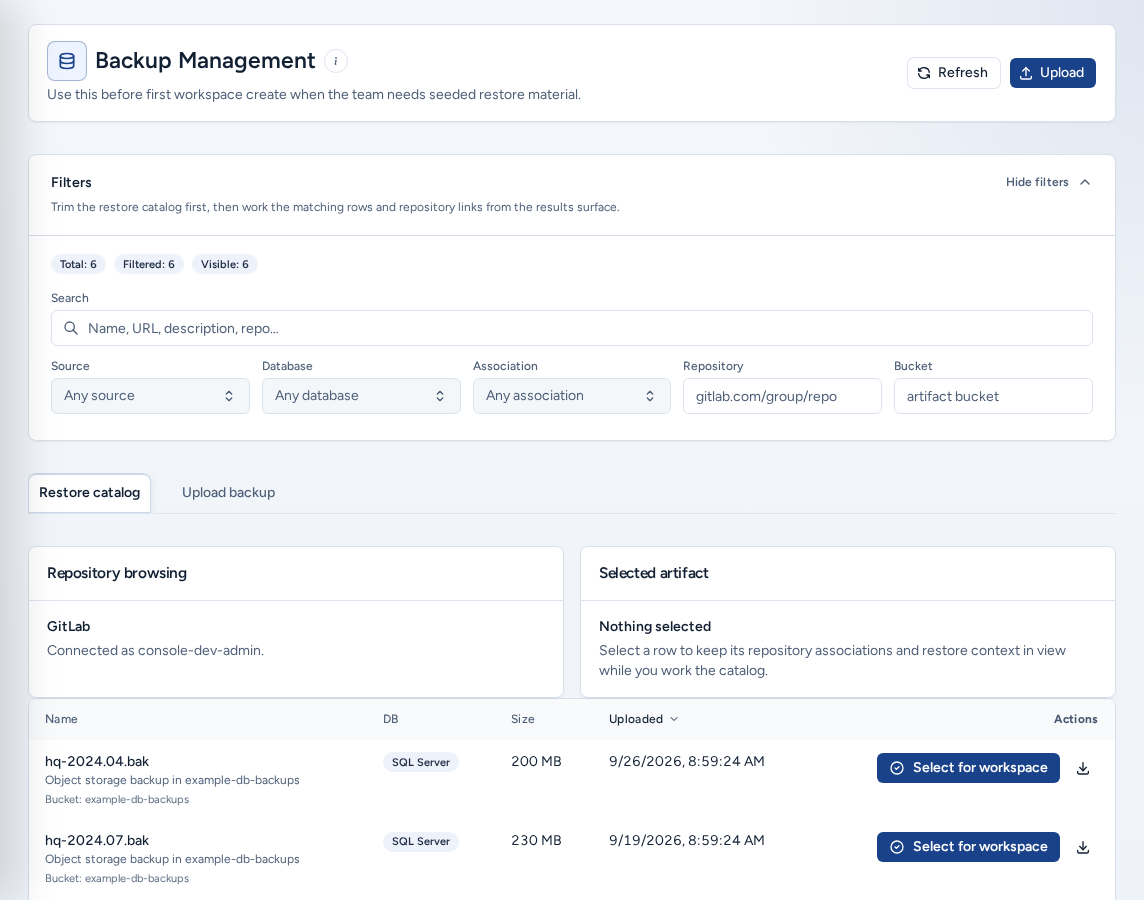
バックアップ管理(/backups)には、Create が新しいワークスペースに読み込めるデータベースバックアップ、WAR ファイル、リポジトリ関連の復元ファイルが一覧表示されます。アップロードとリポジトリの関連付けで Create に表示する選択肢が決まるため、ストレージの問題は通常ここで最初に見つかります。ナビゲーションの Build にある Backups から開きます。
利用できるユーザー
- チームに所属する全員がカタログを閲覧し、復元ソースを選択できます。
- アップロードにはチームメンバーのアクセス権が必要です(「バックアップをアップロードするにはチームメンバーのアクセスが必要です」)。
- 編集、関連付け、削除にはチーム管理者のアクセス権が必要です(「バックアップの管理にはチーム管理者のアクセス権が必要です。」)。
- ストレージの認証情報やサービストークンは表示されません。
ページの見方
ヘッダーには 更新 と アップロード があります。Create 用の復元ソースを選択すると、タイトルの横に ワークスペースの復元が選択されました が表示されます。(i) バックアップ管理ページの説明 ボタンからこのガイドを開けます。
フィルター(フィルターを表示 / フィルターを非表示)には Total、Filtered、Visible の件数が表示され、フィルターが有効になると リセット が表示されます。
| フィルター | 用途 |
|---|---|
| 検索 | 名前、URL、説明、リポジトリを検索します。 |
| ソース | 管理されたアップロード または オブジェクトストレージ に絞ります。 |
| データベース | Oracle または SQL サーバー に絞ります。 |
| 協会 | リポジトリがリンクされました または リンクされていません に絞ります。 |
| リポジトリ | gitlab.example.com/group/repo のようなリポジトリパスに絞ります。 |
| バケツ | ストレージバケットを 1 つ選びます。 |
アーティファクトの在庫 タブに検索結果が表示されます。名前、DB、サイズ、アップロードされました で並べ替え、ページサイズ、前へ、次へ でページを移動します。行を選択すると、選択したアーティファクト カードに選択が保持されます。
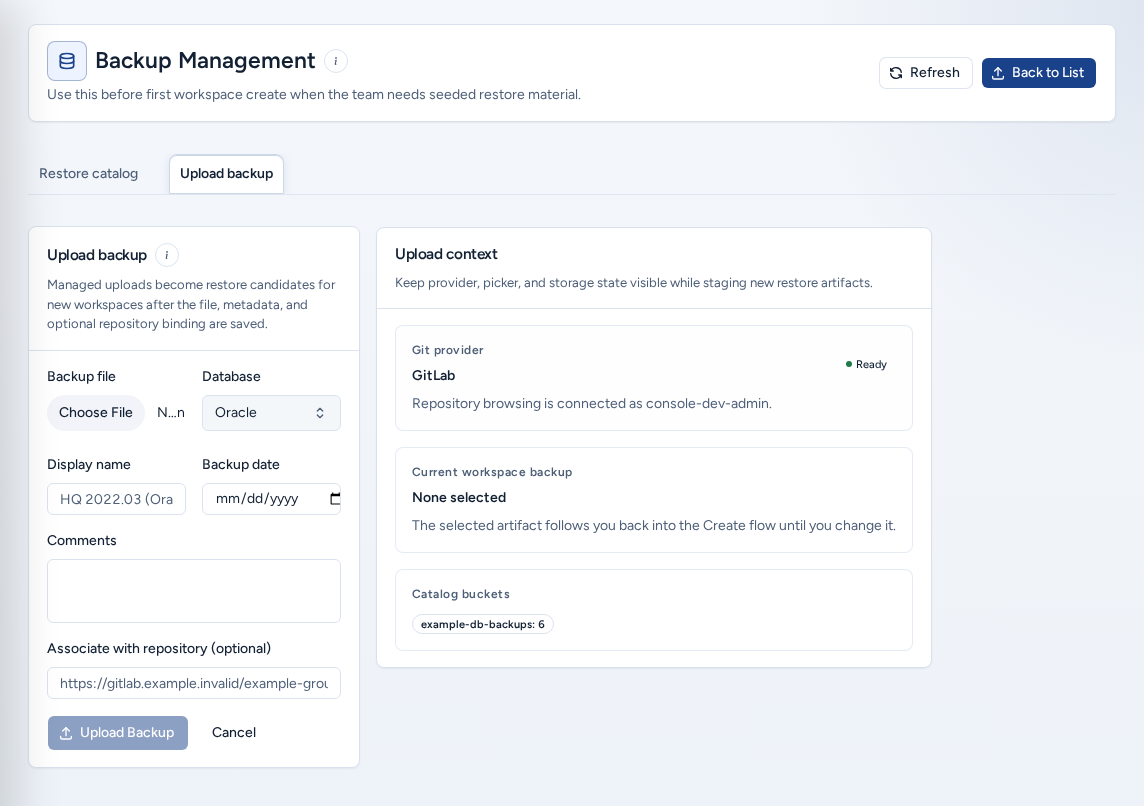
管理対象バックアップをアップロードする
ファイルと詳細を保存すると、管理対象アップロードが新しいワークスペースの復元候補になります。
- アップロード を選ぶか、バックアップのアップロード タブを開きます。
- バックアップファイル と データベース の種類(Oracle または SQL サーバー)を選びます。
- 分かりやすい 表示名(例:
HQ 2022.03 (Oracle))と バックアップ日 を入力します。 - バックアップ内容がチームに分かるよう コメント を追加します。
- 任意で リポジトリとの関連付け (オプション) にクローン URL を入力すると、Create がそのリポジトリ用の候補として表示します。
- バックアップをアップロードする を選びます。進行状況バーにアップロード状況が表示され、完了するとカタログに戻ります。
スキーマは既定で AFM です。後から バックアップの編集 で変更できます。
フォーム入力中、コンテキストをアップロードする パネルには Gitプロバイダー(準備完了 または 認証が必要です)、現在のワークスペースのバックアップ、カタログバケット が表示されます。これは情報の表示のみです。
名前やコメントに認証情報や接続文字列を含めないでください。復元ポイントを選ぶときにチーム全体が参照する情報です。
Create の復元ソースを選ぶ
- アーティファクトの在庫 でバックアップを探します。
- 行をクリックするか、操作メニューで ワークスペース用に選択 を選びます。
- 選択を変更するまで、その選択が Create に引き継がれます。ワークスペースの復元が選択されました と Workspace backup に選択内容が表示されます。
Create が復元ソースの確認を待っている場合(「作成は復元ソースの確認を待っています。」)、カタログには使用中のリポジトリに関連付けられたバックアップが表示されます。関連付けがない場合は、一致するデータベースカタログが表示されます。
バックアップをリポジトリに関連付ける
- 行の操作で 関連付けを管理する を選びます。
- 現在のリポジトリ に現在のリンクが表示されます。削除コントロールを使って削除し、確認します。
- リンクを追加するには、プロバイダー(GitLab、GitHub、Bitbucket、Azure DevOps)を選び、リポジトリを選択します。プロバイダーが接続されていない場合は カスタム URL を使用する にチェックを入れてクローン URL を貼り付けるか、先にプロバイダーを接続します。
- 優先順位 を設定し、優先するバックアップなら このリポジトリのデフォルト を選びます。
- Add association(または Save association)を選びます。
編集、ダウンロード、削除
- バックアップの編集:表示名、データベース、スキーマ、説明 を変更し、変更を保存する を選びます。
- ダウンロード:セッションで許可されている場合、ファイルをダウンロードします。
- バックアップの削除:確認後、カタログから削除します。最初に、Create が使用中の復元ソースではないことを確認してください。
スマートフォンでの表示
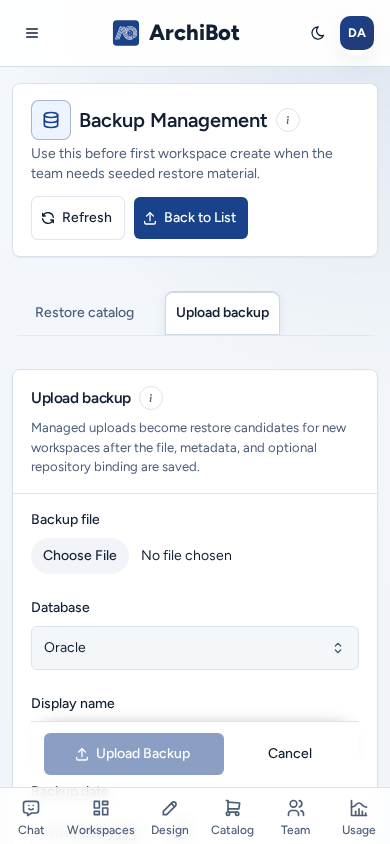
- ページは 1 列で、コンテキストをアップロードする パネルはフォームの横ではなく下に表示されます。
- 入力中、バックアップのアップロード ボタンは画面下部に固定されます。
- ボタン、ファイル選択、セレクトには十分な大きさのタップ領域があります。ヘルプ (i) と ソース セレクトは、画面に収まるシートまたはメニューで開きます。
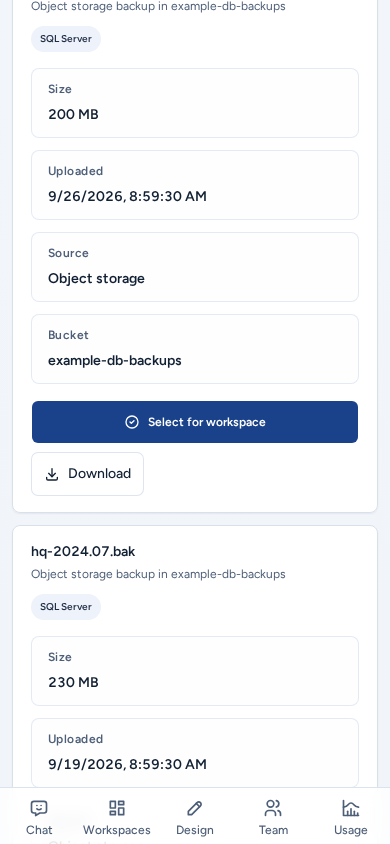
- 復元カタログのバックアップはカードで表示され、サイズ、アップロード日、ソース、バケット、全幅の ワークスペース用に選択 と ダウンロード ボタンが並びます。
トラブルシューティング
- アップロード が無効:チームメンバーのアクセス権が必要です。
- 編集、関連付け、削除が拒否される:チーム管理者のアクセス権が必要です。
- バックアップが Create に表示されない:データベースの種類、リポジトリとの関連付け、Create テンプレートでバックアップが必要かを確認します。
- 「Backup access is not available for this session.」:再度サインインするか、チーム管理者に問い合わせてください。
関連ガイド
完了の条件
- アップロードしたバックアップの表示名が明確で、説明に認証情報が含まれていない。
- リポジトリの関連付けが、Create で優先すべきリポジトリをバックアップに指定している。
- Create に戻る前に、選択中の復元ソースを確認する。