


利用状況とクレジット
利用状況と分析
ワークスペースランタイム、管理対象 ArchiBot AI、CI、レビュー、QA、永続環境、Shared Drive などのプラットフォームリソース使用量を ArchiBot Credits で確認し、メンバーやワークスペースを比較してクレジット上限を設定する方法を説明します。
最終更新
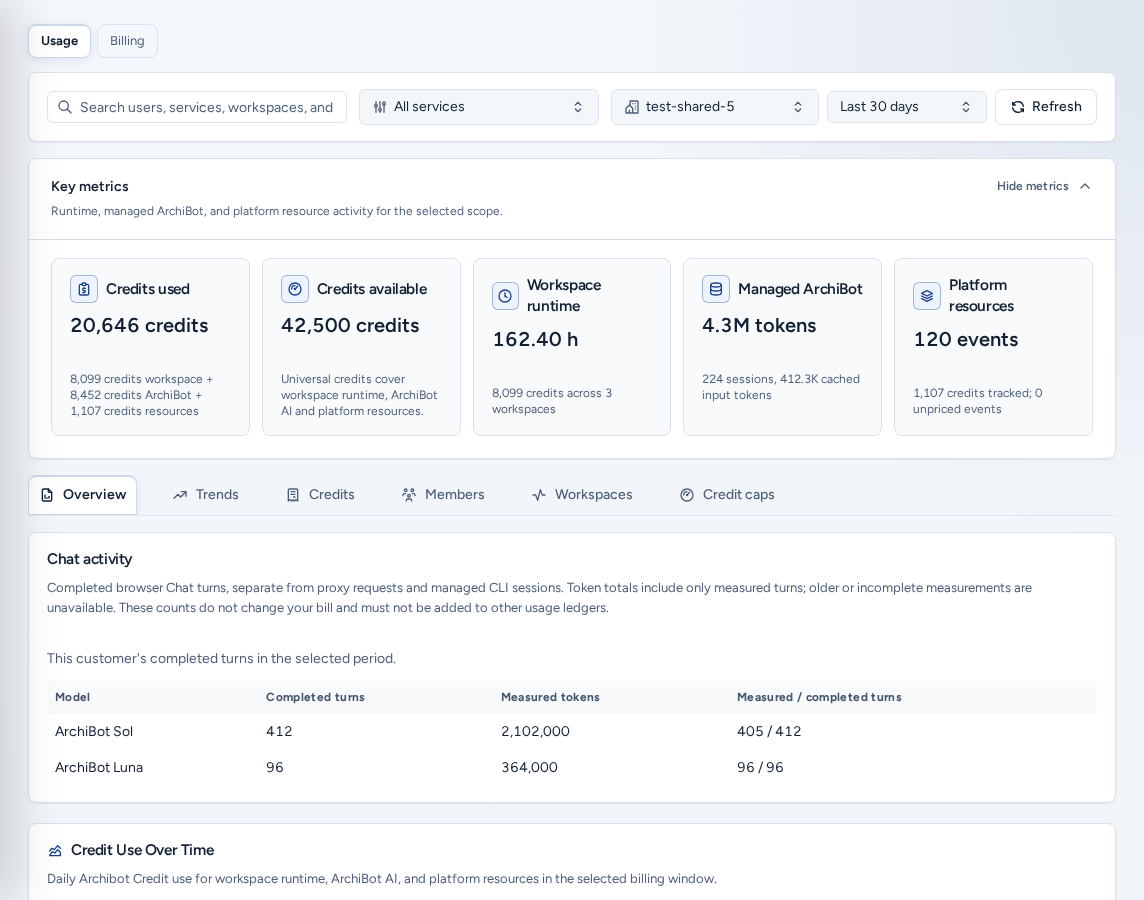
Analytics(/analytics)には、ワークスペースランタイム、管理対象 ArchiBot AI、CI、レビュー、QA、永続環境、Shared Drive などのプラットフォームリソースの使用状況が表示されます。金額は ArchiBot Credits で示されます。ナビゲーションの利用状況と請求(スマートフォンの下部バーでは 利用状況)から開きます。
チーム管理者にはページ上部に 利用状況 / 請求 の切り替えが表示されます。請求でチームの請求セクションが開きます。請求を参照してください。
表示できる情報
| ロール | Analytics に表示される内容 |
|---|---|
| チームメンバー | クレジット額を含まないチーム利用状況。タブ:概要、トレンド、利用状況、ワークスペース。 |
| チーム管理者 | クレジット推定額を含む自分のチーム。タブ:概要、トレンド、コスト、メンバー、ワークスペース、Spending caps。 |
| プラットフォームオペレーター / 管理者 | オンボーディング、サポート、請求の引き継ぎのため、任意のチームまたはすべての表示可能なチームを確認できます。請求オペレーターにはプロバイダーのクレジット換算額も表示されます。 |
まだチームに参加していないログインでは Analytics を開けません。先にアカウントを設定してください。
期間とフィルターバー
ページ上部のバーがすべてのタブに適用されます。
- 期間:過去 7 日、30 日、90 日(既定は 30 日)。
- サービスフィルター:すべてのサービス、またはワークスペースランタイムや管理対象 AI などのサービス。
- チーム管理者とオペレーター向けのチームセレクター:すべての表示可能なチームまたは 1 つのチーム。このチームの選択は Members、Workspaces、Credit caps タブに適用されます。
- ユーザー、サービス、ワークスペース、行を絞り込む検索。
- 利用状況と上限を再読み込みする 更新。
主要指標
主要な指標(「選択した範囲のランタイム、管理対象 ArchiBot、プラットフォームリソースのアクティビティ」)には期間内の概要が表示されます。メトリクスを非表示にするで折りたためます。
| カード | 意味 | 表示対象 |
|---|---|---|
| Current Bill | 期間内のチーム向けクレジット推定額。 | 管理者とオペレーター |
| ワークスペースランタイム | 観測されたワークスペース稼働時間。 | 全員 |
| プロバイダーのコスト | クレジットに換算したプロバイダー側のコスト。 | 請求オペレーター |
| Managed ArchiBot | セッションメタデータから得た管理対象 ArchiBot AI の利用状況。 | 全員 |
| Platform resources | CI、レビュー、QA、永続環境、Shared Drive のイベント。 | 全員 |
タブ
- 概要:期間中のクレジット使用量(日ごと。メンバーには使用状況)と、主要メンバーと全体に占める割合を示すチーム全体の使用状況。
- トレンド:急増を見つけるための日ごとの推移(「プロバイダー明細を見る前に急増を見つけるために使います。」)。
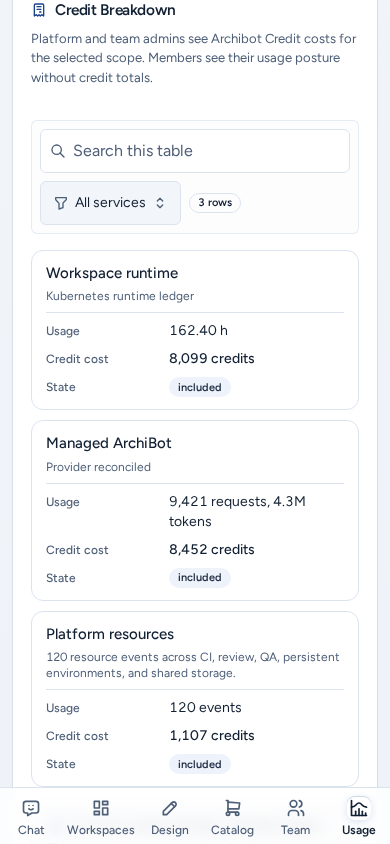
- コスト(メンバーには 利用状況):各課金行の使用量と推定額に続き、Resource Showback、Actor and resource attribution、推定超過分を含む Resource Allowances。
- メンバー:メンバーごとのランタイム、管理対象 AI、リソースイベント(Member Breakdown)。
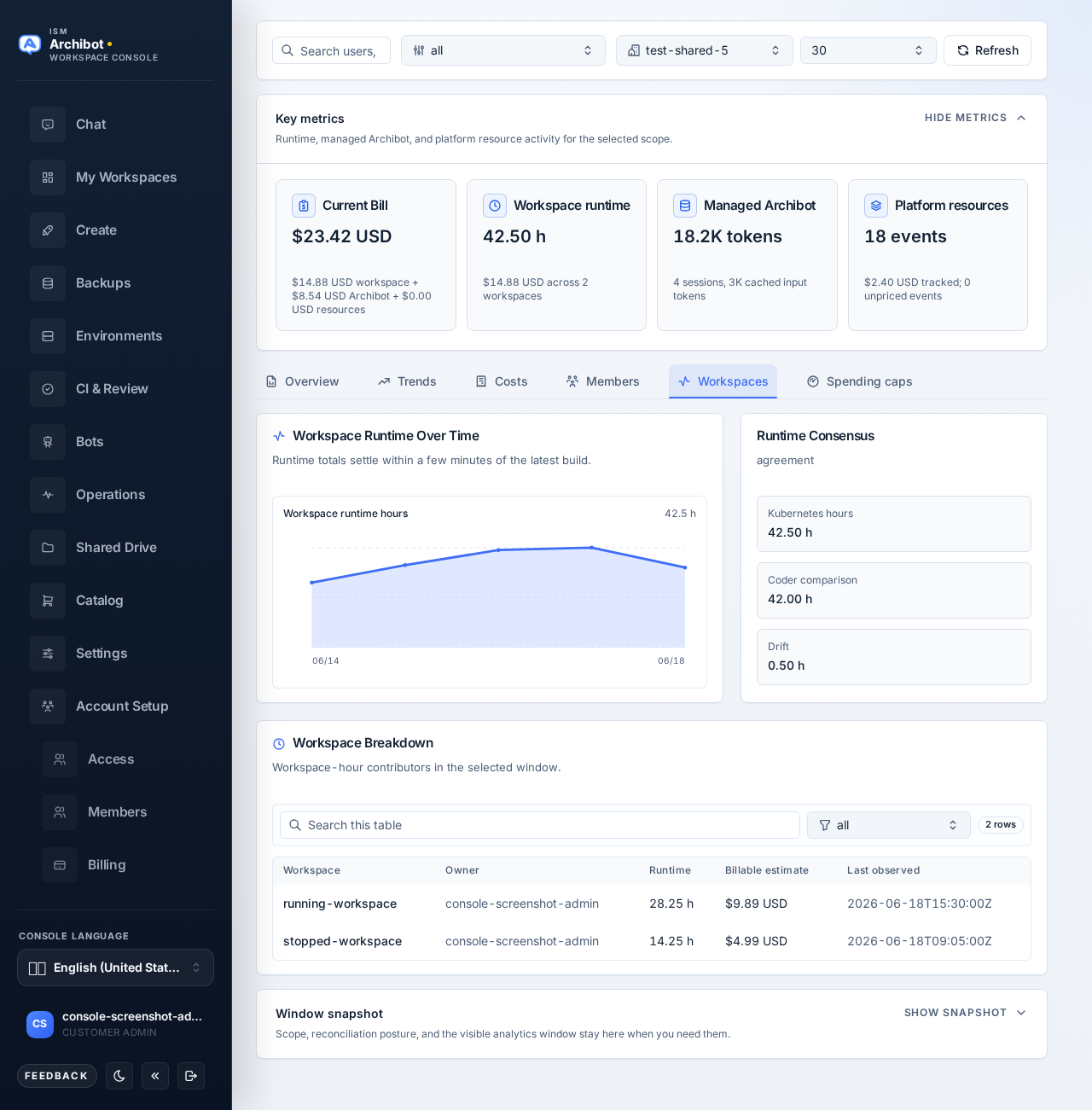
- ワークスペース:ワークスペースのランタイムの推移、台帳とビルド履歴を比較する ランタイムコンセンサス、ワークスペースの内訳 テーブル。
- Spending caps:サービスごとの月次上限。以下を参照してください。
クレジット上限
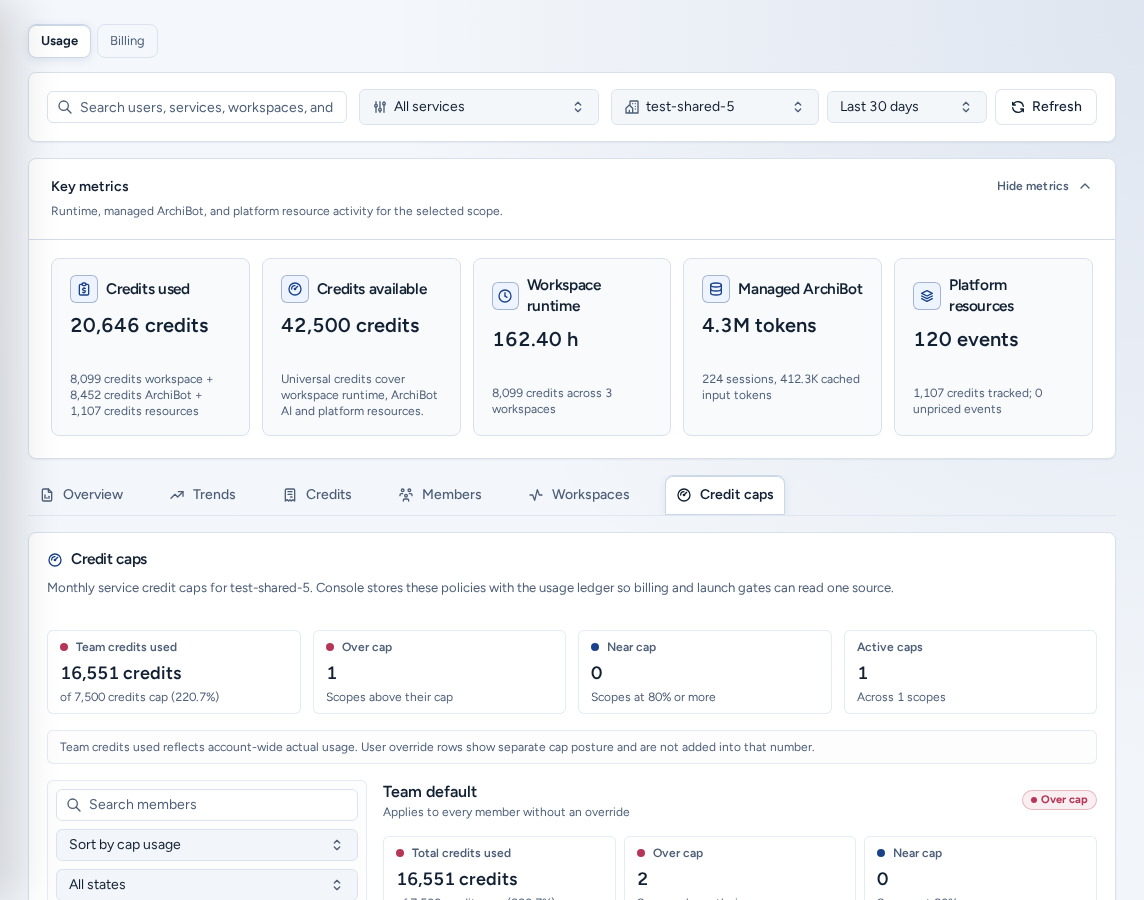
クレジット上限は課金対象サービスの月間利用を制限します。先にフィルターバーで 1 つのチームを選択してください。
- 上部の集計カードには合計支出、上限超過、上限間近(80% 以上)、有効な上限が表示されます。
- 左の一覧でチームの既定値(個別の上書きがない全メンバーに適用)またはメンバーを選びます。メンバーを検索、上限使用率で並べ替え / 名前で並べ替え、状態と適用方法のフィルターが使えます。
- 右側の各サービスカードにはMonthly spend cap、月次利用上限、上限の操作(Alert only、Block new work、Disabled)、状態(アクティブまたはPaused)があります。バッジには上限内、上限間近、上限超過、上限未設定が表示されます。
- カードを変更して、そのカードの 保存 を選びます。各サービスは個別に保存されます。
Data gapsには帰属情報または価格情報が不足しているサービスが表示されます。正確なデータが必要な新しい作業をブロックではなく、引き続き Alert only にしてください。サービス別のチーム集計では各範囲の利用状況と上限を比較できます。
チーム管理者はSettings → Spending capsでも上限を設定できます。どちらの画面も同じポリシーを編集します。
数値の読み方
- 推定値は選択した期間の参考表示です。Stripe のメーター出力とクレジット利用分に基づく請求額は後で確定します。請求を参照してください。
- 管理対象 AI の使用量は照合が完了すると推定値に反映されます。プロバイダーの期間データは約 1 日遅れることがあり、直近の期間は少なく表示される可能性があります。
- 利用カウンターがない失敗 AI 呼び出しには請求されません。
- ランタイムは利用可能な場合は請求用の Kubernetes 台帳から、それ以外はビルド履歴から取得されます。Workspaces テーブルに取得元が表示されます。
- Analytics がプロンプト、応答、トランスクリプト、プロバイダーキー、シークレットを保存することはありません。チーム表示ではプロバイダープロジェクト ID も非表示です。
スマートフォンでの表示
- タブは 1 行で横スクロールし、すべての操作に大きなタップ領域があります。
- 表はラベル付きカードに切り替わります。コスト では課金行、リソース、実行者、許容量、メンバー ではメンバー一覧、ワークスペース ではワークスペース一覧が対象です。各カードは同じ列をラベルと値の組で表示します。
- Spending capsでは一覧とサービスカードが上下に並びます。
トラブルシューティング
- 数値が少なく見える: 期間とチームを確認し、上記の照合遅延も考慮してください。
- 「この範囲のクレジット合計を読み込めなかったため、0 ではありません。」:更新を選ぶか、Billing を確認します。
- Credit caps でチームを要求される: すべての表示可能なチームではなく、1 つのチームを選びます。
- 請求について問い合わせる: チーム、期間、表示された合計、確認時刻を含めます。支払い情報は含めないでください。サポートへの引き継ぎを参照してください。
関連ガイド
完了の条件
- 対象期間とチーム範囲が、確認したい内容に合っています。
- 推定値は最終請求額ではなく、利用状況の参考値として読み取っています。
- 帰属データが揃っていない間、クレジット上限の操作は Alert only になっています。