


Primeros pasos
Bienvenido a ArchiBot
Conoce para qué sirve ArchiBot Console, cómo iniciar sesión por primera vez, dónde llegas y qué guía corresponde a cada área de Console, además de qué información es seguro compartir.
Última actualización
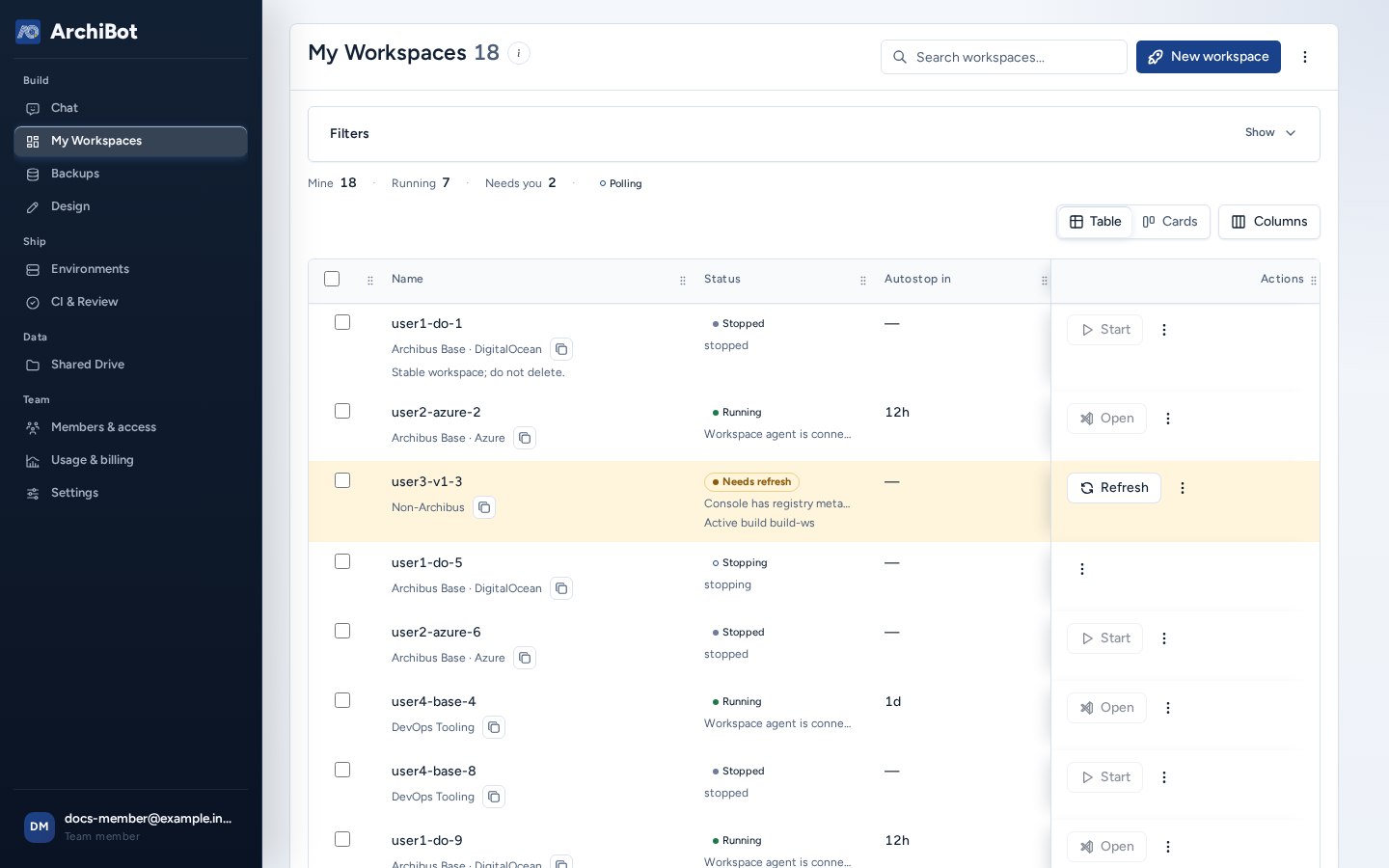
ArchiBot Console es donde tu equipo configura su cuenta, crea y abre workspaces de ArchiBot, planifica y revisa cambios, comparte archivos con ArchiBot y consulta el uso y la facturación. El trabajo normal nunca requiere tokens de servicio, acceso a clústeres ni direcciones de servicios internos.
Iniciar sesión por primera vez
- Abre la dirección de Console que te proporcionó ISM.
- Elige Iniciar sesión en Console y luego el proveedor de tu organización (a menudo Iniciar sesión vía IdP). Las organizaciones nuevas eligen Crear una organización nueva y las personas invitadas eligen Aceptar una invitación.
- Inicia sesión con tu identidad de trabajo.
Detalles y pasos de recuperación: Inicio de sesión, miembros y roles de acceso.
A dónde llegas
- Las cuentas configuradas para Chat que tienen créditos disponibles abren Chat.
- Las demás llegan a Mis espacios de trabajo.
- Quien inicia sesión y todavía no pertenece a un equipo llega a Configuración de la cuenta (o a Acceso si es operador) hasta completar la configuración.
Áreas de Console y sus guías
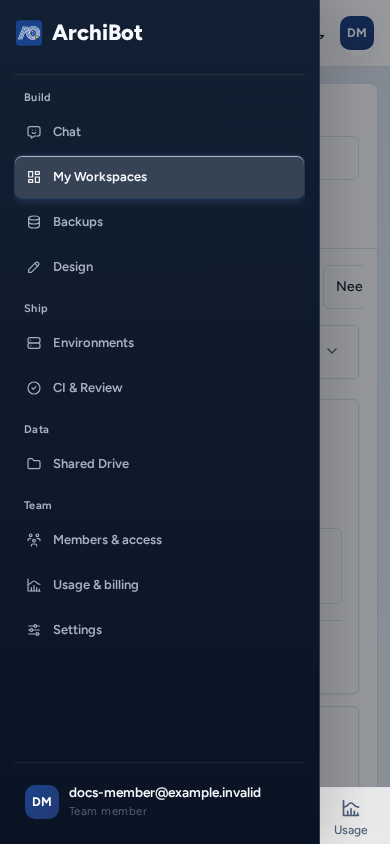
La navegación agrupa las áreas en Construir, Publicar, Datos y Equipo, y solo muestra las que tu rol puede abrir.
| Área | Dirección | Quién puede verla | Guía |
|---|---|---|---|
| Chat | /chat | Todas las personas | Primeros pasos con ArchiBot Chat |
| Mis espacios de trabajo | /workspaces | Todas las personas con equipo | Administrar workspaces |
| Nuevo workspace (Create) | /create | Todas las personas con equipo | Crear un workspace |
| Abrir un enlace de workspace | /w/<id> | Quienes pueden usar ese workspace | Abrir un workspace |
| Copias de seguridad | /backups | Todas las personas con equipo | Copias de seguridad y fuentes de restauración |
| Diseño | /design | Todas las personas con equipo | Diseño |
| Environments | /environments | Todas las personas con equipo | Entornos y CI & Review |
| CI & Review | /ci-review | Todas las personas con equipo | Entornos y CI & Review |
| Bots | /bots | Administradores de equipo y roles de plataforma | Bots de Console |
| Operaciones | /operations | Administradores de equipo y roles de plataforma | Centro de operaciones |
| Shared Drive | /shared-drive | Todas las personas con equipo | Shared Drive |
| Catálogo | /catalog | Administradores de equipo y roles de plataforma | Catálogo de productos |
| Miembros y acceso | /account, /account/access o /access | Todas las personas | Roles de acceso, Configuración del administrador de cliente, Administrador del tenant |
| Uso y facturación | /analytics, /account/billing | Todas las personas con equipo (facturación: administradores) | Uso y analítica, Facturación |
| Configuración | /settings | Todas las personas con equipo | Configuración |
| Ayuda del workspace | /workspace-help | Administradores de equipo y roles de plataforma | Ayuda del workspace |
| Ayuda de facturación | /billing-help | Operadores de plataforma | Ayuda de facturación |
Ayuda del workspace y Ayuda de facturación no están en la barra; ábrelas mediante su dirección. Los botones de ayuda (i) de Console tienen un enlace Abrir documentación a la sección correspondiente de estas guías. La documentación se abre en el idioma configurado en Console; las páginas que aún no están traducidas se muestran en inglés. Los sitios de Console usados para pruebas enlazan a la copia de prueba de la documentación.
La barra de navegación y su pie
El pie de la barra incluye el selector Idioma de la consola, Comentarios (Enviar comentarios), el interruptor de tema, Contraer navegacion, tu chip de cuenta y el cierre de sesión. El chip muestra el rol que Console usa para ti: Administrador de equipo, Miembro de equipo, Team viewer, Operador de plataforma o Administrador de plataforma. Algunas cuentas de operador pueden elegir View as para previsualizar el rol de un equipo, y Stop preview la termina.
En un teléfono
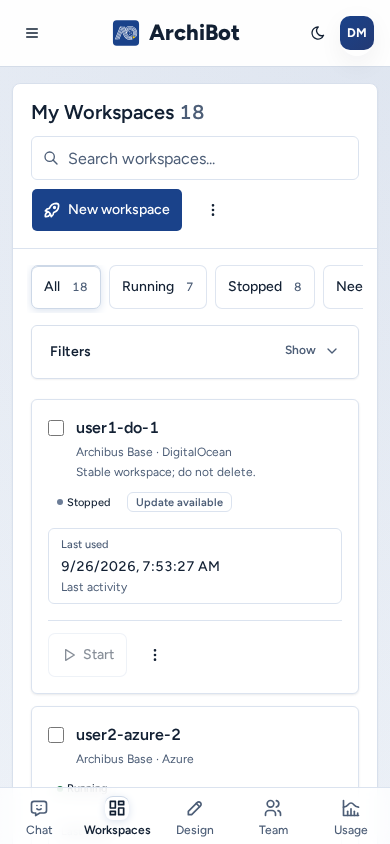
- Una barra inferior sustituye a la barra de navegación. Según tu rol, muestra Chat, Espacios de trabajo, Diseño, Catálogo (administradores), Equipo y Uso (o Facturación). Expandir navegacion, en la parte superior, abre toda la navegación como un panel.
- Las áreas de Console funcionan en un teléfono, incluidas Configuración y las páginas de administración de Acceso. Las tablas anchas se convierten en tarjetas etiquetadas o se desplazan horizontalmente dentro de su propio contenedor; la mayoría de los diálogos se abren como paneles de ancho completo desde la parte inferior, y los formularios largos mantienen el botón principal anclado abajo mientras el formulario está en pantalla.
- Cada guía tiene una sección En un teléfono para su área.
Compartir información de forma segura
Comparte contactos de la empresa, ubicaciones de repositorios, opciones de copias de seguridad, detalles no secretos del proveedor de identidad, expectativas sobre los roles y mensajes de error visibles de Console. Nunca compartas contraseñas, claves privadas, claves de API, cookies, tokens, enlaces de invitación, secretos de webhooks, URL de bases de datos, datos de pago, credenciales de clúster ni capturas de pantalla que los muestren.
Recuperación rápida
| Síntoma | Primer paso | Siguiente paso |
|---|---|---|
| Falta un área esperada | Revisa tu rol en el chip de cuenta y luego cierra e inicia sesión de nuevo. | Roles de acceso |
| Falla una invitación | Inicia sesión con la dirección de correo invitada. | Roles de acceso |
| Create está bloqueado | Lee «N cosas pendientes» en el resumen de Create. | Crear un workspace |
| Cualquier otro problema | Anota la página, la hora y el texto del error. | Solución de problemas |
Listo cuando
- Puedes iniciar sesión mediante el proveedor de identidad esperado.
- La navegación corresponde a tu rol.
- Sabes qué guía cubre el área de Console que necesitas.