


ワークスペースの開始
ワークスペースを作成する
Git を接続する(または WebCentral WAR から開始する)方法、Workspace setup steps チェックリストを進める方法、ワークスペースを作成する方法を説明します。
最終更新
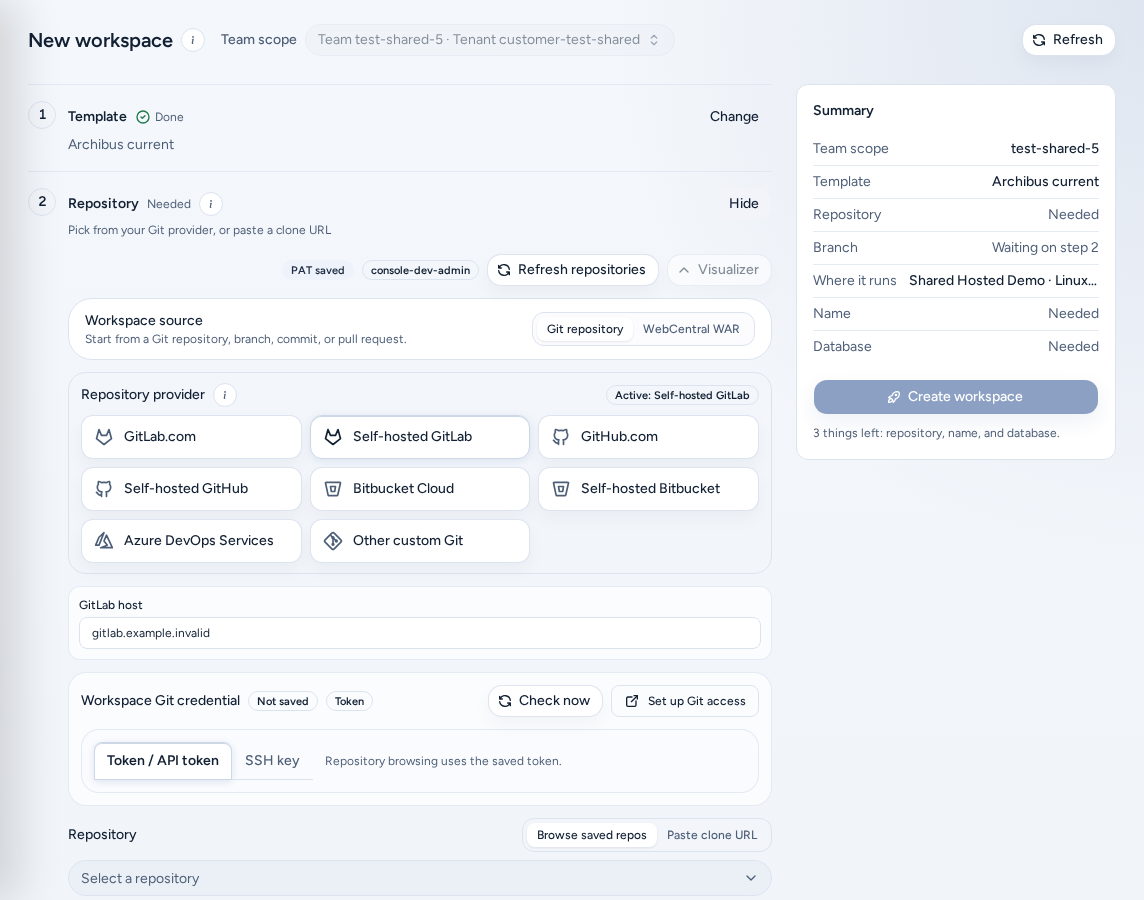
新しいワークスペース ページ(/create)では一度に 1 つのワークスペースを作成します。私のワークスペース の 新しいワークスペース から開きます。以前の /create-workspace、/presets、/?tab=create のリンクも同じページを開きます。
利用できるユーザー
- チームメンバーとチーム管理者は、チームに公開済みテンプレートとワークスペースターゲットがあればワークスペースを作成できます。
- プラットフォームオペレーターとプラットフォーム管理者は、管理を許可されたチームのワークスペースを作成できます。
- まだチームに参加していない新しいログインは、先にアカウント設定に移動します。顧客管理者のセットアップを参照してください。
ステップにチーム管理者が必要と表示された場合、テンプレートの公開やターゲットの追加など、管理者だけが解決できる問題です。
先に Git を設定する
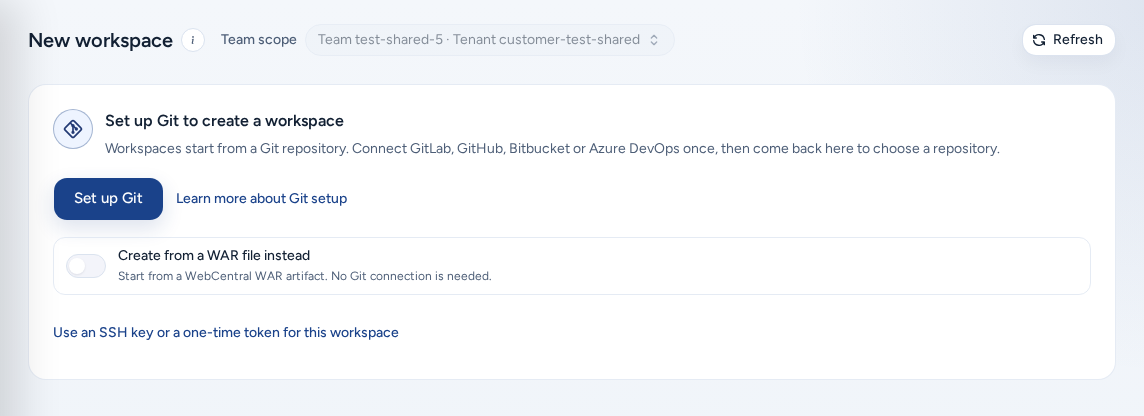
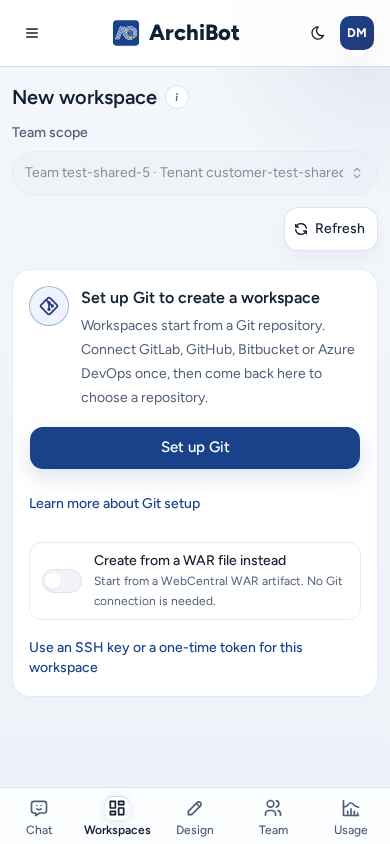
Git を使うワークスペースはリポジトリをクローンするため、Create ではチェックリストの前に Git 接続を確認します。確認中は Git 接続を確認しています… と表示されます。利用可能な接続がない場合、チェックリストの代わりに ワークスペースを作成するには Git を設定してくださいが表示されます。
ワークスペースは Git リポジトリから開始します。GitLab、GitHub、Bitbucket、Azure DevOps のいずれかに一度接続してから、ここに戻ってリポジトリを選びます。
- Git を設定を選びます。Console で Settings → ArchiBot アカウント → Git Access(Git リポジトリアクセス画面)が開きます。
- プロバイダーを 1 つ接続します。GitLab、GitHub、Bitbucket、Azure DevOps に対応しています。プロバイダーに応じてブラウザーサインイン(OAuth)または保存済みトークンを使います。Settings: Git Accessを参照してください。
- 戻るを選びます。Create が再度読み込まれ、接続を確認します。
利用可能な接続は 1 つで十分です。Settings → Git Access で 準備完了、保存済み(保存済みだが未確認)、または 見直しが必要 と表示される接続が対象です。Invalid または Setup needed の接続は対象外です。
Git が不要な場合は代わりに WAR ファイルから作成を有効にします(「WebCentral WAR アーティファクトから開始します。Git 接続は不要です。」)。チェックリストが WAR ソースを選んだ状態で表示されます。ソースを Git リポジトリに戻すと Git 確認が再び有効になります。
このワークスペースだけで使う SSH キーまたはトークンでクローンする場合は、切り替えの下にある このワークスペースに SSH キーまたは 1 回限りのトークンを使用する を選びます。Git 確認が閉じ、Git リポジトリ が選ばれた状態でチェックリストが開くので、リポジトリ の手順でキーまたはトークンを入力します(後述の Git 認証情報 を参照)。その後は、ソースを変更しても、ページを離れるまでチェックリストが開いたままになります。
DevOps テンプレートでは Git が任意のため、Git 確認は表示されません。Create には通常のチェックリストが表示され、その Git アクセス の手順は任意です。DevOps テンプレートを利用できる場合、Git 確認には 代わりに Git が任意の DevOps テンプレートを使用する も表示されます。その後 Git を使うテンプレートを選び直すと Git 確認が再び表示されます。ただし、代わりに WAR ファイルから作成 が有効な場合や、このワークスペースに SSH キーまたは 1 回限りのトークンを使用する を選んだ場合は表示されません。
Console がネットワークエラーなどで Git 接続を確認できない場合は、ブロックせず通常のチェックリストを表示します。その場合、リポジトリ ステップに Git の問題が表示されます。
Git の設定について詳しく見るを選ぶと、このセクションが開きます。
チェックリストの使い方
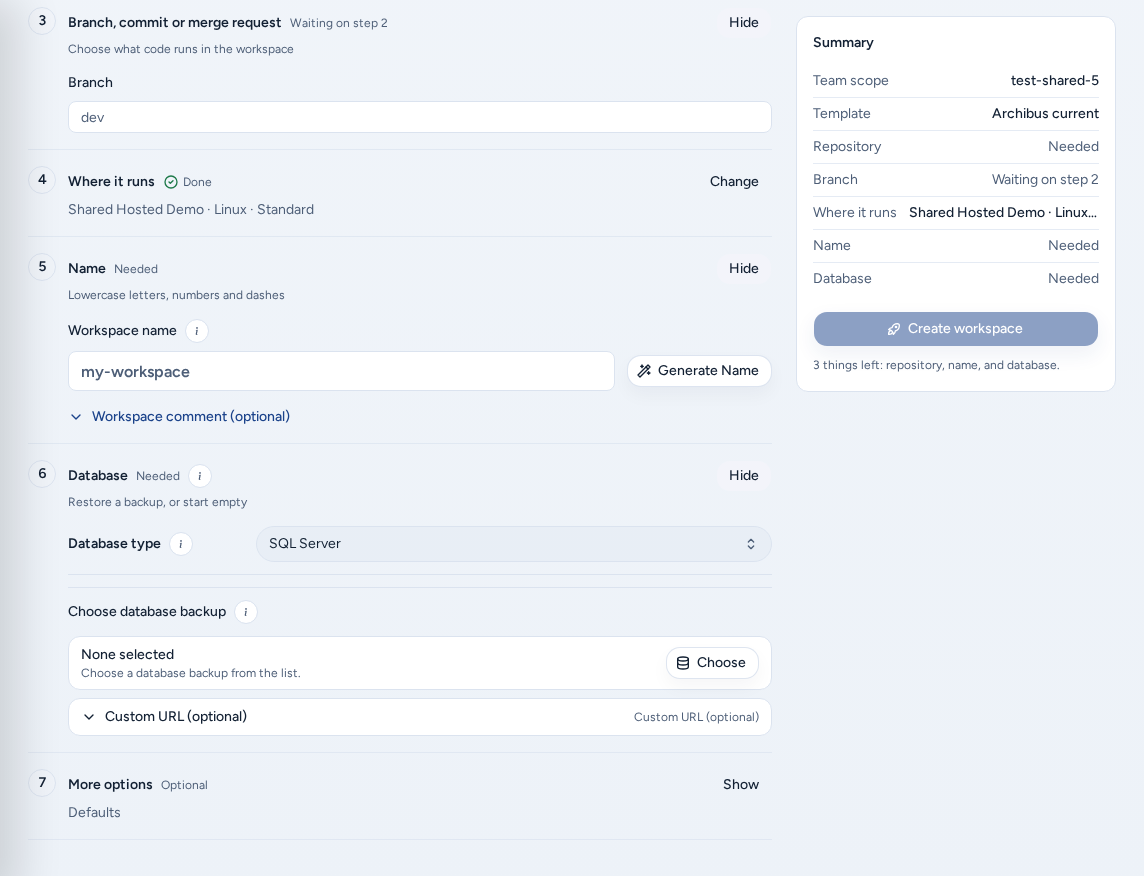
ページ見出しの下にある ワークスペースの設定手順 には選択項目が順番に並びます。各ステップに状態(完了、必要、任意、確認中…、ステップ N を待機中、チーム管理者が必要)が表示されます。未完了のステップは自動的に開きます。変更、表示する、非表示でステップを開閉できます。
| ステップ | Console 上のタイトル | 選択する内容 |
|---|---|---|
| 1 | テンプレート | ワークスペースの種類。 |
| 2 | リポジトリ(Git)または ワークスペースのソース(WAR) | リポジトリと Git 認証情報、または WAR アーティファクト。 |
| 3 | ブランチ、コミット、またはマージリクエスト | ワークスペースで実行するコード。Git の場合のみ。 |
| 4 | 実行場所 | ターゲット、オペレーティングシステム、サイズ。 |
| 5 | 名前 | ワークスペース名。 |
| 6 | データベース | バックアップを復元するか、空で開始するか。 |
| 7 | その他の操作 | スケジュール、ツールチェーン、連携機能。 |
DevOps テンプレートの一覧は短く、テンプレート、Git アクセス(任意の Git 認証情報)、実行場所(DigitalOcean アクセスを含む)、名前、その他の操作が含まれます。
概要 カードにはチームと各ステップが表示され、残っている項目が「作成準備完了」、「残り 1 件:…」、「残り N 件:…」のように示されます。Summary の項目を選ぶと対応するステップに移動します。
Create には保存済みプリセットのライブラリはありません。起動設定を再利用する方法はワークスペースプリセットを参照してください。
テンプレートファミリーを選ぶ
テンプレート(「ワークスペースの種類を選択」)でテンプレートファミリーを選びます。各ファミリーでツールチェーン、データベース要件、ランタイムイメージが決まります。ファミリーが利用不可の場合、次のいずれかが表示されます。
- 「ステップ N でターゲットを設定すると利用できます。」実行場所でターゲットを選び、戻ってください。
- 「target には公開されていません。チーム管理者に公開を依頼してください。」
- 「このチームにはまだ公開済みテンプレートがありません。チーム管理者に公開を依頼してください。」
別のチームのテンプレートを借りて回避しないでください。チーム管理者に依頼するか、カタログと準備状況を参照してください。
リポジトリとブランチを選ぶ
Git ワークスペースの場合:
- リポジトリ(「Git プロバイダーから選ぶか、クローン URL を貼り付けてください」)で リポジトリプロバイダーを選びます。プロバイダーに応じて下の項目が変わります。
- 保存されたリポジトリを参照するでリポジトリを選ぶか、クローンを貼り付け URLを使います。
- ブランチ、コミット、またはマージリクエスト(「ワークスペースで実行するコードを選択」)でブランチ、コミット、マージリクエスト、またはプルリクエストを選びます。
- 任意:セカンダリリポジトリを追加します。記載した順に
/home/codespace/applications/<repo-name>へクローンされます。 - Gitのユーザー名とメールアドレスを確認します。ワークスペースで作成するコミットにはこの ID が使われます。既定値は現在のサインイン情報で、Console の表示名とは別です。
Git 認証情報
非公開リポジトリには、Console とワークスペースの両方で使える認証情報が必要です。
- トークンまたはブラウザーサインイン。 Settings → Git Accessの接続、またはプロバイダーが表示するワークスペースの認証情報フィールドを使います。Console は認証情報が保存済みで有効かどうかを表示しますが、保存値を再表示することはありません。
- セルフホスト型 GitLab。 GitLab ホスト、GitLab のユーザー名(表示名ではありません)、個人アクセストークンを入力します。推奨スコープ:リポジトリ閲覧には
read_apiまたはapi、クローンとフェッチにはread_repository、ワークスペースから push する場合のみwrite_repository。ローテーションするには PAT を置き換えますを選びます。 - SSH。 SSH 秘密鍵(必須)と、任意で公開鍵を貼り付けます。ワークスペースでは SSH でクローンと push を行うため秘密鍵が必要で、ワークスペースに保存されます。SSH モードではリポジトリやブランチを一覧できないため、自分で SSH クローン URL を貼り付けてください。
保存済みの Git 接続がない場合、Create には先に ワークスペースを作成するには Git を設定してください が表示されます。そこで このワークスペースに SSH キーまたは 1 回限りのトークンを使用する を選ぶと、これらの項目に進めます。
トークンや秘密鍵をリポジトリ URL、ワークスペースのコメント、サポートリクエストに含めないでください。
代わりに WAR アーティファクトから開始する
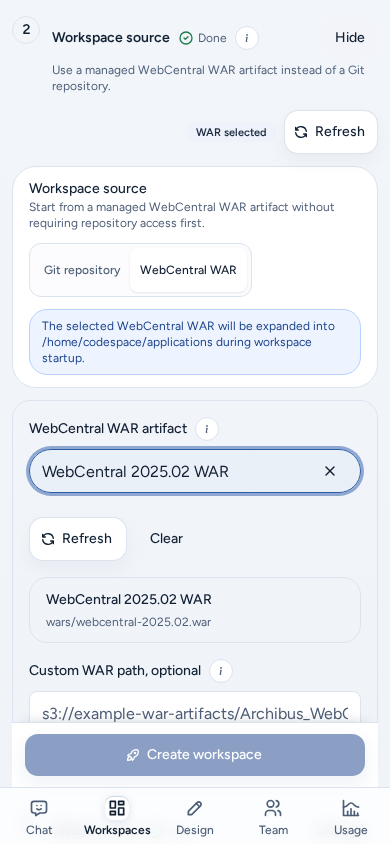
リポジトリをクローンする代わりに、パッケージ化された Archibus ファイルからワークスペースを開始する場合は WAR ソースを使います。Git 接続は不要です。
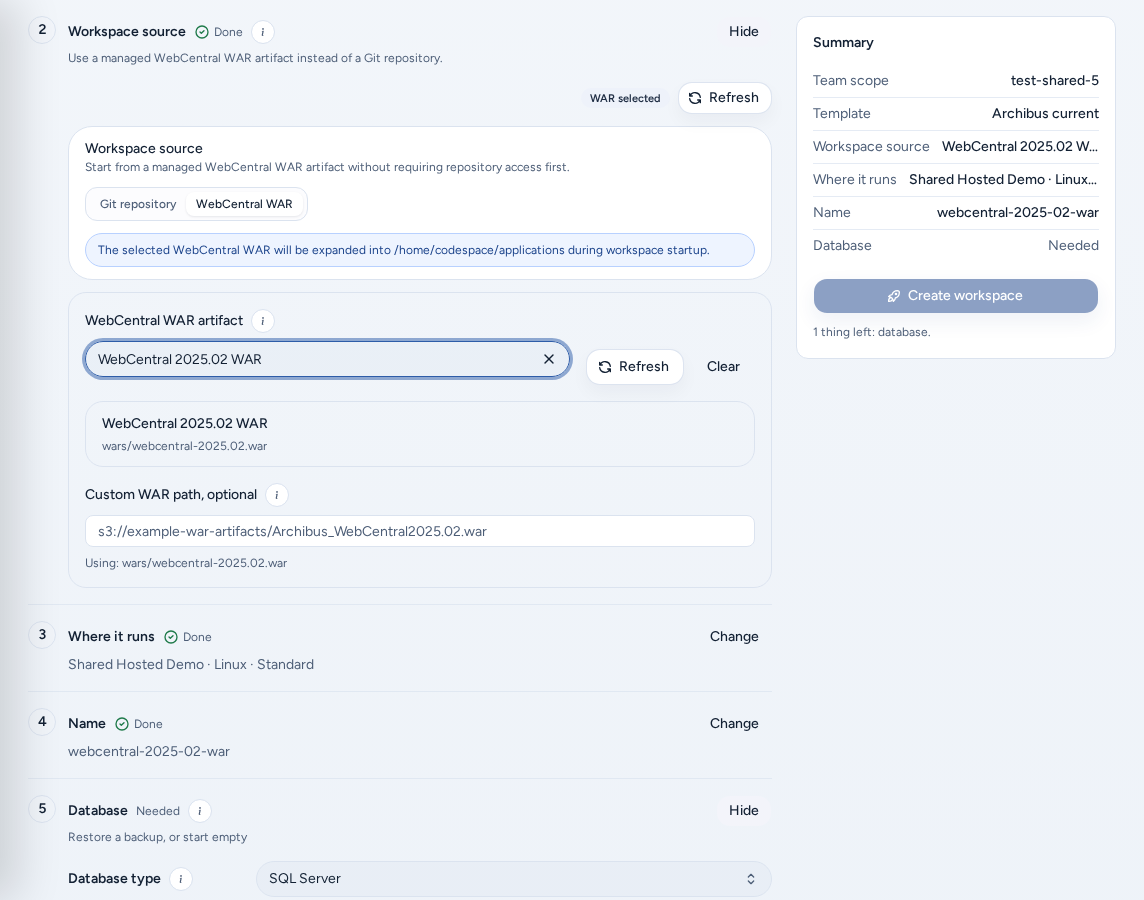
- ワークスペースのソースで WebCentral WARを選ぶか、Git 設定画面で代わりに WAR ファイルから作成を有効にします。
- ワークスペースのソースステップで、管理対象カタログから WAR アーティファクトを選びます。
- 必要なアーティファクトが一覧にない場合に限り、カスタム WAR パスを入力します。Console から到達できる管理対象の
s3://、file://、または HTTPS パスを指定してください。公開ダウンロードリンクは貼り付けないでください。
WAR ワークスペースには ブランチ、コミット、またはマージリクエストのステップがなく、リポジトリクローンも行いません。ワークスペース起動時に WAR が /home/codespace/applications へ展開されます。テンプレートとターゲットは WAR ワークスペースに対応している必要があります。
実行場所
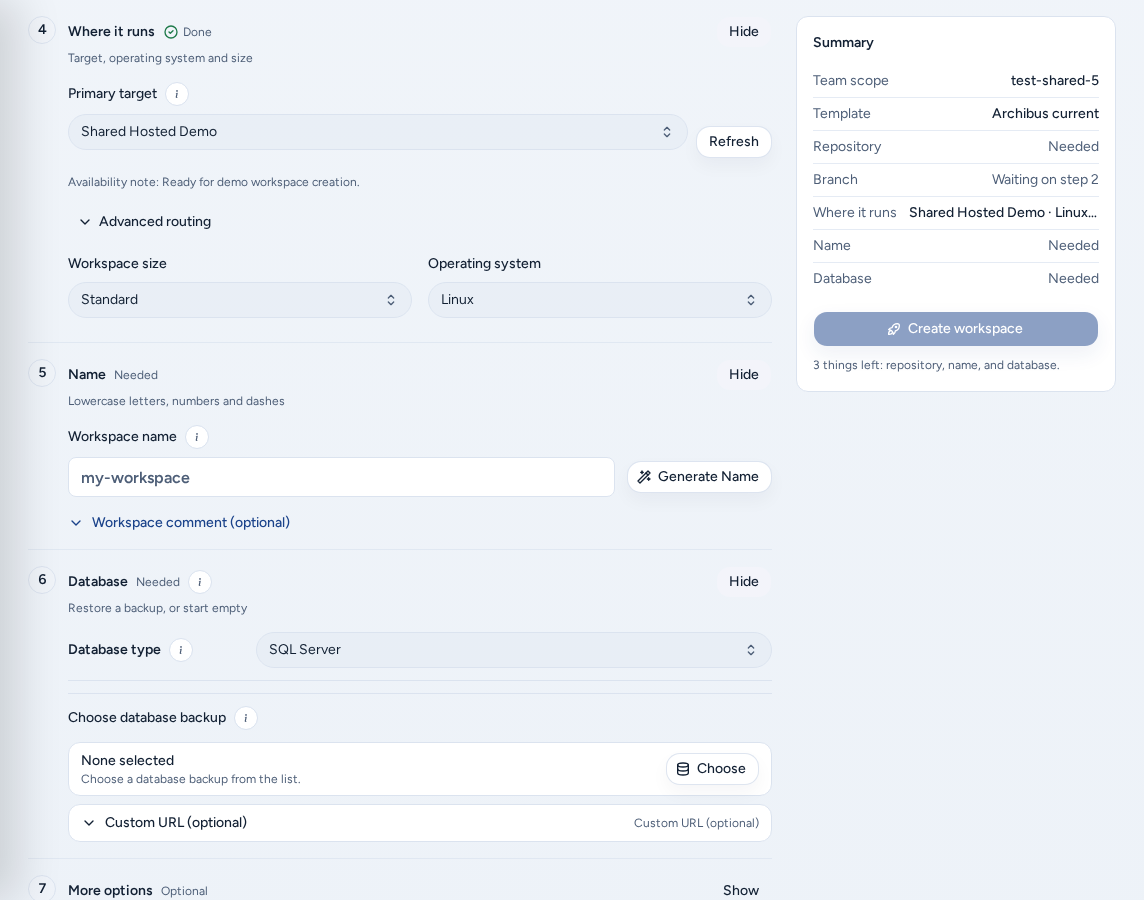
実行場所(「ターゲット、オペレーティングシステム、サイズ」)では、ワークスペースをプロビジョニングする場所を選びます。
- ターゲットを選び、Operating systemとワークスペースのサイズを選択します。チームが利用できるターゲットとサイズだけが Console に表示されます。ターゲットが表示されない場合、チーム管理者が追加する必要があります。
- 詳細なルーティングを開くとクラウドルーティングが表示されます。ここでは主なターゲット、フォールバックポリシー、フォールバックターゲットを確認できます。一部のチームは関連付けられたターゲットセットに制限され、その他のチームではそのセットが優先されるだけです。
- ワークスペースで保持ストレージを復元する場合、Create は承認を求めます。完了するまで「保持ストレージの承認」が Summary に表示されます。
DevOps テンプレートでは、ここに DigitalOcean アクセスも表示されます。「この Console では DigitalOcean サインインが設定されていません」と表示されたら、プラットフォーム管理者に連絡してください。
名前
ワークスペース名を入力します。表示された長さの範囲内で、小文字、数字、ハイフンだけを使用します。名前の生成で候補を作成できます。入力中に Console が利用可能か確認し、「名前を利用できます」または「ワークスペース名を利用できません」と表示します。作成時にも最終確認が行われます。
任意のワークスペースコメントは、ワークスペースとともに Console に保存されます。パスワード、API キー、その他のシークレットを記載しないでください。
データベース
- データベースの種類を選びます。Console はリポジトリ URL ごとに選択を記憶します。なしを選ぶとバックアップ要件が省略されます。
- バックアップを復元するには、データベースのバックアップを選択で復元元を選びます。または空で開始を選びます。
- 必要なバックアップが承認済みリストにない場合に限り、カスタム バックアップ URLを貼り付けます。
バックアップのアップロードやリポジトリへの関連付けにはBackupsを使います。
連携機能
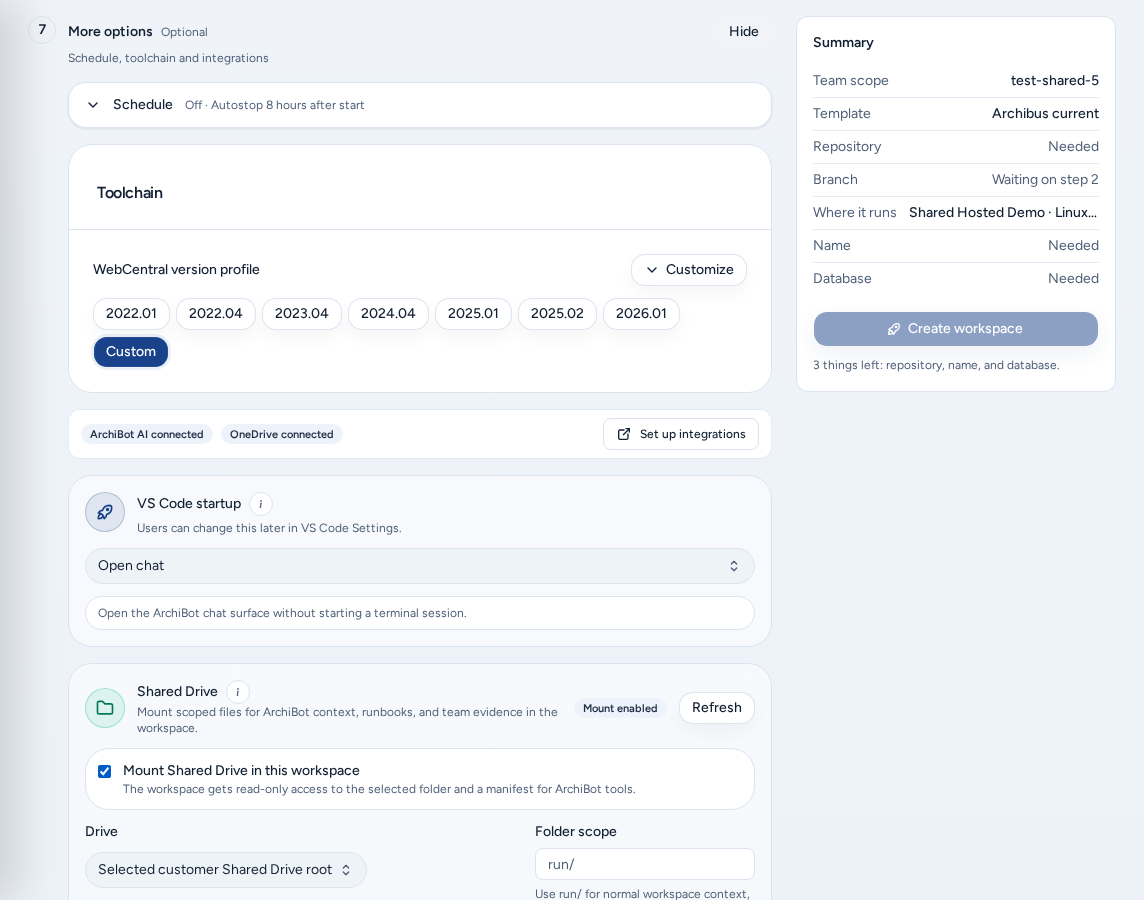
その他の操作(「スケジュール、ツールチェーン、連携」)には任意の設定があります。
- スケジュール:新しいワークスペースの自動開始と自動停止。
- ツールチェーン:Java、Gradle、Tomcat をまとめて設定するWebCentral バージョン プロファイル。
- Jira:Atlassian のメールアドレス、Jira サイト URL、Atlassian API トークン、新しい課題の既定のプロジェクトキー。保存済みトークンがあれば、あなたに割り当てられたチケットを選べます。提案されたブランチ名はワークスペースへ渡され、起動後にチケット用ブランチとして作成する候補になります。
- Linear.app:個人用 Linear API キー。
- OneDrive:Microsoft アカウントを接続して、ArchiBot セッションの要約と共有ファイルを同期します。
- Shared Drive:チームまたは個人のドライブを読み取り専用でマウントするか、範囲を指定したコンテキストを添付します。
run/などのフォルダー範囲を選びます。Shared Driveを参照してください。 - VS コードの起動:ブラウザー版またはデスクトップ版 VS Code が接続したときに ArchiBot VS Code 拡張機能が開くもの。後から VS Code の設定で変更できます。
再利用可能な認証情報(Jira、Linear、OneDrive、Shared Drive)は Settings → Integrations で一度だけ設定することもできます。チームで承認されたサービスだけを接続してください。
管理された AI アクセス
管理された AI アクセスの通知では、新しいワークスペースでの ArchiBot の動作を説明します。Console が管理する認証情報は、対応するワークスペースで archibot コマンドと ArchiBot skills を使うためのものです。個人のエージェントコマンドは本人が管理します。ワークスペース内で自分のアカウントにサインインしても Console が上書きすることはありません。
ArchiBotパネルには管理対象ログインの接続状態が表示されます。デバイスログインを始めるには接続するを選び、チームで許可されている場合は自分の Codex API キーを持ち込むを選べます。保存したキーは今後のワークスペースでも再利用されます。利用分はチームの ArchiBot Credits から差し引かれます。利用状況と分析を参照してください。
ワークスペースを作成する
- すべてのステップが完了または任意になるまでチェックリストを進めます。
- 概要を確認します。「作成準備完了」と表示されている必要があります。
- ワークスペースを作成を 1 回選びます。
- ビルドログを確認します。プロビジョニング中は出力が表示され、完了するとビルドが完了しましたと表示されて、ログがワークスペースの起動ログに切り替わります。
- 実行中になったらMy Workspacesからワークスペースを開きます。
Create に検証エラーが表示された場合は、再試行する前にそのフィールドを修正してください。
スマートフォンでの表示
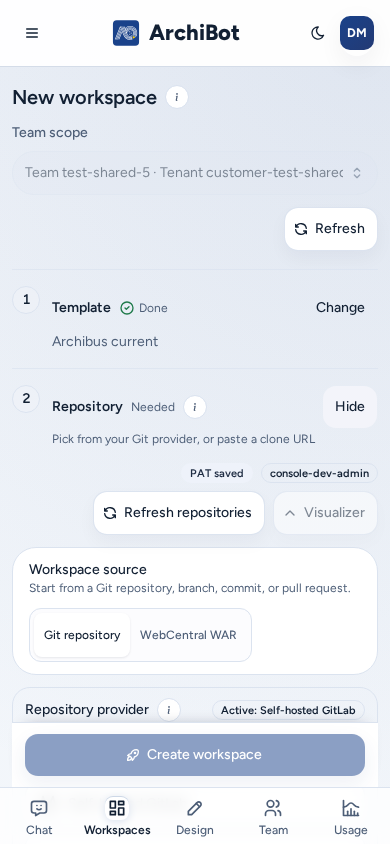
- Git 設定画面はスマートフォンの幅に収まります。Git を設定は上部近くにある全幅ボタンで、代わりに WAR ファイルから作成は全幅の切り替えです。切り替えの下には このワークスペースに SSH キーまたは 1 回限りのトークンを使用する リンクがあります。
- Git を設定で Settings の Git Access 画面を開きます。戻るを選ぶと Create に戻ります。
- チェックリストは 1 列表示で、概要はその下にあります。
- WAR ソースを含め、スクロール中はワークスペースを作成が画面下部に固定されます。Summary 内のボタンは非表示になり、Create ボタンは 1 つだけになります。
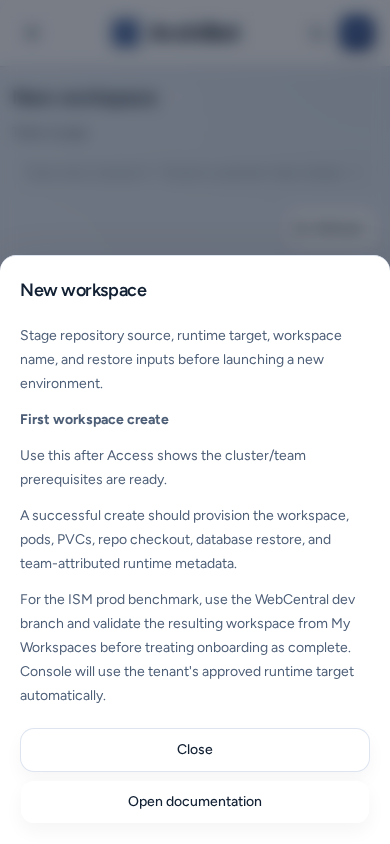
- ヘルプ (i) ボタンは説明を画面下部のシートで開きます。ドキュメントを開くはこのガイドにリンクします。
トラブルシューティング
| 表示される内容 | 主な意味 | 対応 |
|---|---|---|
| ワークスペースを作成するには Git を設定してください | 利用可能な Git 接続がありません。 | Git を設定を選ぶか、代わりに WAR ファイルから作成を有効にするか、このワークスペースに SSH キーまたは 1 回限りのトークンを使用する を選びます。 |
| Template が利用不可 | ターゲットがないか、そのターゲットにテンプレートが公開されていません。 | 先に実行場所を設定してから、チーム管理者に依頼します。 |
| 「このチームには利用可能なターゲットがありません。」 | チームにターゲットが関連付けられていません。 | チーム管理者またはプラットフォームオペレーターに依頼します。 |
| リポジトリが一覧にない | プロバイダーまたはホストが誤っているか、トークンに閲覧スコープがありません。SSH モードではリポジトリを一覧できません。 | Settings → Git Accessでプロバイダーを確認するか、クローン URL を貼り付けます。 |
| 「ワークスペース名を利用できません。」 | その名前はすでに使用されています。 | 別の名前を選ぶか、名前の生成を使います。 |
| 「ワークスペースを作成する前に、バックアップを選ぶかカスタムバックアップ URL を貼り付けてください。」 | テンプレートでデータベースの復元が必要です。 | バックアップを選ぶか、テンプレートが許す場合はデータベースの種類をなしにします。 |
| ワークスペースを作成が無効のまま | ステップが未完了です。 | Summary の「残り N 件」一覧を確認します。 |
関連ガイド
- Settings:Git Access と再利用可能な連携機能。
- ワークスペースプリセット:正常に動作する既知の起動設定を再利用します。
- Backups:復元ソースをアップロードして選びます。
- ワークスペースを管理する:ワークスペースの開始、停止、起動、更新を行います。
完了の条件
- Settings で少なくとも 1 つの Git 接続が準備完了か、「このワークスペースに SSH キーまたは 1 回限りのトークンを使用する」または代わりに WAR ファイルから作成する設定を選択しています。
- Workspace setup steps のすべての手順が Done または Optional です。
- Create workspace を選ぶ前に Summary が「作成準備完了」と表示します。