


実行のトリアージ
オペレーションセンター
Operations で稼働中の CI、QA、ボット、ワークスペースをトリアージし、容量アラートを確認します。オペレーターは ArchiBot スキルレビューキューも処理できます。
最終更新
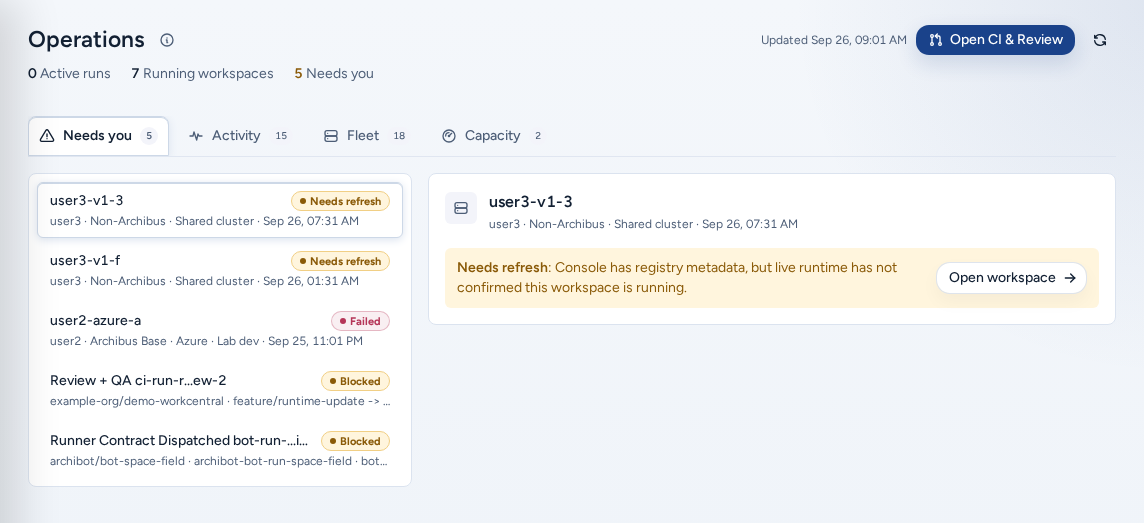
Operations(/operations)は、すでに実行中の作業を扱う画面です。「アクティブなレビュー、QA、ボット、ワークスペースの作業を 1 つのオペレーションビューで監視します。」要対応の項目を見つけ、各項目を管理するページを開くために使います。ナビゲーションの リリース にあります。
利用できるユーザー
- チーム管理者には、自分のチームのオペレーションが表示されます。
- プラットフォームオペレーターとプラットフォーム管理者には、管理対象チームに加えて Archibot スキルレビュー と DevOps チャット が表示されます。
- それ以外のユーザーには Operations access required(「この実行センターはチーム管理者とプラットフォームオペレーターが利用できます。」)が表示されます。
レイアウト
ヘッダーにはライブ件数と最終更新時刻が表示されます。データは数秒ごとに自動更新され、Refresh を選ぶとすぐに再読み込みされます。タイトル横の (i) からページの説明を確認できます。
左側の inbox には、アクティブな実行、稼働中のワークスペース、要対応項目の件数が並び、その下に要対応の主な項目、現在の容量アラート、ワークスペースのフィルターピルが表示されます。ピルを選ぶと、そのフィルターが適用された フリート が開きます。
右側のビューは次のとおりです。
| ビュー | 表示内容 |
|---|---|
| 要対応 | ブロック、失敗、キャンセルされた実行と異常なワークスペース。実行カードには Latest logs が含まれます。 |
| Archibot スキルレビュー | オペレーター専用。提案されたスキル編集を アクティブ、承認済み、完了 のバケットに分けて表示します。 |
| アクティビティ | 直近の CI and QA runs、Bot runs、ワークスペースのアクティビティを表示し、すべて では統合フィードを表示します。 |
| フリート | フィルターピルと検索を備えた、すべてのワークスペースの一覧。 |
| 容量 | 容量アラートとその詳細。 |
チーム管理者は 要対応 から開始します。
トリアージ
- 要対応 から始めます。各カードから管理元ページを開けます:実行を開く(CI & Review)、ボットの実行を開く(Bots)、ワークスペースを開く(My Workspaces)。
- 実行カードの Latest logs を読んで深刻度を判断します。「No recent log lines are available for this run.」は実行開始直後なら正常です。
- 変更は管理元ページで行います。Operations は状態を表示するだけです。
スキルレビュー(オペレーター)
レビューを選ぶと 編集(提案された編集 と オペレーターメモ)、エビデンス、検証 が表示されます。その後 保存、保留、却下、承認 のいずれかを選びます。スキルコーパスを検索 で関連スキルを検索できます。
容量
CI、QA、ボット、永続環境の作業を追加で開始する前に容量を確認してください。
| アラート | 確認する内容 |
|---|---|
| 「target is at capacity」/「target is unavailable」 | ターゲットの利用可能状態とスケジュール。 |
| 「Shared Drive storage is unavailable」 | ストレージのマウント。 |
| 「drive storage is filling up」 | ドライブのクォータ使用量。 |
| 「Shared Drive backup needs attention」 | バックアップの鮮度。 |
オペレーターは現在のアラートについて、サニタイズした通知をチーム管理者向けにキューへ登録できます。まずドライランが行われ、送信予定の内容が報告されます。ISM サポートから依頼された場合にのみ通知を送信してください。
スマートフォンでの表示
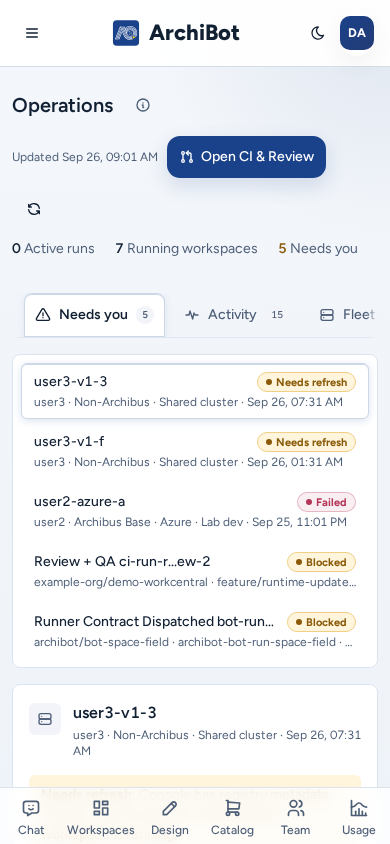
- 受信トレイと選択中のビューが 1 列に縦積みになります。ビューは横スクロールするタブ行になります。
- ボタン、ピル、リンクには十分な大きさのタップ領域があります。
- Operations の横にある (i) ポップオーバーは画面に収まります。
トラブルシューティング
- 「The workspace list did not confirm the selected team.」:Refresh を選ぶか、チームを選び直してください。
- 「Recent logs could not be loaded.」:CI & Review で実行を開き、すべての証拠を確認してください。
- Operations が表示されない:チーム管理者またはプラットフォームのアクセス権が必要です。
サポートには、チーム、実行またはワークスペース ID、表示された状態、時刻とタイムゾーン、サニタイズ済みのアラートテキストを伝えます。生ログ、認証情報、トークンは共有しないでください。サポート引き継ぎを参照してください。
関連ガイド
完了の条件
- 自分のロールのナビゲーションに Operations が表示される。
- Needs you、Activity、Fleet の内容が選択中のチームと一致する。
- 長時間実行の作業を追加で開始する前に、容量アラートを確認する。