


Per iniziare
Benvenuto in ArchiBot
Scopri a cosa serve ArchiBot Console, come funziona il primo accesso, dove si arriva, quale guida copre ogni area di Console e quali informazioni è sicuro condividere.
Ultimo aggiornamento
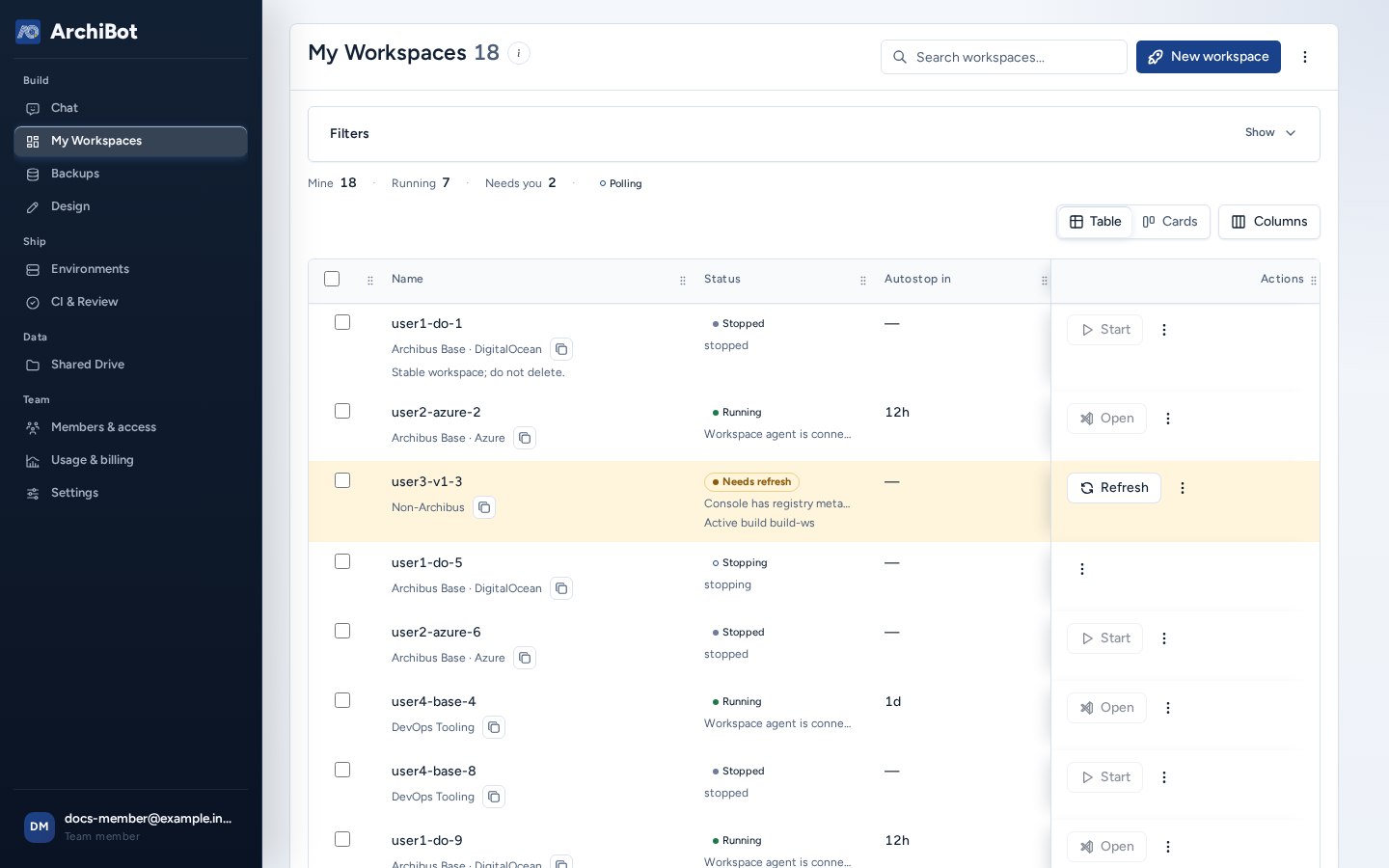
ArchiBot Console è il luogo in cui il team configura il proprio account, crea e apre gli spazi di lavoro ArchiBot, pianifica e verifica le modifiche, condivide file con ArchiBot e segue l’utilizzo e la fatturazione. Per le normali attività non servono token di servizio, accesso al cluster o indirizzi di servizi interni.
Accedere per la prima volta
- Apri l’indirizzo di Console che ti ha fornito ISM.
- Scegli Accedi a Console, quindi il provider dell’organizzazione (spesso Accedi tramite IdP). Le nuove organizzazioni scelgono Crea una nuova organizzazione; le persone invitate scelgono Accetta un invito.
- Accedi con la tua identità aziendale.
Dettagli e istruzioni di ripristino: Accesso, membri e ruoli di accesso.
Pagina iniziale
- Gli account configurati per Chat con crediti disponibili si aprono su Chatta.
- Tutti gli altri arrivano su I miei spazi di lavoro.
- Un accesso che non è ancora associato a un team apre Configurazione account (oppure Accesso per gli operatori) fino al completamento della configurazione.
Aree di Console e relative guide
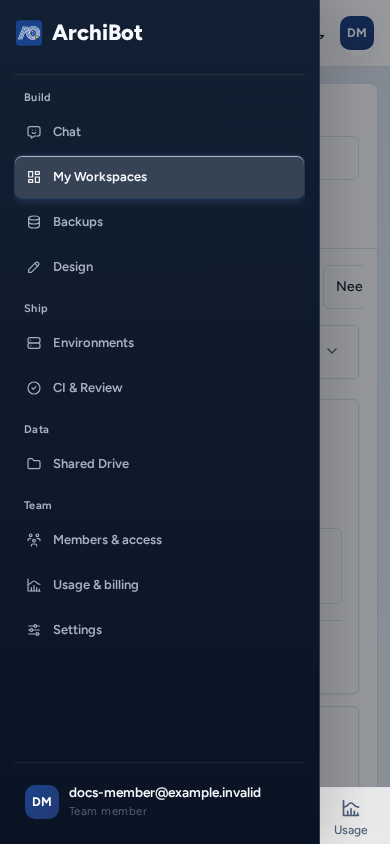
La navigazione raggruppa le aree in Crea, Distribuisci, Dati e Team e mostra solo quelle accessibili al tuo ruolo.
| Area | Indirizzo | Chi la vede | Guida |
|---|---|---|---|
| Chat | /chat | Tutti | Per iniziare con ArchiBot Chat |
| I miei spazi di lavoro | /workspaces | Tutti gli utenti con un team | Gestire gli spazi di lavoro |
| Nuovo spazio di lavoro (Create) | /create | Tutti gli utenti con un team | Creare uno spazio di lavoro |
| Apertura di un link a uno spazio di lavoro | /w/<id> | Chiunque possa usare quello spazio di lavoro | Aprire uno spazio di lavoro |
| Backup | /backups | Tutti gli utenti con un team | Backup e origini di ripristino |
| Design | /design | Tutti gli utenti con un team | Design |
| Environments | /environments | Tutti gli utenti con un team | Environments e CI & Review |
| CI & Review | /ci-review | Tutti gli utenti con un team | Environments e CI & Review |
| Bots | /bots | Amministratori del team e ruoli della piattaforma | Console Bots |
| Operations | /operations | Amministratori del team e ruoli della piattaforma | Centro Operations |
| Shared Drive | /shared-drive | Tutti gli utenti con un team | Shared Drive |
| Catalog | /catalog | Amministratori del team e ruoli della piattaforma | Catalogo prodotti |
| Membri e accesso | /account, /account/access o /access | Tutti | Ruoli di accesso, Configurazione amministratore cliente, Amministratore tenant |
| Utilizzo e fatturazione | /analytics, /account/billing | Tutti gli utenti con un team (fatturazione: amministratori) | Utilizzo e analisi, Fatturazione |
| Impostazioni | /settings | Tutti gli utenti con un team | Impostazioni |
| Workspace Help | /workspace-help | Amministratori del team e ruoli della piattaforma | Workspace Help |
| Billing Help | /billing-help | Operatori della piattaforma | Billing Help |
Workspace Help e Billing Help non compaiono nella barra: aprili tramite indirizzo. I pulsanti di aiuto (i) in Console includono il link Apri la documentazione alla sezione corrispondente di queste guide. La documentazione si apre nella lingua impostata in Console; le pagine non ancora tradotte sono in inglese. I siti di Console usati per i test rimandano alla copia di test di questa documentazione.
Barra di navigazione e piè di pagina
Il piè di pagina della barra contiene il selettore Lingua della console, Riscontro (Inviare feedback), l’interruttore del tema, Comprimi la navigazione, il chip dell’account e l’uscita. Il chip mostra il ruolo usato da Console: Amministratore del team, Membro team, Team viewer, Operatore della piattaforma o Amministratore della piattaforma. Alcuni account operatore possono View as un ruolo del team per vedere l’anteprima; Stop preview la chiude.
Su un telefono
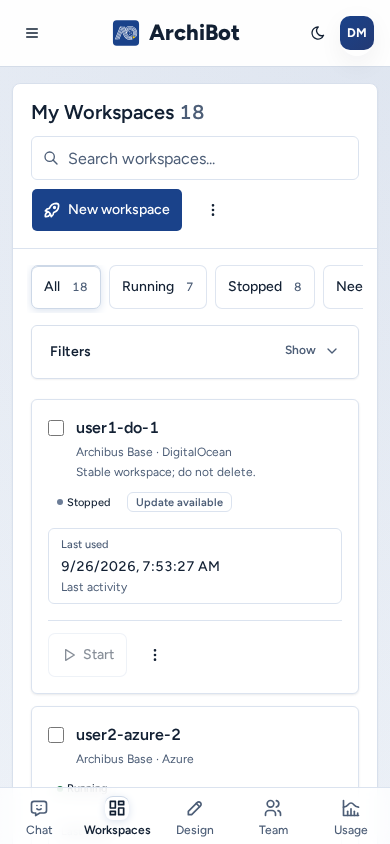
- Una barra inferiore sostituisce la barra di navigazione. In base al ruolo, mostra Chatta, Spazi di lavoro, Progettazione, Catalogo (amministratori), Team e Utilizzo (o Fatturazione). Espandi la navigazione in alto apre l’intera navigazione in un pannello.
- Le aree di Console funzionano su telefono, incluse Impostazioni e le pagine di amministrazione dell’accesso. Le tabelle ampie diventano schede con etichette o scorrono lateralmente nel proprio riquadro; la maggior parte delle finestre di dialogo si apre come pannello a larghezza intera dal bordo inferiore e i moduli lunghi mantengono il pulsante principale fissato in basso mentre il modulo è aperto.
- Ogni guida contiene una sezione Su un telefono per l’area descritta.
Condivisione sicura delle informazioni
Puoi condividere contatti aziendali, posizioni dei repository, scelte di backup, dettagli non segreti del provider di identità, aspettative sui ruoli e messaggi di errore visibili in Console. Non condividere mai password, chiavi private, chiavi API, cookie, token, link di invito, segreti webhook, URL di database, dati di pagamento, credenziali del cluster o screenshot che li mostrano.
Ripristino rapido
| Sintomo | Primo passaggio | Poi |
|---|---|---|
| Manca un’area prevista | Controlla il ruolo nel chip dell’account, quindi esci e accedi di nuovo. | Ruoli di accesso |
| Un invito non funziona | Accedi con l’indirizzo e-mail invitato. | Ruoli di accesso |
| Create è bloccato | Leggi «N cose mancanti» nel riepilogo di Create. | Creare uno spazio di lavoro |
| Qualsiasi altro problema | Annota pagina, ora e testo dell’errore. | Risoluzione dei problemi |
Completato quando
- Puoi accedere tramite il provider di identità previsto.
- La navigazione corrisponde al tuo ruolo.
- Sai quale guida copre l'area di Console che ti serve.