


レビューと昇格
永続環境と CI & Review
長期利用する共有環境を作成し、CI レビュールートを設定し、QA の証拠とともにマージイベントをレビューして、Console でマージし、検証済み候補を昇格します。
最終更新
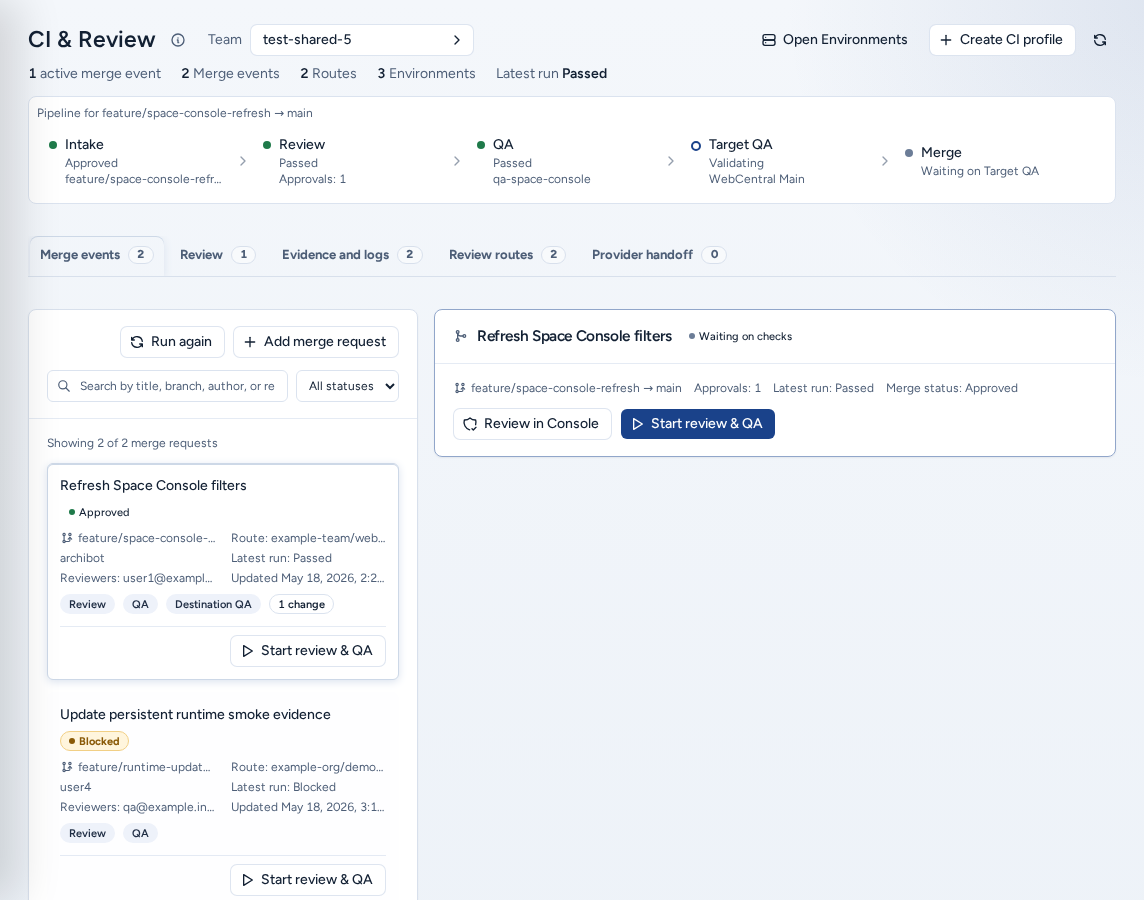
Environments(/environments)と CI & Review(/ci-review)は、Console が管理する共有検証ワークフローです。チームに QA、UAT、デモ、ステージング、クライアントレビュー用の長期稼働ランタイムが必要で、変更を昇格する前にコードレビューと QA を通したい場合に使用します。
永続環境は個人用ワークスペースではありません。独自のポリシー、課金、イベント履歴を持つ、チーム共有のランタイムです。CI ワークスペースプロファイルは、マージイベントでブラウザー、データベース、コードインテリジェンスのチェックが必要な場合に、Console が使用するレビューまたは QA ランタイムを指定します。
利用できるユーザー
チームに所属するメンバー、チーム管理者、プラットフォームオペレーターと管理者は、ナビゲーションの リリース から両ページを開けます。環境と CI プロファイルを作成できるユーザーはチームのポリシーで決まります。作成ボタンが表示されない、または操作が拒否される場合は、チーム管理者に問い合わせてください。
始める前に
- リポジトリに使う Git プロバイダーを接続します(設定 → Git Access)。
- シード用に承認済みデータベースバックアップを用意します(バックアップ)。
- ルートでソースブランチのみを確認するか、永続環境も対象にするか決めます。この選択によって実行されるチェックが変わります。
永続環境
Persistent Environments(「チーム環境向けの永続ワークスペースを作成・運用」)には、チームの環境、そのキュー、詳細、インスペクターが表示されます。タイトル横の (i) からページの説明を確認できます。
永続環境を作成する
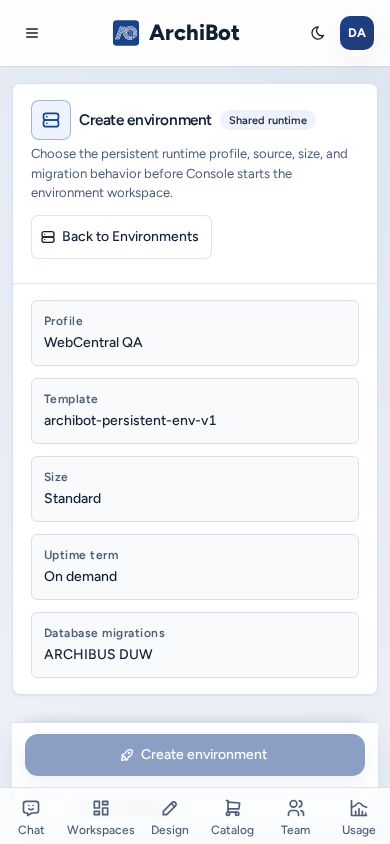
Create environment(/environments/new)を選びます。ウィザードには Source、Runtime、Policy、Review の 4 ステップと、ブロッカーを一覧にする起動パネルがあります。
- Source:チーム、環境名、リポジトリ URL、ソースブランチを指定します。Console がプロバイダーアクセスを確認します。ランタイム用と製品用のリポジトリを順にチェックアウトする必要がある場合は、リポジトリスタックを有効にします。
- Runtime:永続環境プロファイル、テンプレートファミリー、ワークスペースターゲット、サイズを指定します。プロファイルで WebCentral のバージョン(Java、Gradle、Tomcat、ライセンスバンドル)が決まります。
- Policy:シード用バックアップ、公開範囲、データベースのマイグレーションエンジン(Flyway、ARCHIBUS DUW、またはなし)を指定します。
- Review:プランを確認し、Create environment を選びます。ここに選択した期間の稼働時間の料金が表示されます。
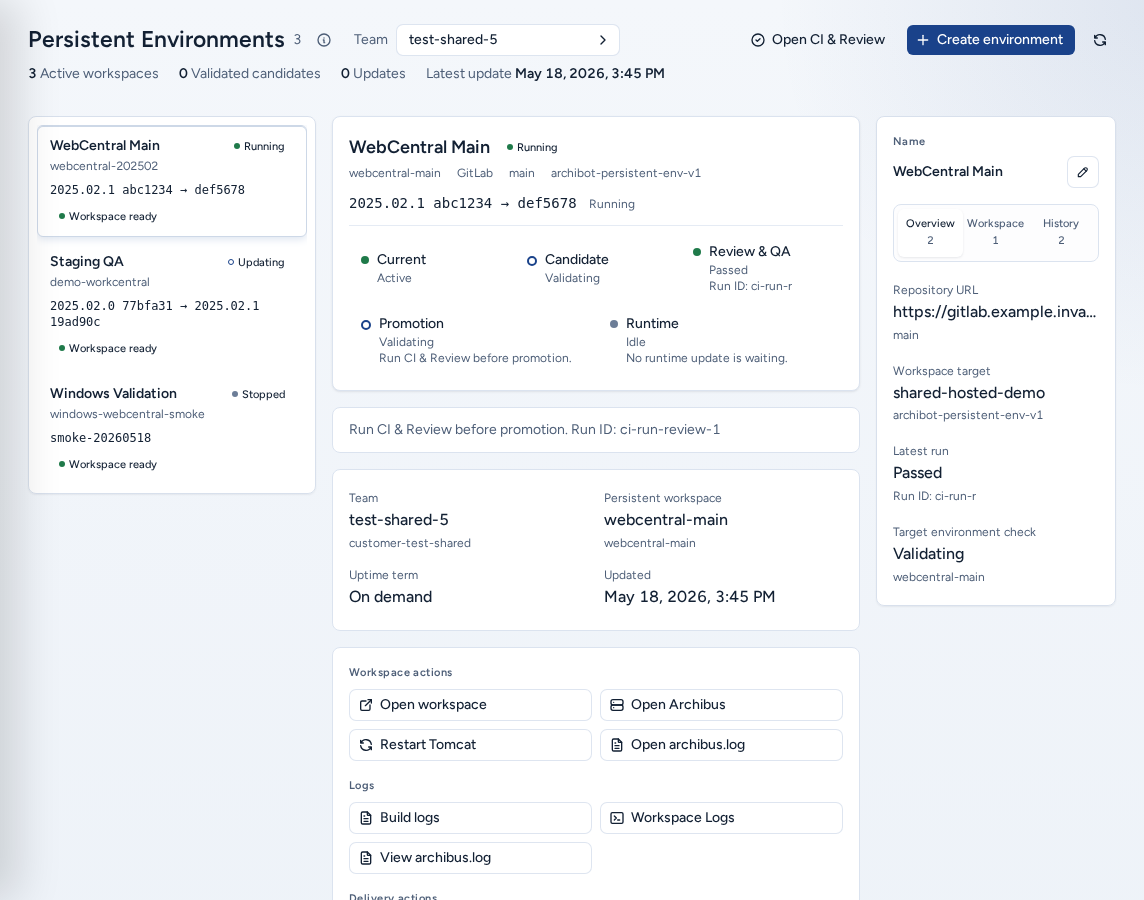
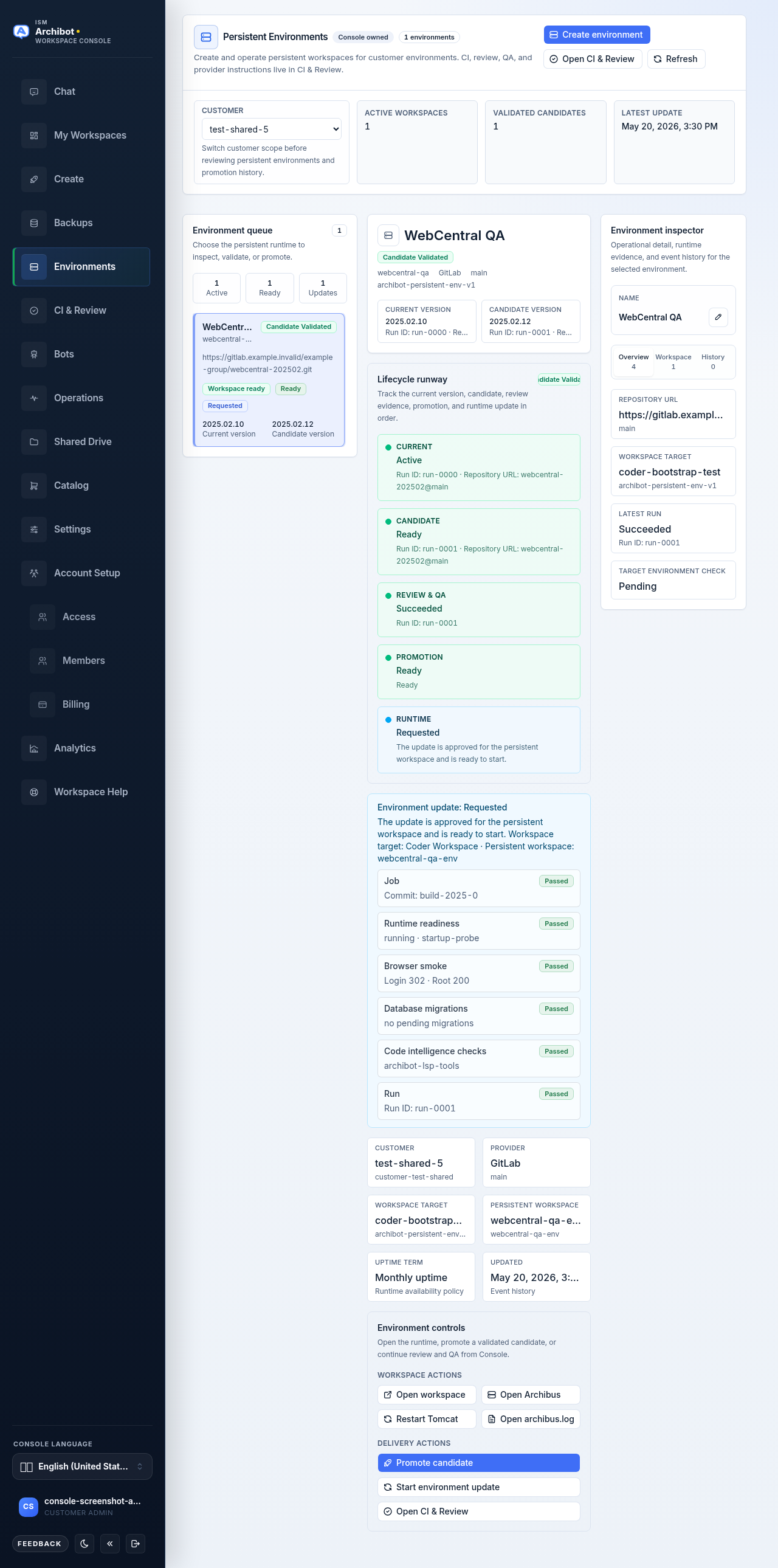
Console はレコードを作成し、バックワークスペースを起動します。環境には永続ワークスペース、候補と現在のバージョン、更新状態、ランタイムへのショートカット、イベント履歴が表示されます。環境を閲覧できるユーザーなら誰でも、鉛筆アイコンで名前を変更できます。変更されるのは表示名だけです。
ランタイムのショートカット
| 操作 | 用途 |
|---|---|
| Open workspace | バックワークスペースのエディターまたはシェルを開きます。 |
| Open Archibus | Tomcat の /archibus アプリケーションを開きます。 |
| Restart Tomcat | Tomcat を制御された方法で再起動します。 |
| Open archibus.log | 直近のアプリケーションログを確認します。 |
| Open CI & Review | この環境のレビュー、QA、昇格履歴を確認します。 |
環境を 2 段階で更新する
共有環境を誤って再起動しないよう、更新は次の 2 段階で行います。
- Request environment update は更新を承認しますが、実行中の環境にはまだ触れません。
- Start environment update は更新を開始して完了を待ちます。状態は実行中になり、その後適用済みになります。
CI & Review
CI & Review(「マージイベントを受付から承認、ワークスペース QA、対象環境検証、人によるマージまで進める」)で変更をレビューし、マージします。タイトル横の (i) から説明を確認できます。
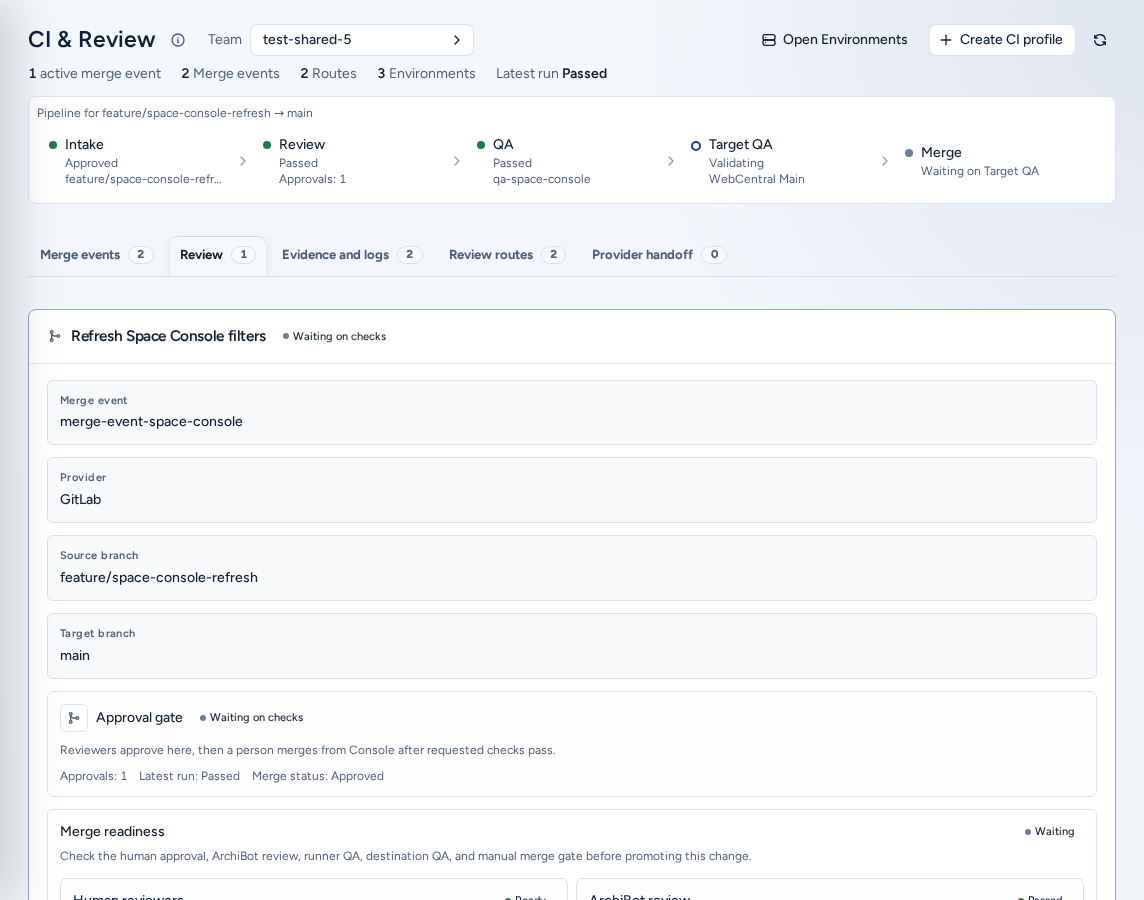
選択中のマージイベントの各段階を示すワークフローストリップには、Intake、Review、QA、Target QA、Merge が表示されます。その下には件数付きの 5 つのタブがあります。
| タブ | 内容 |
|---|---|
| Merge events | Webhook、ワークスペースの引き渡し、手動登録で届いたすべてのマージイベントのレビューキュー。 |
| Review | 選択中のマージイベント(Review workspace):ブランチ、レビュアー、スタックされた変更、レビューと QA の開始操作。 |
| Run detail | 実行詳細、ステージのタイムライン、サニタイズ済みログ行。 |
| Repository routes | 保存済みの CI ワークスペースプロファイル。ルートのプロバイダー設定を読み込むか、実行を開始します。 |
| Provider handoff | 選択中のルートに関するプロバイダー接続、Webhook、パイプラインの詳細。 |
CI ワークスペースプロファイルを作成する
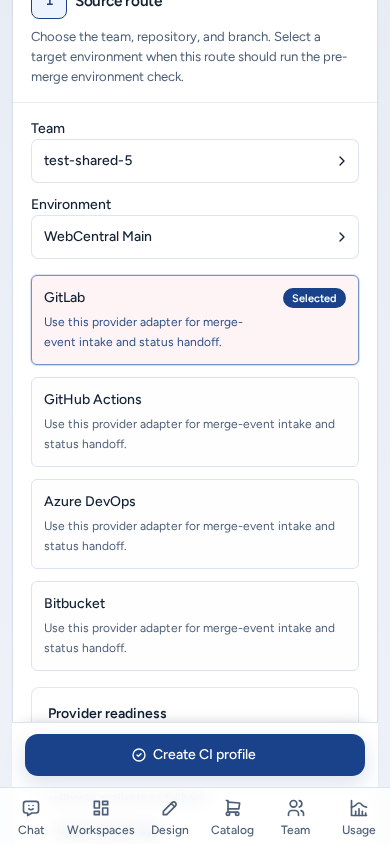
Create CI profile(/ci-review/workspaces/new)を選びます。ステップは Source route、Workspace runtime、Run policy、Review and create です。
- Source route:チーム、プロバイダー、リポジトリ、ブランチ、任意の対象環境を指定します。対象環境を指定すると宛先チェックが有効になります。
- Workspace runtime:review、QA、review plus QA、destination QA のいずれかに加え、CI テンプレート、ターゲット、サイズを指定します。
- Run policy:保持期間、成果物、実行ステージ、QA スコープ、マイグレーションエンジン、WebCentral バージョンプロファイル、データベースバックアップを指定します。
- Review and create:一覧を確認して Create CI profile を選びます。
プロファイルはルートのメタデータであり、個人用ワークスペースではありません。マージイベントでレビューまたは QA ワークスペースが必要なときに Console が使用します。
プロバイダーの引き渡しを設定する
Provider handoff でルートを読み込み、次の操作を行います。
- 承認済みの資格情報参照を使ってマネージド接続を保存します。保存後、Console に表示されるのはプレビューだけです。
- Rotate credential または Revoke credential を選びます。
- Install webhook、Reconcile webhook、Remove webhook を選びます。
- ルートを使用する前に Check connection を実行します。
プロバイダートークンをルート名、説明、QA ノートに含めないでください。
実装レビュー
実装レビューでは、Designで承認された Issue などの計画変更を、マージ済みのコードにします。
- 開発者がワークスペースで Issue を実装し、ブランチをプッシュします。
- プロバイダーの Webhook、ワークスペースからの引き渡し、または手動登録で変更が Merge events に届きます。
- Review でソースと対象のブランチ、プロバイダーリンク、レビュアー、スタックされた変更を確認します。レビュアーを割り当て、ノートを追加します。
- Start review & QA を選びます。ArchiBot のレビューはコード、スタックされた差分、不足するテスト、リスクのあるパスを確認します。Runner QA はブラウザーのスモークテスト、データベースチェック、テストコマンド、ワークスペースログなどの実行証拠を収集します。Console Botsを参照してください。
- ワークフローストリップと Run detail を確認します。実行を止めるには Cancel run を使います。
Merge in Console が利用可能になるのは、次の条件を満たした場合です。
- レビュアーの承認が記録されている。
- 要求されたコードレビューに合格している。
- 要求された Runner QA に合格している。
- 対象環境が選択されている場合、対象環境チェックに合格している。
既定では人がマージします。マージ後、候補を昇格できます。直近の実行が候補と一致することを確認し、Environments の Promote candidate を選んでから、上記の 2 段階の更新を行います。
ソースブランチのみ、または対象環境
対象環境がなければ、Console はコードレビューと Runner QA を行い、Target QA はスキップとして表示されます。対象環境がある場合は、マージまたは昇格の前に、環境のデータベース、バックアップ、マイグレーションエンジン、ターゲット、テンプレート、ツールチェーン、パラメーターに対して候補を検証します。環境と両方の QA プロファイルで同じ WebCentral バージョンプロファイルを使ってください。
ログと証拠
通常のログ保持期間を超えて証拠を残すには Save to Shared Drive を使います。書き込み可能なドライブが必要です。マージ前に、変更内容、実行したチェック、サニタイズ済み証拠の保存場所を Console で確認できることが重要です。キー、プロバイダートークン、Cookie、クラスターシークレット、データベース URL、バックアップの内容、ライセンスファイルは共有しないでください。
スマートフォンでの表示
- Environments ではキュー、詳細、インスペクターが縦に並びます。環境を選ぶと詳細までスクロールします。
- ウィザード中、Create environment と Create CI profile は画面下部に固定されます。起動パネルとレビューカードの重複ボタンは非表示になり、主要なボタンは 1 つだけになります。
- プロファイルウィザードの CI プロバイダーテーブルはラベル付きカードになります。
- CI & Review のタブは横スクロールし、レビュアー、実行、マージリクエストへのリンクには十分な大きさのタップ領域があります。
- ビルドログ などのダイアログは全幅のシートで開きます。各タイトル横の (i) ポップオーバーも画面に収まります。
トラブルシューティング
| ブロッカー | 通常の意味 | 次の対応 |
|---|---|---|
| リポジトリアクセスがない | Console が Git アクセスを確認できません。 | 資格情報を更新するか、Manage Git access を開きます。 |
| ターゲットまたはテンプレートがない | 一致するターゲットまたはテンプレートエイリアスがありません。 | チーム管理者または ISM にターゲットの準備状況を確認してもらいます。 |
| バックアップが選択されていない | 環境または QA プロファイルにシードが必要です。 | 承認済みバックアップを選びます。 |
| マイグレーションポリシーがない | マイグレーションエンジンが選ばれていません。 | 宛先に一致するエンジンを選びます。 |
| 対象環境チェックがブロックされている | レビューと QA は合格しましたが、宛先の証拠が不足または失敗しています。 | マージ前に実行タイムラインを確認します。 |
| Promote candidate が無効 | 候補がない、古い、または未検証です。 | レビューと QA を再実行するか、正しいブランチを選びます。 |
サポートには、チーム、環境名、マージイベントまたは実行 ID、ブランチ、ブロックされたステージ、サニタイズ済みエラーを伝えます。サポート引き継ぎを参照してください。
関連ガイド
完了の条件
- 環境と CI プロファイルで同じ WebCentral バージョンプロファイルを使用している。
- マージ前に、レビュー、QA、対象環境チェック、マージの状態が Console に表示されている。
- Shared Drive に保存したログにシークレットが含まれていない。