


开始使用
欢迎使用 ArchiBot
了解 ArchiBot Console 的用途、首次登录流程、登录后的默认页面、各个 Console 区域对应的指南,以及可以安全分享的信息。
最近更新
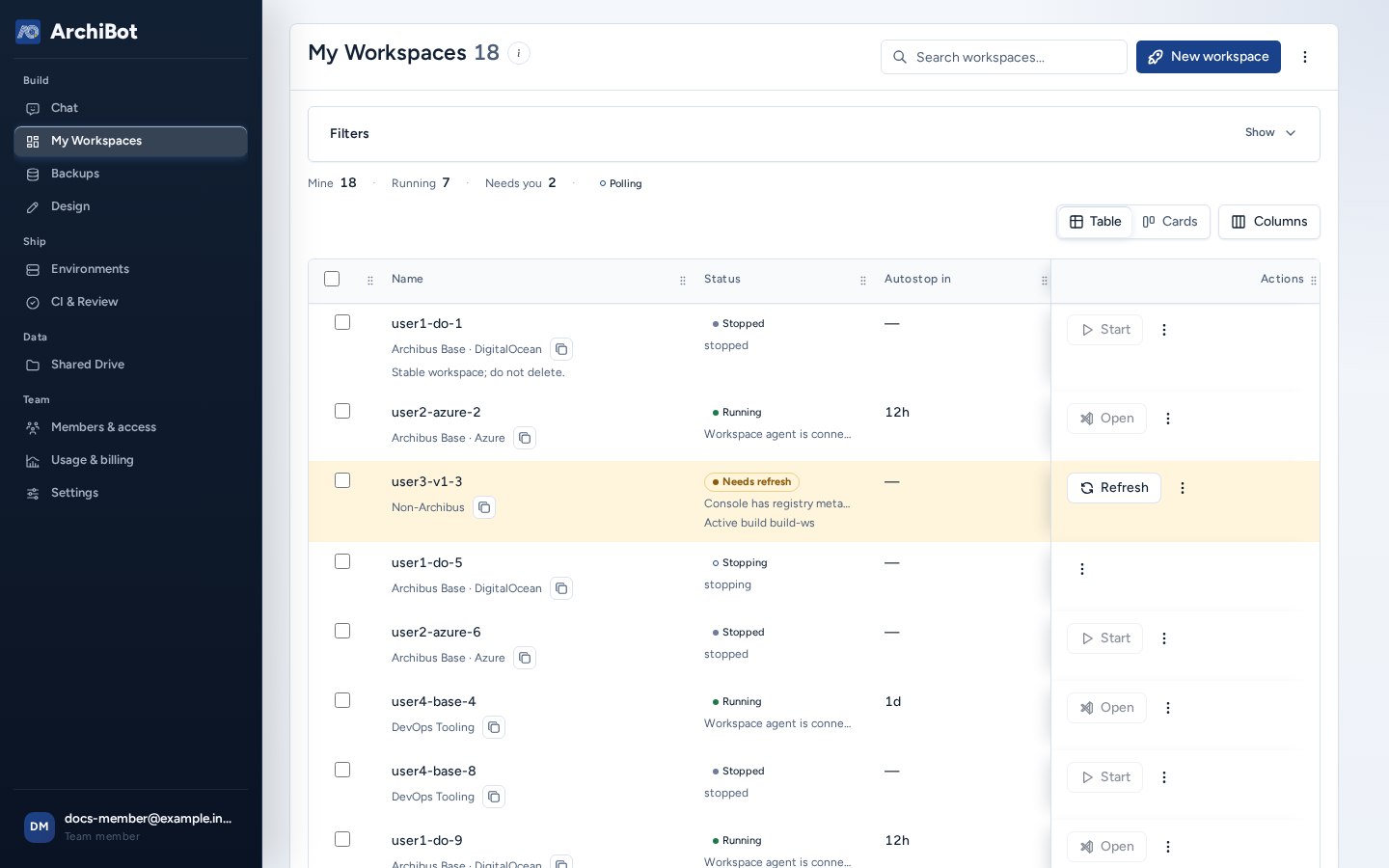
ArchiBot Console 是团队设置账户、创建和打开 ArchiBot 工作区、规划和审查更改、与 ArchiBot 共享文件,以及查看用量和账单的地方。日常工作无需使用服务令牌、集群访问权限或内部服务地址。
首次登录
- 打开 ISM 提供给您的 Console 地址。
- 选择 登录 Console,然后选择您组织的提供商(通常是 通过 IdP 登录)。新组织请选择 创建新组织,受邀人员请选择 接受邀请。
- 使用您的工作身份登录。
详情和恢复步骤请参阅:登录、成员和访问角色。
登录后进入的页面
- 已设置 Chat 且有可用积分的账户会打开 Chat。
- 其他用户会进入 我的工作区。
- 尚未加入团队的登录账户会进入账户设置(平台运维人员则进入 Access),直至完成设置。
Console 区域及其指南
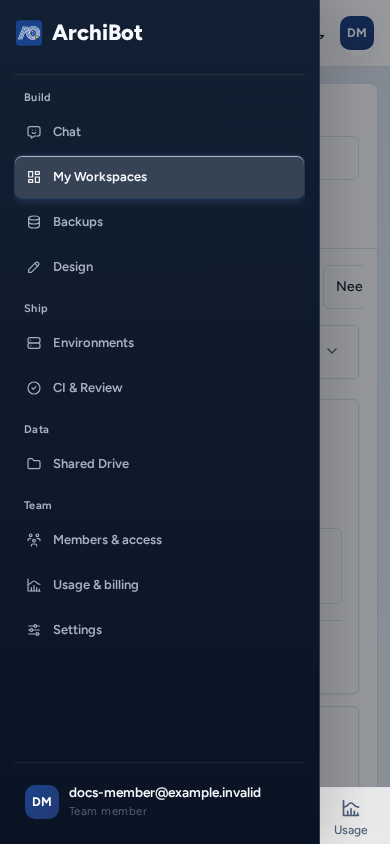
导航按 Build、发布、数据 和 Team 分组显示区域,并且只显示您角色可以访问的区域。
| 区域 | 地址 | 哪些人可以看到 | 指南 |
|---|---|---|---|
| Chat | /chat | 所有人 | ArchiBot Chat 入门 |
| My Workspaces | /workspaces | 所有已加入团队的用户 | 管理工作区 |
| 新建工作区(Create) | /create | 所有已加入团队的用户 | 创建工作区 |
| 打开工作区链接 | /w/<id> | 任何可以使用该工作区的人 | 打开工作区 |
| 备份 | /backups | 所有已加入团队的用户 | 备份和还原源 |
| 设计 | /design | 所有已加入团队的用户 | 设计 |
| 环境 | /environments | 所有已加入团队的用户 | 环境与 CI & Review |
| CI & Review | /ci-review | 所有已加入团队的用户 | 环境与 CI & Review |
| Bots | /bots | 团队管理员、平台角色 | Console Bots |
| 运维 | /operations | 团队管理员、平台角色 | 运维中心 |
| Shared Drive | /shared-drive | 所有已加入团队的用户 | Shared Drive |
| Catalog | /catalog | 团队管理员、平台角色 | 产品目录 |
| 成员和访问权限 | /account、/account/access 或 /access | 所有人 | 访问角色、客户管理员设置、租户管理员 |
| 用量和账单 | /analytics、/account/billing | 所有已加入团队的用户(账单仅管理员可见) | 用量和分析、账单 |
| 设置 | /settings | 所有已加入团队的用户 | 设置 |
| Workspace Help | /workspace-help | 团队管理员、平台角色 | Workspace Help |
| Billing Help | /billing-help | 平台运维人员 | Billing Help |
Workspace Help 和 Billing Help 不在导航栏中;请通过地址打开。Console 中的帮助 (i) 按钮带有 打开文档 链接,可跳转到这些指南中的对应部分。文档会以 Console 中设置的语言打开;尚未翻译的页面显示为英文。用于测试的 Console 网站会链接到这些文档的测试副本。
导航栏及其页脚
导航栏页脚包含 控制台语言 选择器、反馈(发送反馈)、主题切换、折叠导航、账户标记和退出登录。账户标记显示 Console 当前使用的角色:团队管理员、团队成员、Team viewer、平台运营商 或 平台管理员。部分运维人员账户可以 View as 团队角色的界面;选择 Stop preview 即可结束预览。
在手机上
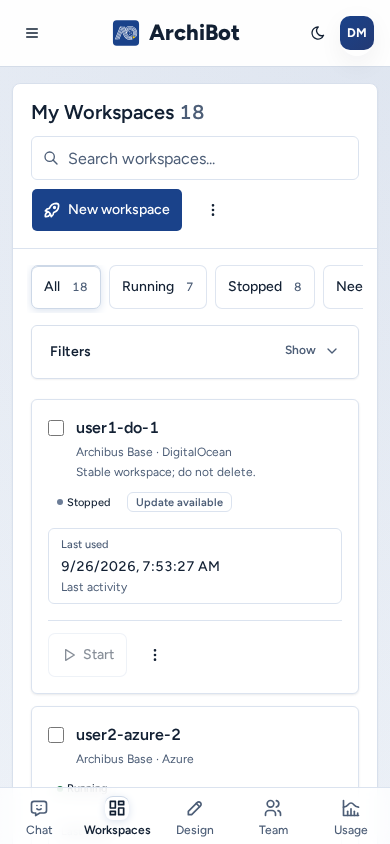
- 底部栏会取代导航栏。根据您的角色,它会显示 Chat、工作区、设计、目录(管理员)、Team 和 用量(或 计费)。选择顶部的 展开导航,即可在面板中打开完整导航。
- Console 区域都可在手机上使用,包括 Settings 和 Access 管理页面。宽表格会变成带标签的卡片,或在各自的容器内横向滚动;大多数对话框会以全宽底部面板打开;长表单显示时,其主要按钮会固定在屏幕底部。
- 每篇指南都为相应区域提供 在手机上 一节。
安全分享信息
可以分享公司联系人、代码库位置、备份选择、非机密的身份提供商详情、角色预期以及 Console 中可见的错误消息。切勿分享密码、私钥、API 密钥、Cookie、令牌、邀请链接、Webhook 密钥、数据库 URL、支付详情、集群凭据或包含这些信息的截图。
快速恢复
| 现象 | 首先尝试 | 接下来 |
|---|---|---|
| 看不到预期区域 | 检查账户标记上的角色,然后退出并重新登录。 | 访问角色 |
| 邀请失败 | 使用收到邀请的电子邮件地址登录。 | 访问角色 |
| Create 被阻止 | 查看 Create 摘要中的“还剩 N 项”。 | 创建工作区 |
| 其他问题 | 记下页面、时间和错误文本。 | 故障排除 |
完成标志
- 您可以通过预期的身份提供商登录。
- 导航内容与您的角色相符。
- 您知道需要的 Console 区域对应哪篇指南。