


権限
サインイン、メンバー、アクセスロール
適切な ID でサインインし、Account access の画面を読み、Console の各ロールを理解して、チームメンバーを招待または承認する方法を説明します。
最終更新
Console に表示される領域はユーザーによって異なります。表示内容は自分のロールと、所属するチーム(顧客)およびテナントによって決まります。このページでは、サインイン、アクセス情報の確認、ロール、チームメンバーシップについて説明します。
サインインする
使用する ID
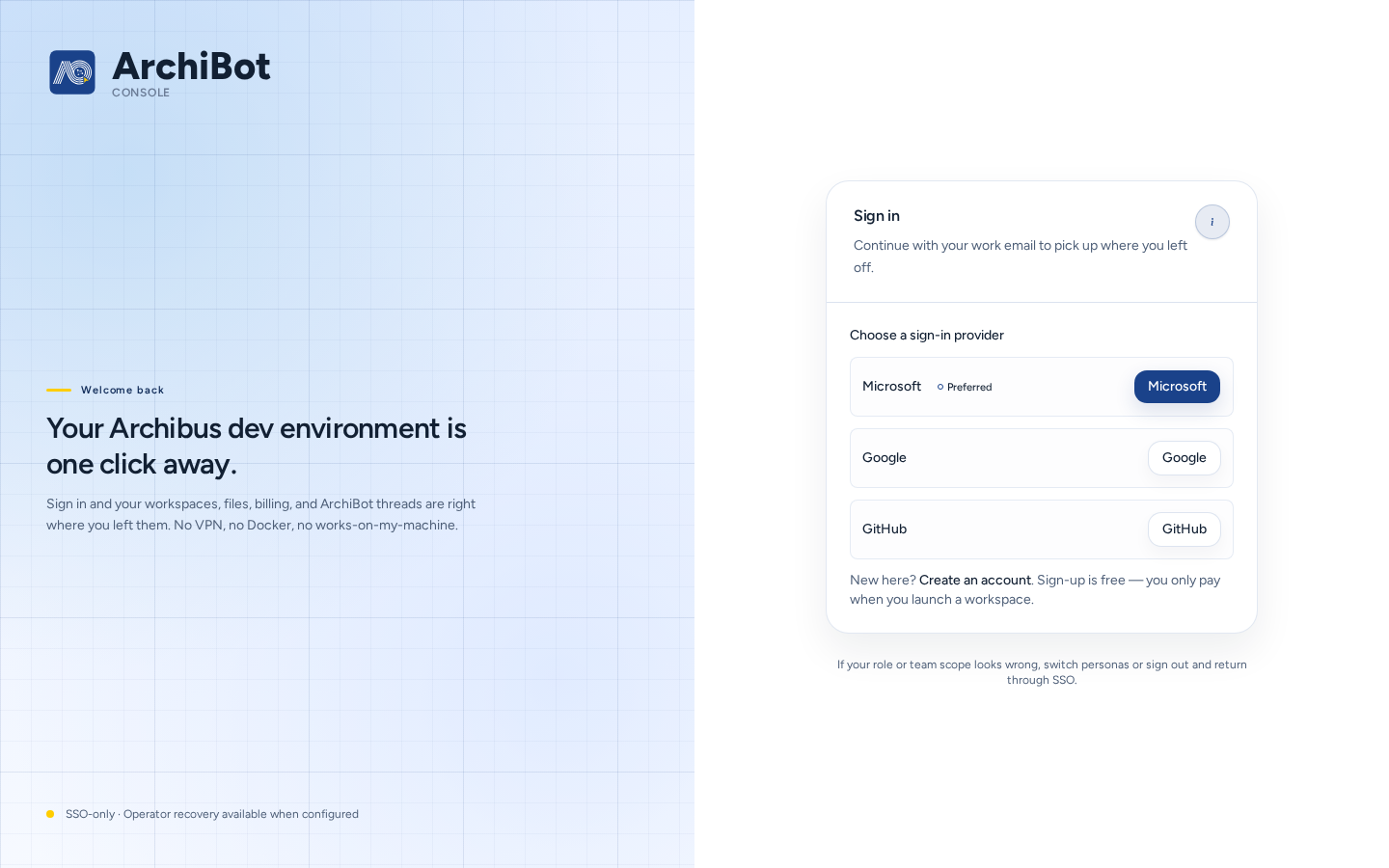
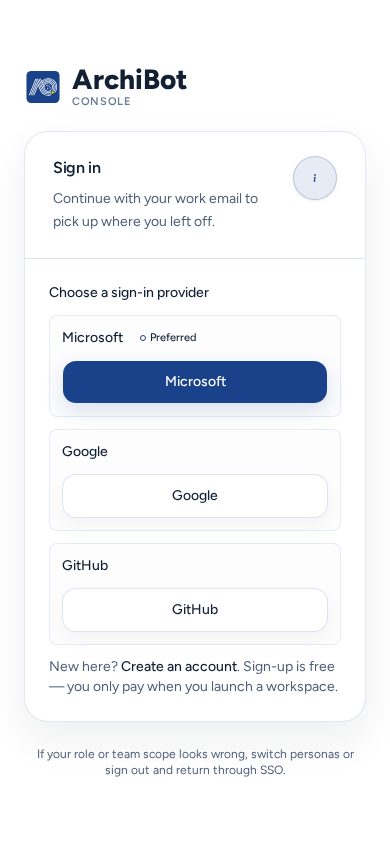
Console を開き、「続行方法を選択」ページで Console にサインインを選ぶか、サインイン(/login)に直接移動します。
- Choose a sign-in provider で組織が使うプロバイダーを選びます。通常、組織の主なプロバイダーには 推奨、以前の選択肢には Legacy と表示されます。多くの組織はシングルサインオンの IdP でログインを使用します。
- チーム管理者から招待された、または組織の SSO で管理されている仕事用 ID でサインインします。
- チームに関連付けられていないログインの場合、ワークスペースまたはアカウント設定が開きます。
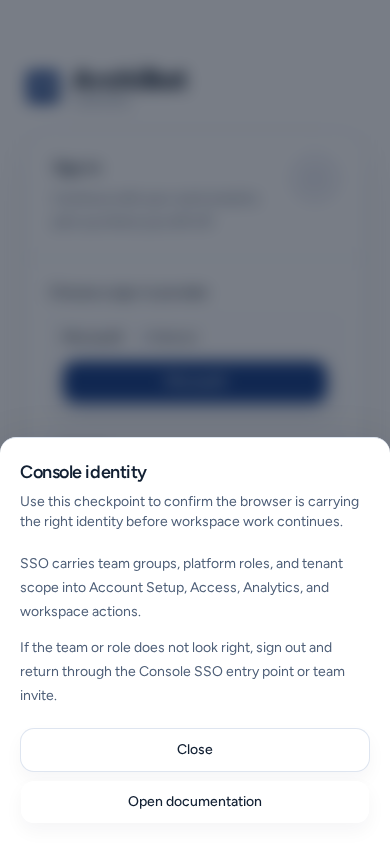
SSO により、チームグループ、プラットフォームロール、テナント範囲が Console に引き継がれます。サインイン後にチームやロールが正しくない場合は、サインアウトし、同じ SSO の入口またはチーム招待から再度サインインしてください。コンソールのアイデンティティヘルプ(Sign in の横にある (i))では、この仕組みを説明し、このページにリンクしています。
サインインページにあるその他の選択肢:
- アカウントを作成するは新しい組織を作成します。既存のチームへの参加には使えません。チームに参加するには招待を使用してください。
- パスワードを忘れた場合はパスワードログインだけに適用されます。SSO のパスワードは ID プロバイダーで管理されます。
- オペレーターの回復は、SSO が利用できず、ISM オペレーターから使用するよう指示された場合に限ります。
チームで SSO とメール招待のどちらを使うかはチーム管理者が決めます。チームの SSO を設定する方法は顧客管理者のセットアップを参照してください。
サインインに失敗した場合
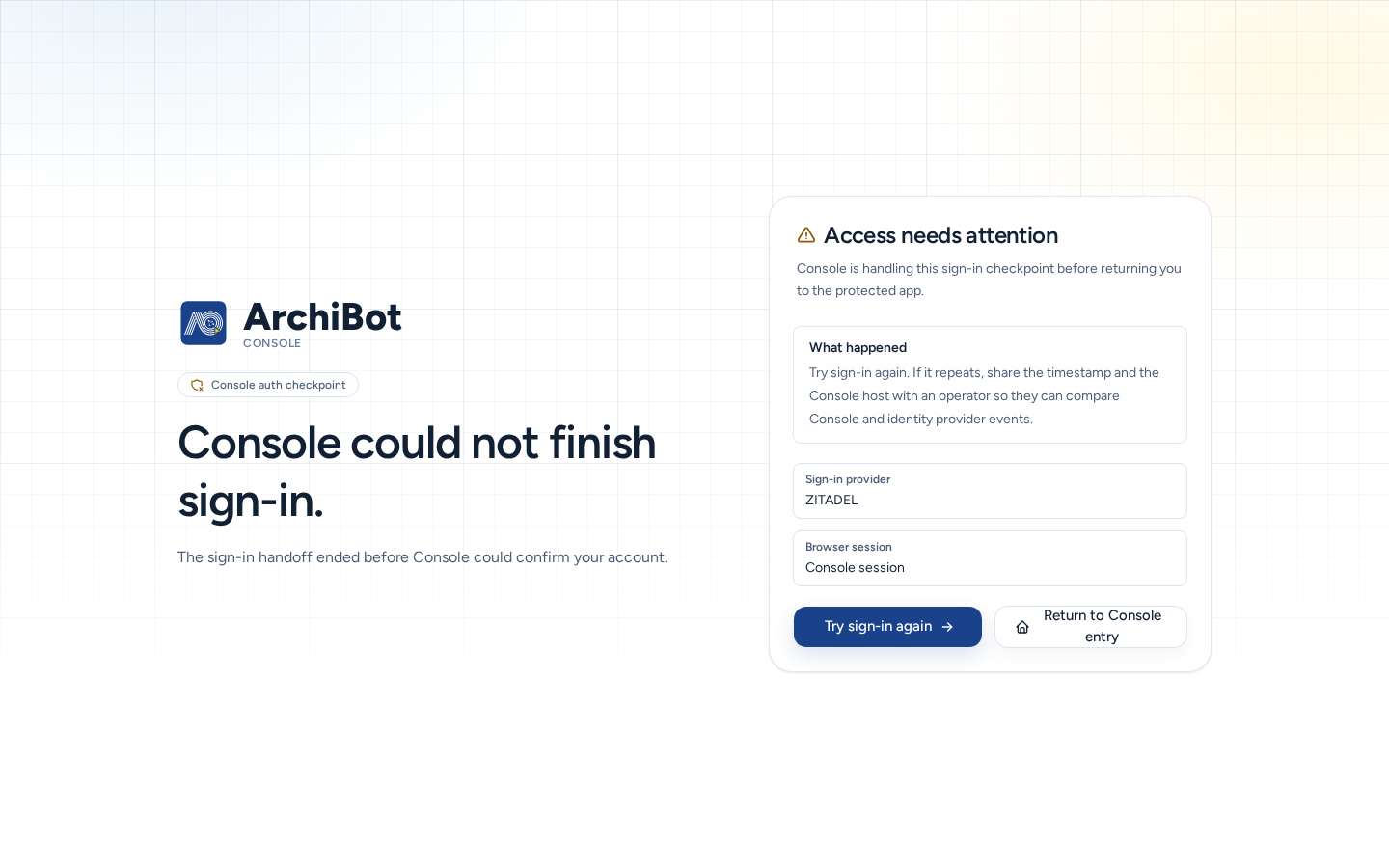
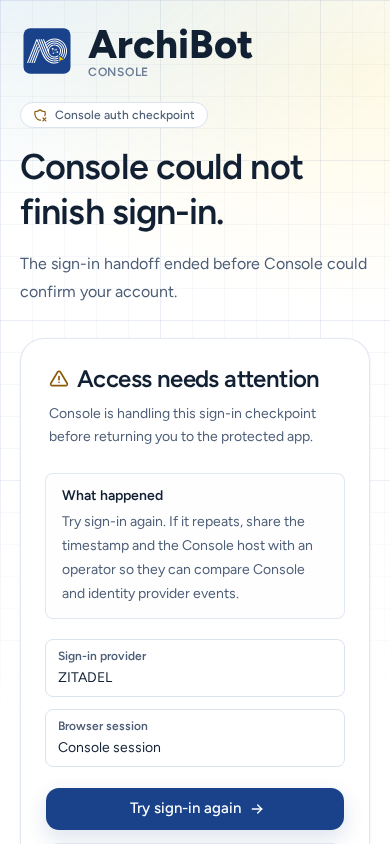
Console には アクセスの確認が必要です(/auth/error)と 発生したことが表示され、問題に合った選択肢が示されます。
- もう一度サインインするか、プロバイダーを間違えた場合は別のプロバイダーを選択します。
- アカウントに別のログインがリンク済みであれば、すでに接続済みのログインを使用します。
- ブラウザーで別のユーザーとしてサインインしている場合は、サインアウトしてアカウントを切り替えるを選びます。
- 招待を受け入れている場合は、招待確認を開くを選びます。
- Console が自分をどう認識しているか確認するには、アカウントアクセスを確認を選びます。
失敗が続く場合は、時刻、ページ、画面に表示されたエラー文を記録して、チーム管理者またはサポートに連絡してください。Cookie、トークン、招待リンクは送信しないでください。
アクセス情報を確認する
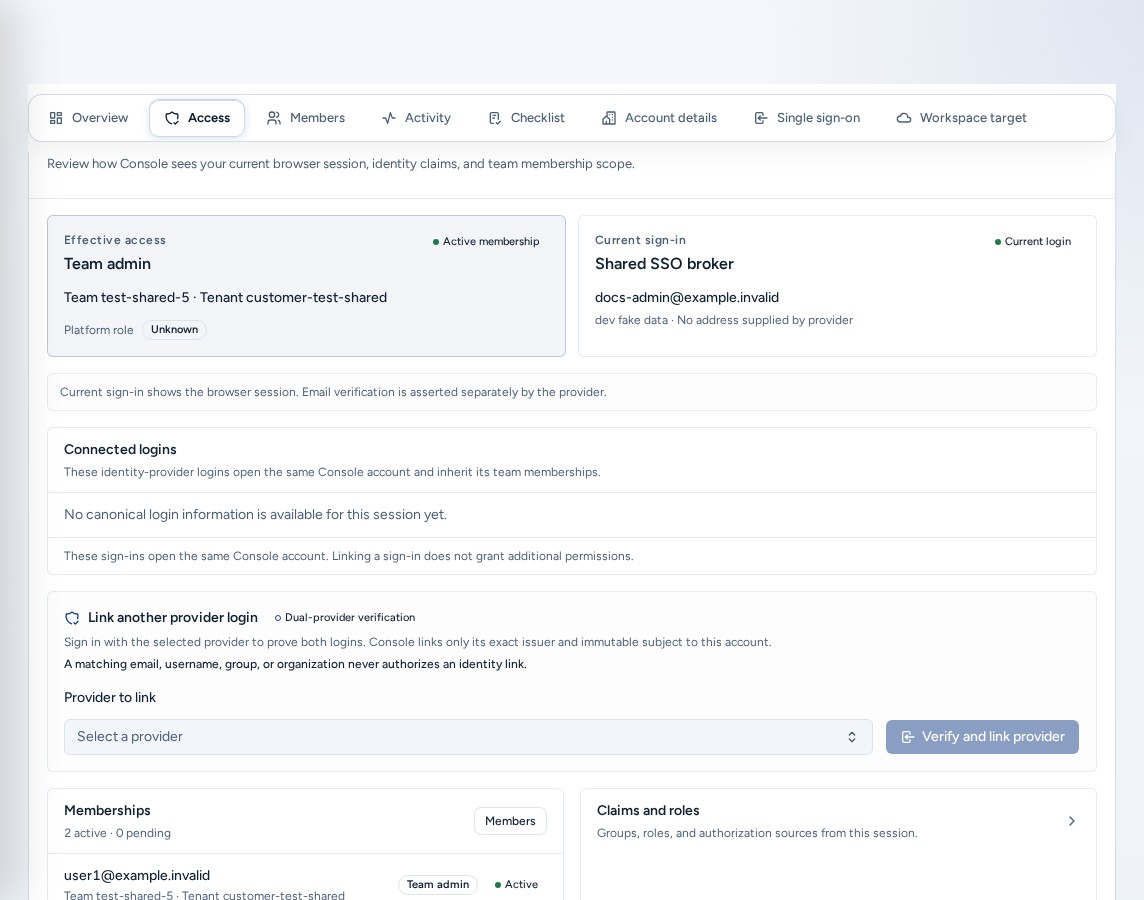
ナビゲーションのメンバーとアクセスからアクセス画面を開きます。チームメンバーは アカウントアクセス(/account/access)へ、チーム管理者は Account Setup(その中の アクセスセクション)へ、プラットフォームオペレーターは アクセス管理ページへ移動します。
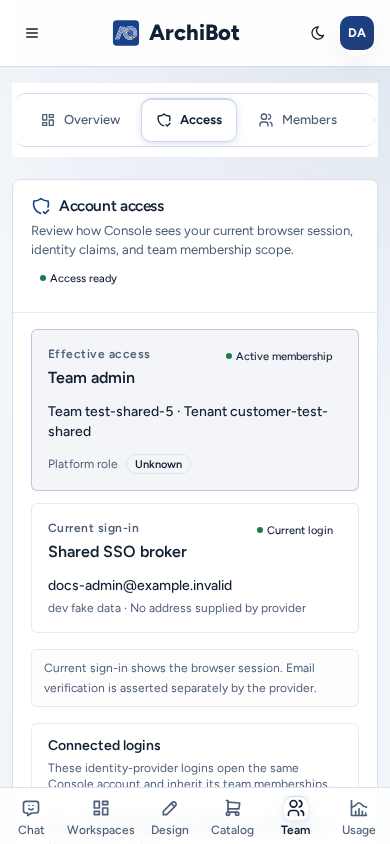
アカウントアクセス は読み取り専用です。Console がセッションをどう認識しているかを示し、トークン、Cookie、プロバイダーのシークレットは表示しません。
- アクセス準備完了またはスコープが必要:アクティブなメンバーシップが 1 つ以上関連付けられているかどうか。
- 有効なアクセス:プラットフォームロール(該当する場合)と、アクティブなメンバーシップの有無。
- 現在のサインイン と Connected logins:同じ Console アカウントを開ける ID プロバイダーのログイン。別のプロバイダーのログインをリンク → プロバイダーを認証してリンクで、2 つ目のログイン(例:別の SSO プロバイダー)を証明できます。リンクしても権限は増えず、メールアドレスが一致するだけではアカウントはリンクされません。
- パスワードを変更:ID プロバイダーが対応している場合に表示されます。プロバイダーのページを開き、Console がパスワードを保存することはありません。
- クレームとロール:このセッションに含まれる グループ、ロール、プロバイダー。
- メンバーシップ:各チームとテナントのロールおよび状態(「アクティブ N 件・保留中 N 件」)。チーム管理者にはここに メンバー ボタンも表示されます。
- 技術的な詳細:サポート向けの Console アカウント、ログイン方式 ID、セットアップ状態。
ロール
| ロール(Console 上の表示) | できること | 表示されないもの |
|---|---|---|
| チームメンバー | チームの Chat、ワークスペース、バックアップ、Design、Environments、CI & Review、Shared Drive、利用状況、Settings を利用できます。 | Account Setup、Catalog、Bots、Operations、プラットフォーム管理ページ。 |
| Team viewer | サポートまたは監査のために読み取り専用で確認できます。 | 状態を変更する操作。 |
| チーム管理者 | メンバーができることに加え、Account Setup、メンバー管理、請求、Catalog、Bots、Operations、Workspace Help を利用できます。 | 他のチームとプラットフォーム全体の制御。 |
| プラットフォーム運営者 | チームのオンボーディングとサポートを行います。アクセス管理ページ、Billing Help、および割り当てられたすべてのチームを利用できます。 | プラットフォーム管理者だけの制御。 |
| プラットフォーム管理者 | プラットフォーム全体の設定とポリシーを管理します。 | — |
テナントロールは次のように対応します。テナント管理者 は「アカウントのセットアップ、招待、チーム範囲の Console 操作を管理できる」ロールで、テナントメンバー は「セットアップ管理を行わず、割り当てられた Console およびワークスペースの領域を利用できる」ロールです。
まだチームに参加していないログインで表示されるのは チャット とアカウント設定だけです。
チームメンバーと招待
メンバーを招待する(チーム管理者)
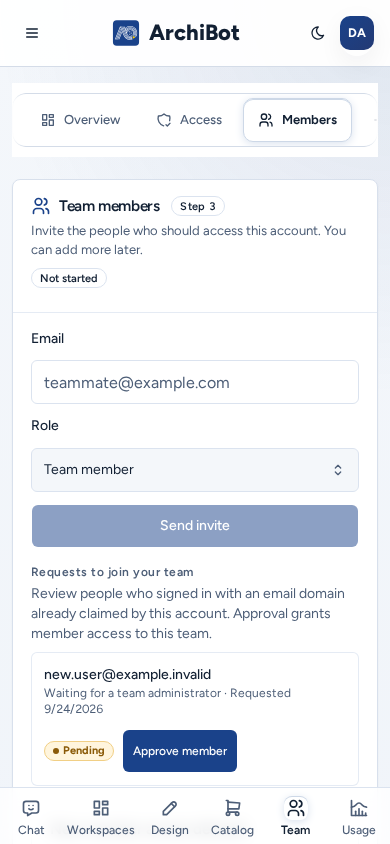
- メンバーとアクセスを開き、メンバー(
/account/members)を選びます。 - その人の仕事用メール(例:
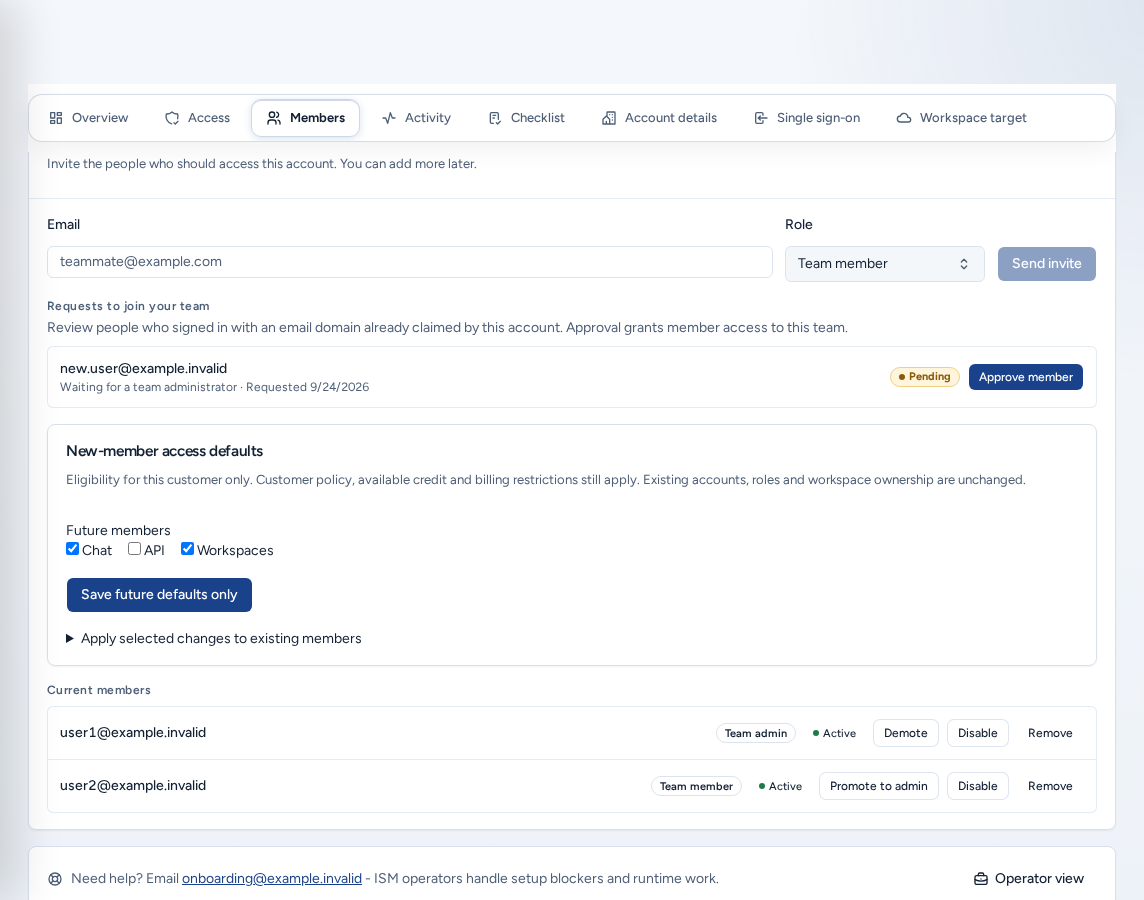
new.user@example.invalid)を入力し、ロール(チームメンバー または チーム管理者)を選んで、招待状を送信するを選びます。 - Console に「… に招待を送信しました」と表示されます。相手が承諾するまでは、現在のメンバーの 招待されましたとして表示されます。
常に代わりの管理者がいるように、少なくとも 2 人の管理者を維持してください。チームからユーザーを外すには、そのユーザーの行で 削除 を選びます。
チームへの参加リクエストには、アカウントで所有権を確認したメールドメインを使ってサインインしたユーザーが表示されます。承認するとメンバーアクセスが付与されます。ドメインが一致するだけではアクセスは付与されません。
新規メンバーのアクセス既定値では、今後のメンバーが Chat、API、ワークスペースを利用できるかを選びます。選択した既存メンバーにも変更を適用できます。選択した変更をプレビューし、選択したメンバーと変更を確定するか、今後の既定値のみ保存を選びます。
プラットフォームオペレーターは アクセス管理ページから、任意のテナントまたはチームのメンバーを管理します。オペレーター向けテナント管理を参照してください。
招待を承諾する
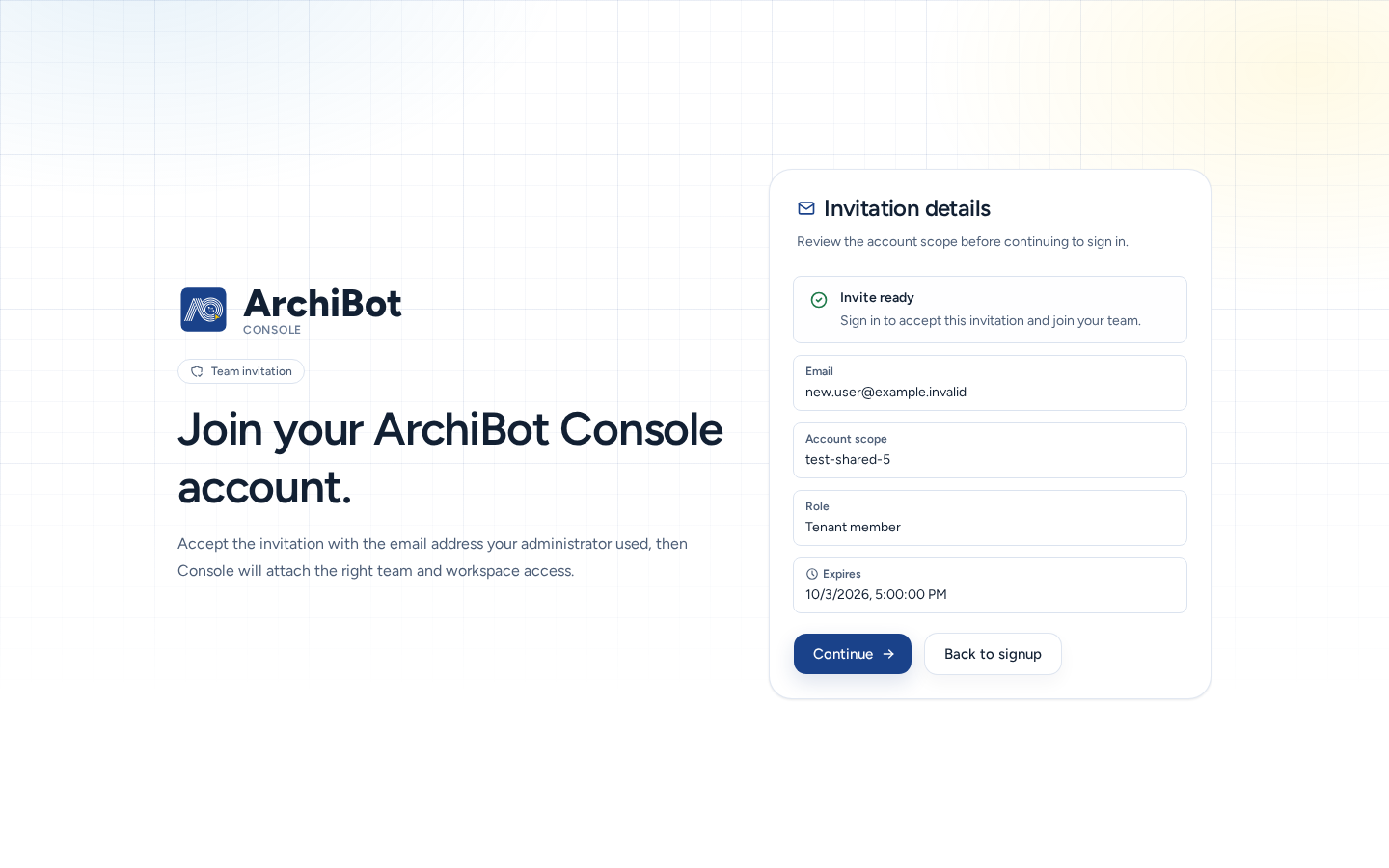
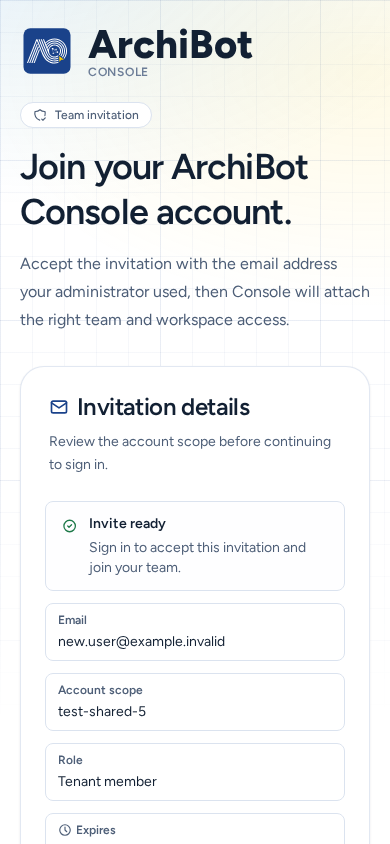
- 招待を開きます。チーム招待ページの招待の詳細には、メール、アカウント範囲、ロール、有効期限が表示されます。
- 続行を選び、招待の送付先メールアドレスでサインインします。
- Console にチームとワークスペースへのアクセスが追加されます。
「招待を読み込めませんでした」と表示された場合は、古いリンクを転送せず、管理者に新しい招待を送ってもらってください。
サインインしたが、まだチームに所属していない
メールドメインが既存の組織に属している場合、Console にチームアクセスをリクエストが表示されます。チーム管理者が承認するまでは「アクセスリクエストは保留中です」と表示されます。再度サインアップする必要はありません。返答を受け取ったらもう一度確認してくださいを選びます。
スマートフォンでの表示
- サインイン、招待、サインインエラーの各ページは全幅ボタンでスマートフォンの画面に収まります。
- アカウントアクセス は 1 列表示です。
- メンバー では招待フォームとメンバー操作がタップしやすい大きさになり、選択リストも画面内に収まります。
- プラットフォームオペレーターはスマートフォンでも アクセス管理ページでメンバーを管理できます。オペレーター向けテナント管理を参照してください。
トラブルシューティング
- ページまたはメニュー項目が表示されない: アカウントアクセス を確認します。スコープが必要または「この ID にはまだメンバーシップレコードがありません」と表示される場合、まだチームに所属していません。チーム管理者に依頼してください。
- ロールが正しくない: グループとロールはサインイン時に読み込まれるため、一度サインアウトして再度サインインします。それでも直らない場合は、チーム管理者に メンバー を確認してもらいます。
- 招待が機能しない: 招待されたメールアドレスでサインインします。期限切れの招待には新しい招待が必要です。
- サインインが繰り返し失敗する: サインインに失敗した場合の手順を実施してから、時刻とエラー文を添えてサポートに連絡します。
関連ガイド
完了の条件
- チームが使用する ID でサインインしています。
- Account access に「アクセス準備完了」と想定するチームが表示されています。
- 新しいメンバーには必要最小限のロールが付与されています。