


Aan de slag
Welkom bij ArchiBot
Ontdek waarvoor ArchiBot Console dient, hoe de eerste aanmelding werkt, waar u terechtkomt, welke handleiding bij elk Console-onderdeel hoort en wat u veilig kunt delen.
Laatst bijgewerkt
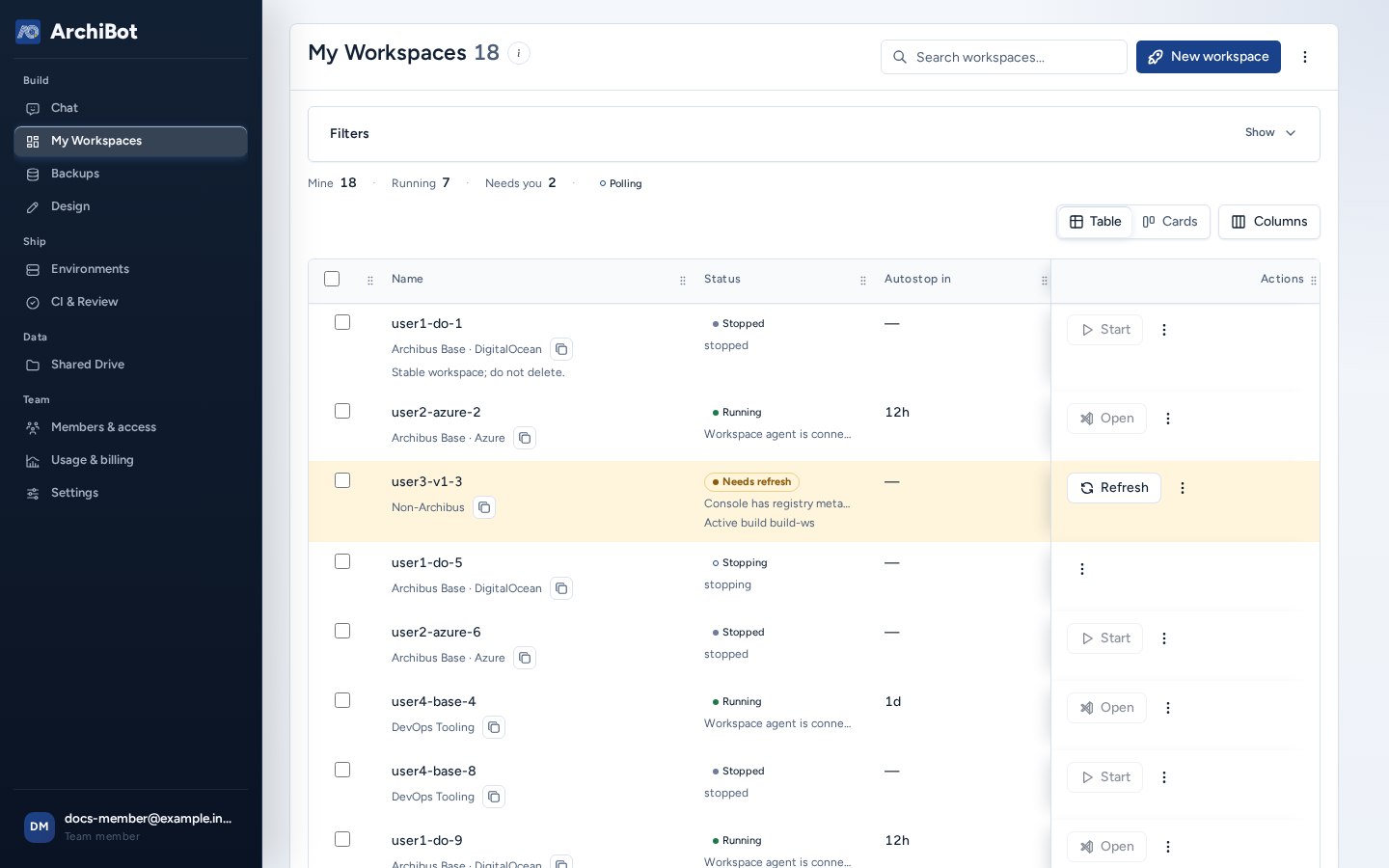
ArchiBot Console is de plek waar uw team het account instelt, ArchiBot-werkruimten maakt en opent, wijzigingen plant en beoordeelt, bestanden met ArchiBot deelt en het gebruik en de facturering volgt. Voor normaal werk zijn geen servicetokens, clustertoegang of interne serviceadressen nodig.
Voor het eerst aanmelden
- Open het Console-adres dat u van ISM hebt gekregen.
- Kies Aanmelden bij Console en vervolgens de provider van uw organisatie (vaak Inloggen via IdP). Nieuwe organisaties kiezen Een nieuwe organisatie maken en uitgenodigde personen kiezen Een uitnodiging accepteren.
- Meld u aan met uw werkidentiteit.
Details en herstelstappen: Aanmelden, leden en toegangsrollen.
Waar u terechtkomt
- Accounts die zijn ingesteld voor Chat en beschikbare credits hebben, openen Chat.
- Alle anderen komen terecht op Mijn werkruimten.
- Een aangemelde gebruiker die nog niet aan een team is toegevoegd, gaat naar Account Setup (of, voor operators, naar Access) totdat de configuratie is voltooid.
Console-onderdelen en bijbehorende handleidingen
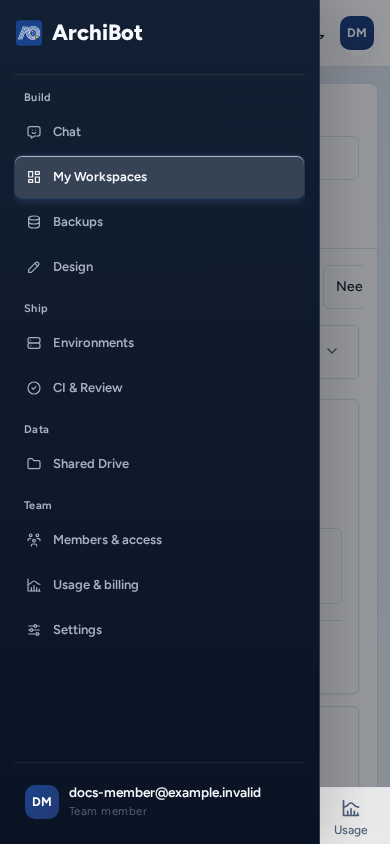
De navigatie groepeert onderdelen onder Build, Uitrollen, Gegevens en Team en toont alleen de onderdelen die uw rol kan openen.
| Onderdeel | Adres | Wie ziet dit | Handleiding |
|---|---|---|---|
| Chat | /chat | Iedereen | Aan de slag met ArchiBot Chat |
| Mijn werkruimten | /workspaces | Iedereen met een team | Werkruimten beheren |
| Nieuwe werkruimte (Create) | /create | Iedereen met een team | Een werkruimte maken |
| Een werkruimtelink openen | /w/<id> | Iedereen die die werkruimte mag gebruiken | Een werkruimte openen |
| Back-ups | /backups | Iedereen met een team | Back-ups en herstelbronnen |
| Ontwerp | /design | Iedereen met een team | Ontwerp |
| Environments | /environments | Iedereen met een team | Environments en CI & Review |
| CI & Review | /ci-review | Iedereen met een team | Environments en CI & Review |
| Bots | /bots | Teambeheerders, platformrollen | Console Bots |
| Operations | /operations | Teambeheerders, platformrollen | Operations-centrum |
| Shared Drive | /shared-drive | Iedereen met een team | Shared Drive |
| Catalogus | /catalog | Teambeheerders, platformrollen | Productcatalogus |
| Leden en toegang | /account, /account/access of /access | Iedereen | Toegangsrollen, Configuratie van klantbeheerder, Tenantbeheerder |
| Gebruik en facturering | /analytics, /account/billing | Iedereen met een team (facturering: beheerders) | Gebruik en analytics, Facturering |
| Instellingen | /settings | Iedereen met een team | Instellingen |
| Workspace Help | /workspace-help | Teambeheerders, platformrollen | Workspace Help |
| Billing Help | /billing-help | Platformoperators | Billing Help |
Workspace Help en Billing Help staan niet in de navigatiebalk; open ze via het adres. De Help (i)-knoppen in Console bevatten een link Documentatie openen naar het bijbehorende gedeelte van deze handleidingen. De documentatie opent in de taal die in Console is ingesteld; pagina’s die nog niet zijn vertaald, verschijnen in het Engels. Console-sites voor testen linken naar de testversie van deze documentatie.
De navigatiebalk en de voettekst
De voettekst van de navigatiebalk bevat de keuzelijst Consoletaal, Terugkoppeling (Terugkoppeling versturen), de themaschakelaar, Navigatie samenvouwen, uw accountchip en afmelden. De accountchip toont de rol die Console gebruikt: Team admin, Team lid, Team viewer, Platformoperator of Platform admin. Sommige operatoraccounts kunnen View as een teamrol kiezen om een voorbeeld te zien van wat een team ziet; met Stop preview beëindigt u dat voorbeeld.
Op een telefoon
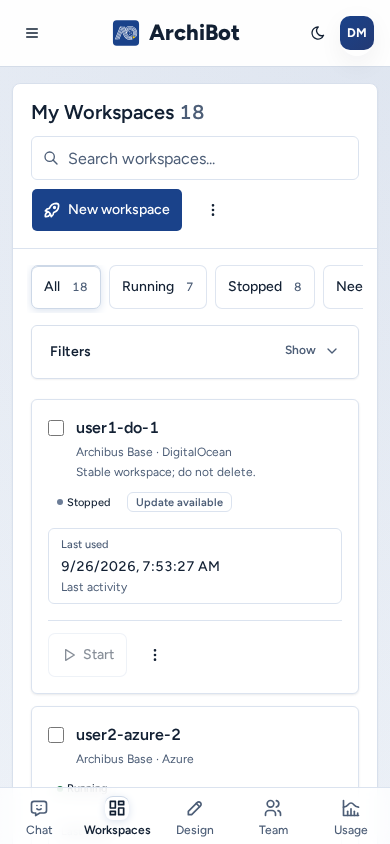
- Een balk onderaan vervangt de navigatiebalk. Afhankelijk van uw rol bevat deze Chat, Werkruimtes, Ontwerp, Catalogus (beheerders), Team en Usage (of Facturering). Met Vouw navigatie uit bovenaan opent u de volledige navigatie als paneel.
- Console-onderdelen werken op een telefoon, waaronder Instellingen en de Access-beheerderspagina’s. Brede tabellen worden omgezet in kaarten met labels of kunnen binnen hun eigen kader zijwaarts worden geschoven; de meeste dialoogvensters openen als schermbrede vensters vanaf de onderkant van het scherm; bij lange formulieren blijft de hoofdknop onderaan vaststaan terwijl het formulier zichtbaar is.
- Elke handleiding heeft een gedeelte Op een telefoon voor het betreffende onderdeel.
Informatie veilig delen
Deel bedrijfscontacten, repositorylocaties, back-upkeuzes, niet-geheime details van de identiteitsprovider, rolverwachtingen en zichtbare Console-foutmeldingen. Deel nooit wachtwoorden, privésleutels, API-sleutels, cookies, tokens, uitnodigingslinks, webhookgeheimen, database-URL’s, betalingsgegevens, clusterreferenties of schermafbeeldingen waarop deze gegevens zichtbaar zijn.
Snel herstel
| Symptoom | Eerste stap | Vervolg |
|---|---|---|
| Een verwacht onderdeel ontbreekt | Controleer uw rol op de accountchip en meld u daarna af en weer aan. | Toegangsrollen |
| Een uitnodiging mislukt | Meld u aan met het uitgenodigde e-mailadres. | Toegangsrollen |
| Create is geblokkeerd | Lees in Create Summary hoeveel items er nog zijn: “N things left”. | Een werkruimte maken |
| Iets anders | Noteer de pagina, het tijdstip en de fouttekst. | Problemen oplossen |
Klaar wanneer
- U kunt zich aanmelden via de verwachte identiteitsprovider.
- De navigatie komt overeen met uw rol.
- U weet welke handleiding bij het benodigde Console-onderdeel hoort.