


顧客管理者
顧客管理者のセットアップ
Account Setup を使ってチーム情報を確認し、メンバーを招待し、SSO の詳細を提出し、Git を接続し、請求とワークスペースのターゲットを確認して、最初のワークスペースを起動する方法を説明します。
最終更新
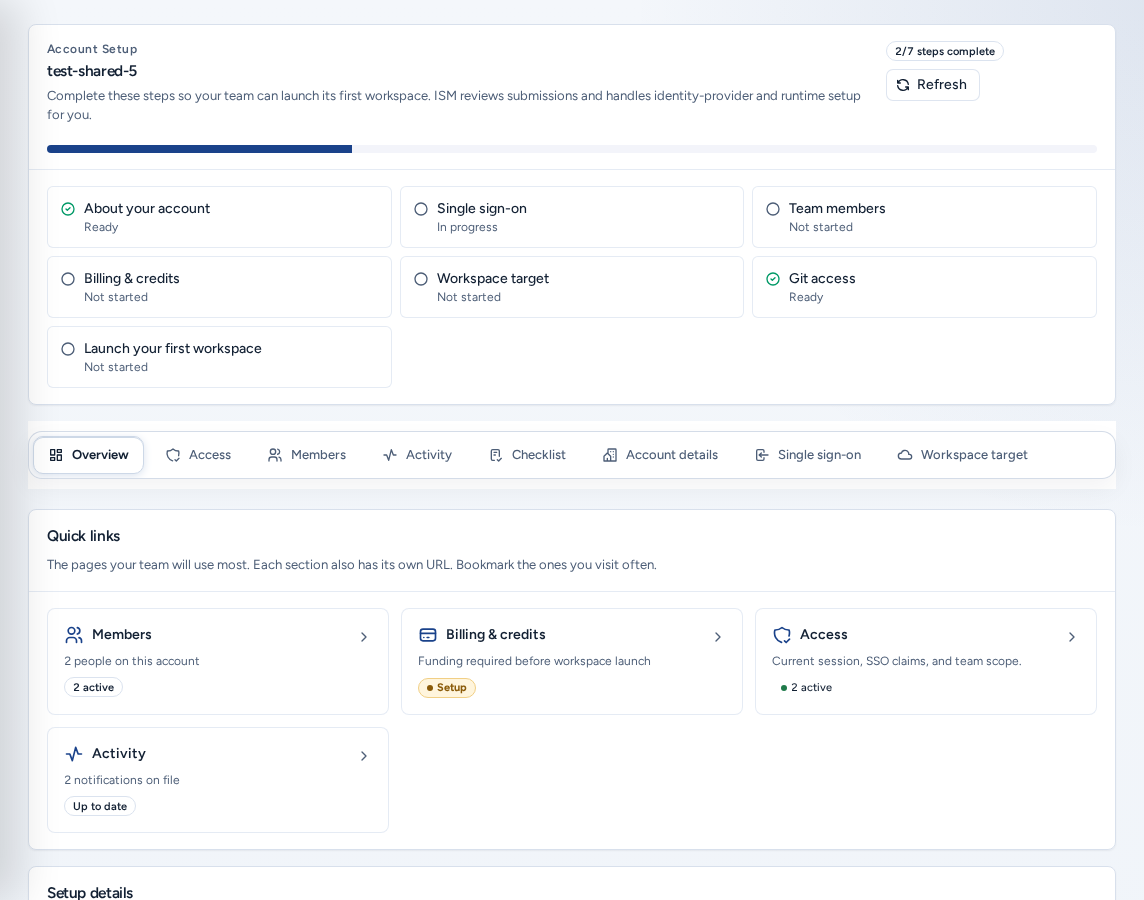
アカウントのセットアップ(/account)は、チーム管理者がチームを最初のワークスペースに向けて準備する場所です。チーム情報を確認し、メンバーを招待し、サインインとホスティングに必要な秘密情報ではない詳細を ISM に提供します。手順を進めると各ステップが準備完了になります。提出内容は ISM が確認し、シークレットを扱う作業やオペレーター専用の作業を行います。
表示できるユーザー
- チーム管理者はナビゲーションのメンバーとアクセス(スマートフォンでは下部バーの チーム)から開きます。
- まだチームに所属していない新しいログインはセットアップのためにこのページに移動し、完了までは Chat と Account Setup だけが表示されます。メールドメインがすでに組織に属している場合、Console にはチームアクセスをリクエストが表示されます。アクセスロールを参照してください。
- チームメンバーには Account Setup は表示されません。メンバーとアクセスから アカウントアクセス を開きます。
- プラットフォームオペレーターは アクセス管理ページに移動し、任意のチームについて同じセットアップを管理します。オペレーター向けテナント管理を参照してください。
最初の 10 分で行うこと
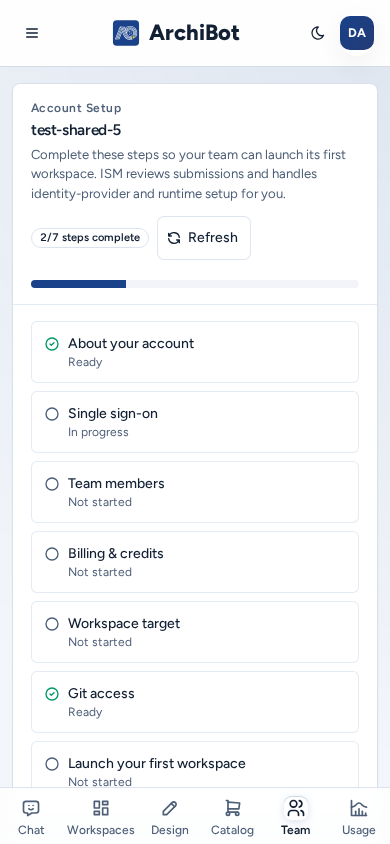
- アカウントのセットアップ を開きます。概要に手順のタイルと「N/M 件完了」が表示されます。
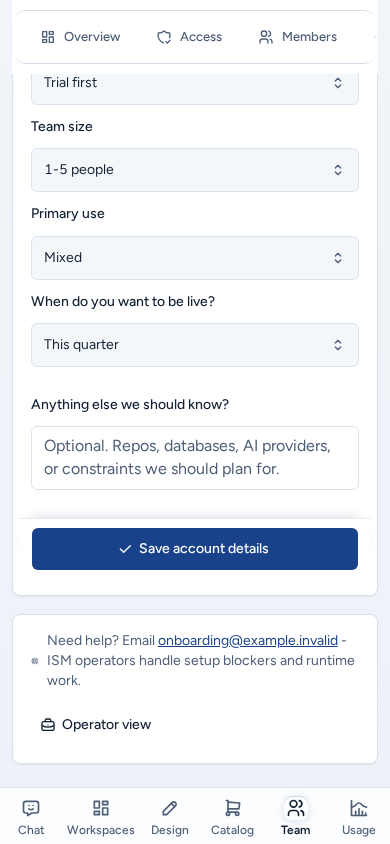
- アカウントの詳細でチーム名、連絡先、利用目的を確認し、アカウントの詳細を保存するを選びます。
- メンバー で、代わりの管理者となるチームメイトを少なくとも 1 人招待します。
- チームで ID プロバイダーを使っている場合、シングルサインオンで情報を提出します。それ以外の場合はメール招待を使います。
- 請求 で請求が確認済みまたはトライアル承認済みであることを確認します。
- 概要の Git アクセスステップで、Git アクセス設定を開くを選び、リポジトリプロバイダーに接続します。
- ワークスペースターゲット でターゲットが 準備完了 であり、ISM を待機していますではないことを確認します。
Account Setup のレイアウト
概要の手順タイルには、あなたのアカウントについて、シングルサインオン、チームメンバー、請求とクレジット、ワークスペースのターゲット、Git アクセス、最初のワークスペースを起動するが状態とともに表示されます。タイルを選ぶと対応するセクションが開きます。
各セクションには専用のアドレスがあります。
| セクション | アドレス | 内容 |
|---|---|---|
| 概要 | /account | 手順、メンバーと請求の概要、Git アクセス、最初のワークスペース。 |
| アクセス | /account/access | Console がセッションとメンバーシップをどう認識しているか。アクセスロールを参照してください。 |
| Members | /account/members | 招待、参加リクエスト、ロール、新規メンバーのアクセス既定値。 |
| Billing | /account/billing | 請求状態、支払い方法、プラン、Invoices & attribution。 |
| Activity | /account/activity | アカウントイベントと通知。アカウントアクティビティを参照してください。 |
| Checklist | /account/checklist | ISM が追跡するすべてのオンボーディングタスクとタスクごとの操作。 |
| アカウントの詳細 | /account/details | 連絡先、目的、時期。 |
| シングルサインオン | /account/sso | 秘密情報ではない OIDC または SAML の詳細。 |
| ワークスペースのターゲット | /account/target | ISM が管理するターゲットの準備状況。 |
小規模チームのプランで請求が確認済みまたはトライアル承認済みになると、セルフサービスを許可されていますバナーが表示されます。ISM を待たず、チームを招待してワークスペースを起動することができます。SSO と専用ターゲットは任意です。
アカウントのスコープを待っていますと表示される場合、サインインは成功していますが、Console がまだチームを認識していません。1 分後にもう一度確認してくださいし、それでも続く場合はオンボーディング担当者に連絡してください。
アカウントの詳細
- 主な連絡先、請求連絡先メールアドレス、技術的な連絡先メールアドレスを設定します。
- 支払い希望、チームの規模、主な用途を選びます。
- **いつライブをしたいですか?**に回答します。
- リポジトリ、データベース、AI プロバイダー、制約事項は**他に知っておくべきことはありますか?**に記入します。
- アカウントの詳細を保存するを選びます。
ここに入力した内容はチーム内で共有されます。認証情報、カード番号、招待リンクは入力しないでください。
メンバーを招待、管理する
メンバーでメールを入力し、ロール(チーム管理者またはチームメンバー)を選択して、招待状を送信するを選びます。現在のメンバーの各行にはロールと状態(アクティブ、招待されました、無効)が表示され、管理者に昇格する / 降格、無効にする / 再度有効にする、削除 を使えます。
チームへの参加リクエストには、アカウントで所有権を確認したドメインを使ってサインインした人が表示されます。該当するリクエストを承認してください。新規メンバーのアクセス既定値では、新しいメンバーが Chat、API、ワークスペースを使えるかどうかを設定します。詳しい手順はアクセスロールを参照してください。
SSO を提出して確認する
チームで ID プロバイダーに接続する準備ができたら、シングルサインオン(/account/sso)を開きます。小規模チームはメール招待を引き続き利用できます。提出するのは秘密情報ではない詳細で、接続の設定は ISM が行います。提出しても SSO は有効になりません。テストの準備ができたら ISM から連絡します。
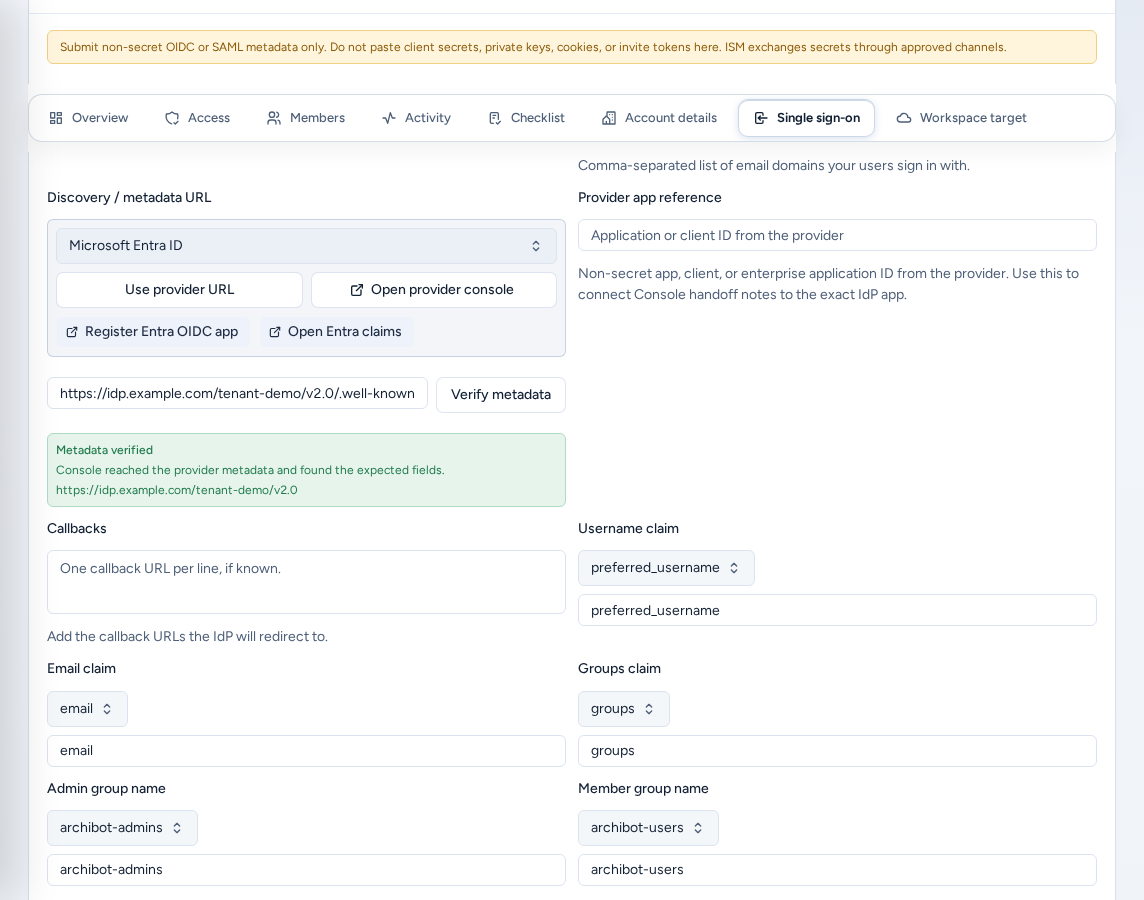
- プロトコルとドメイン。 IdP タイプ(OIDC、SAML、SSO はまだありません (招待メールを使用してください))を選び、ユーザーがサインインするログインドメインを入力します。プロバイダーのメタデータ検索で一般的なメタデータアドレスを入力できます。プロバイダーのコンソールを開くを選ぶと、プロバイダーの管理ページが開きます。
- メタデータ。 ディスカバリー / メタデータ URL(OIDC の
.well-known/openid-configurationアドレスまたは SAML メタデータ URL)と、任意でプロバイダーアプリの参照情報(アプリケーション ID またはクライアント ID)を入力します。メタデータを検証を選びます。「メタデータが検証されました」は、Console がプロバイダーに接続し、想定されるフィールドを確認できたことを示します。 - クレームとグループ。 ユーザー名の要求、メールアドレスのクレーム、グループクレームと、チーム管理者とメンバーに対応する管理者グループ名、メンバーグループ名を設定します。
- コールバックと検証。 プロバイダーのリダイレクト先となるコールバック URL、エンドツーエンドテスト用のテスト管理者のメールアドレス、テストメンバーのメールアドレスを追加します。
- 任意:プロバイダーからユーザー変更を送信する場合は SCIM プロビジョニングをリクエストします。SCIM トークンの参照だけを入力し、トークン自体は入力しないでください。
- 承認期間、IP 許可リスト、クレームの特殊な点などを SSO メモに追加し、SSO セットアップを送信するを選びます。
クライアントシークレット、秘密鍵、署名素材、パスワード、Cookie、招待リンクは貼り付けないでください。ISM とは承認されたチャネルでシークレットを交換します。
各フィールドの横にある (i) ボタンで説明を確認できます。このセクションへのリンクもあります。プラットフォームオペレーターは アクセスからチームの同じ情報を SSO セットアップリクエストとして記録します。
Git アクセスを接続する
概要の Git アクセスステップには、Git access ready または Git 接続が必要であることが表示されます。Git アクセス設定を開くを選ぶとSettings → Git Accessが開きます。Git を使うワークスペースを作成する前、または CI review を実行する前に、少なくとも 1 つのプロバイダーを接続してください。WAR を使うワークスペースには Git は不要です。ワークスペースを作成するを参照してください。
請求の準備状況を確認する
請求(/account/billing)には 請求状態、支払いレール、サービスプランが表示されます。請求が確認済みまたはトライアル承認済みで、共通の ArchiBot Credit 残高が新しい利用分をまかなえると、ワークスペースを起動できます。カタログを開いて補充するからProduct Catalogを開けます。Invoices & attributionタブでは、記録済みの利用状況と Stripe の請求書履歴を並べて確認できます。請求を参照してください。
ワークスペースのターゲットを確認する
ワークスペースターゲット(/account/target)には、ISM がテナントに設定したターゲット(クラウドとリージョン、テンプレートのエイリアス、サポートされている Git プロバイダー)が表示されます。内容は確認できますが、認証情報やテンプレートは編集できません。ISM を待機していますは、自分が行う作業が完了したことを示します。ターゲットがまだない場合は、設定されたときに ISM からメールが届きます。
チェックリストを進める
チェックリスト(/account/checklist)にはすべてのオンボーディングタスクが表示されます。開始、ブロック済みとしてマークする、完了マークを付ける、再開を使って ISM の状況を正確に保ちます。ISM が完了するタスクもあります。そのタスクが進行を妨げている場合はブロック済みとしてマークしてください。
スマートフォンでの表示
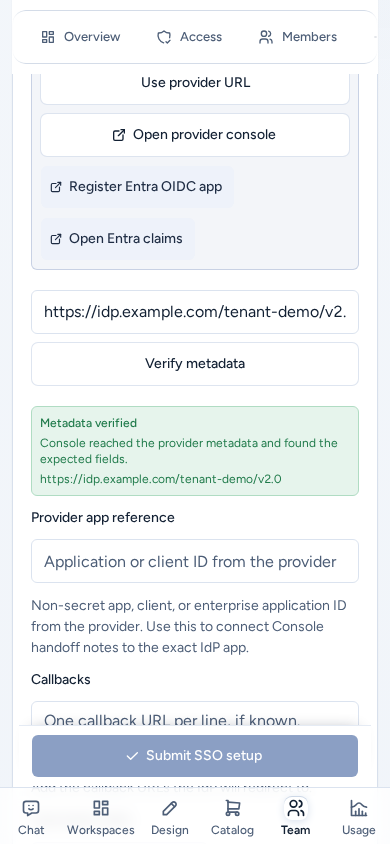
- Account Setup はスマートフォンで 1 列に表示されます。セクションタブと手順タイルは大きなタップ領域を備えています。セクションタブは横にスクロールでき、スクロール中も画面上部に表示されたままです。
- フォーム表示中は、アカウントの詳細を保存するとSSO セットアップを送信するが画面下部に固定されるため、ボタンを探してスクロールする必要はありません。
- 支払い方法や IdP タイプなどの選択リストも画面内に収まります。
トラブルシューティング
- Account Setup が表示されない: チームメンバーまたはプラットフォームオペレーターです。表示できるユーザーを参照してください。
- ステップがブロックされたまま: ブロッカーの説明を確認してください。請求、SSO、ターゲット、テンプレートの問題は Create を再試行しても解決しません。ISM が把握できるよう、チェックリストのタスクをブロック済みにします。
- 「メタデータの確認が必要です」: ID プロバイダーの管理者とメタデータ URL およびプロトコルを確認してから、再度メタデータを検証を選びます。
- SSO を提出したのにサインイン方法が変わらない: ISM による接続設定とテストがまだ必要です。
サポートに連絡するときは、チーム名、ブロックされた項目、画面上のメッセージ、最後に行った操作を記載してください。サポートへの引き継ぎを参照してください。
関連ガイド
完了の条件
- アカウントの詳細を保存し、少なくとも 1 人の別の管理者を招待しています。
- Git アクセスを接続済みか、WAR アーティファクトから開始する予定です。
- 請求が確認済みまたはトライアル承認済みで、ArchiBot Credits が新しい利用分をまかなえます。
- Workspace target が Ready と表示されるか、残っているブロッカーが明確です。