


ユーザー設定
Console の設定とアクセシビリティ
Settings で ArchiBot アカウントのセットアップ、Git アクセス、インテグレーション、API キー、CI とレビュー、サポート、アクティビティ、課金、支出上限を管理し、このブラウザーの言語と外観を設定します。
最終更新
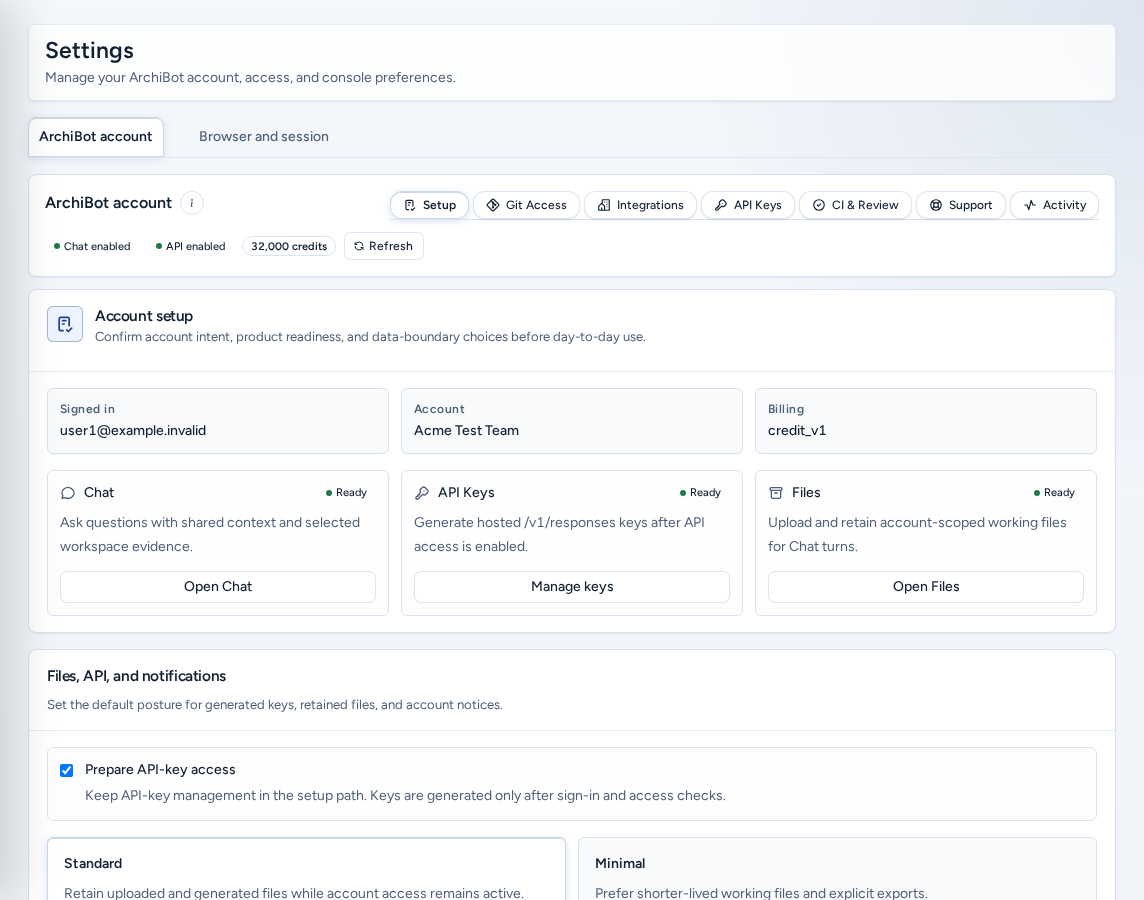
設定(/settings)は、ArchiBot アカウント用のツールと、このブラウザーでの Console の表示設定をまとめたページです。ほかのユーザーの設定は変更されません。ナビゲーションの 設定 から開きます。
利用できるユーザー
チームに所属する全員が Settings を開けます。請求 と Spending caps はチーム管理者とプラットフォームロールにのみ表示されます。それ以外のユーザーには残り 7 つのセクションが表示されます。まだチームに参加していないアカウントは、先にアカウント設定を完了してください。
Settings には ArchiBot アカウント(既定)と ブラウザとセッション の 2 つのタブがあります。
ArchiBot account タブ
「API アクセス、サポート、アクティビティ、課金は Chat ワークスペース内ではなく、ここにあります。」上部のピルでセクションを選びます。各セクションには独自のアドレス /settings?view=<section> があり、Console が別のページから移動するときに使います。
| セクション | アドレス | 機能 |
|---|---|---|
| セットアップ | view=setup | アカウントの目的、準備状況、データ境界を確認し、セットアップを完了する と 設定を保存する を使います。 |
| Git Access | view=git-access | リポジトリ、ワークスペース、CI 用の Git プロバイダーを接続します。 |
| 統合 | view=integrations | ArchiBot AI、OneDrive、Shared Drive、Linear、Jira の再利用可能な接続を管理します。 |
| API キー | view=api-keys | マネージドワークスペースの外から公開 ArchiBot API を呼び出すキーを管理します。 |
| CI & Review | view=ci-review | CI とレビューの概要を表示し、Open CI & Review を使います。 |
| サポート | view=support | Console からサポート依頼を送信します。 |
| アクティビティ | view=activity | アカウントのアクティビティを確認、エクスポートします。 |
| 請求 | view=billing | チームの ArchiBot Credits ウォレットを確認します。管理者のみ。 |
| Spending caps | view=spending-caps | サービスごとの月間上限を設定します。管理者のみ。 |
(i) ArchiBot アカウント からこのタブの説明を確認できます。
Setup
Setup では、アカウントの用途、サインイン状態、アカウントと課金の状態、Chat、API キー、ファイルへのクイックリンク、用途、通知設定を確認します。下書きを保存するには 設定を保存する、セットアップが完了したら セットアップを完了する を選びます。Chat 側のセットアップについてはArchiBot Chat のセットアップを参照してください。
Git Access
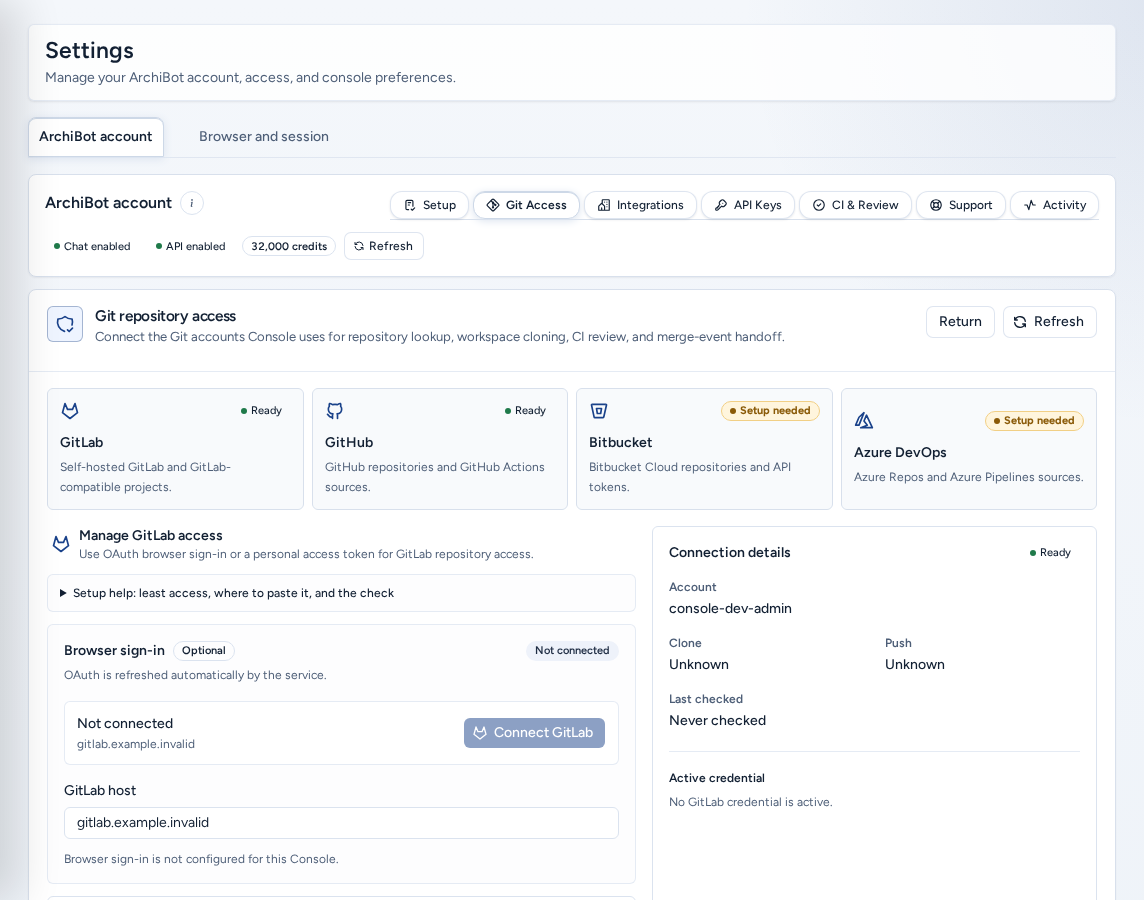
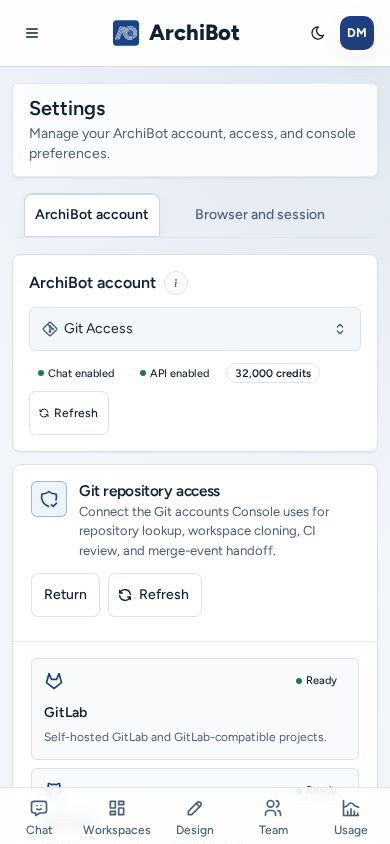
Git repository access(「リポジトリ検索、ワークスペースのクローン、CI レビュー、マージイベントの引き渡しに Console が使用する Git アカウントを接続」)には GitLab、GitHub、Bitbucket、Azure DevOps が並びます。各プロバイダーには Status(Ready、Saved、Needs review、Invalid、Setup needed)が表示されます。
- プロバイダーを選びます。
- 接続します。GitLab では GitLab に接続(ブラウザーサインイン。自動更新)を選び、任意でホストとアカウントが一致する バックアップトークン を保存します。それ以外のプロバイダーでは 個人アクセストークン(Bitbucket は アプリのパスワード)を保存し、Azure DevOps の場合は組織 URL も指定します。Open token page からプロバイダーのトークンページを開けます。
- Save access、続けて Refresh status を選びます。Required scopes と Clone / Push の権限を確認します。
- Create または Account Setup から移動してきた場合は Return で戻ります。
Remove access は保存済みの認証情報を削除します。保存したシークレットは再表示されません。Create で Git が必要な理由はワークスペースを作成するを参照してください。
Integrations
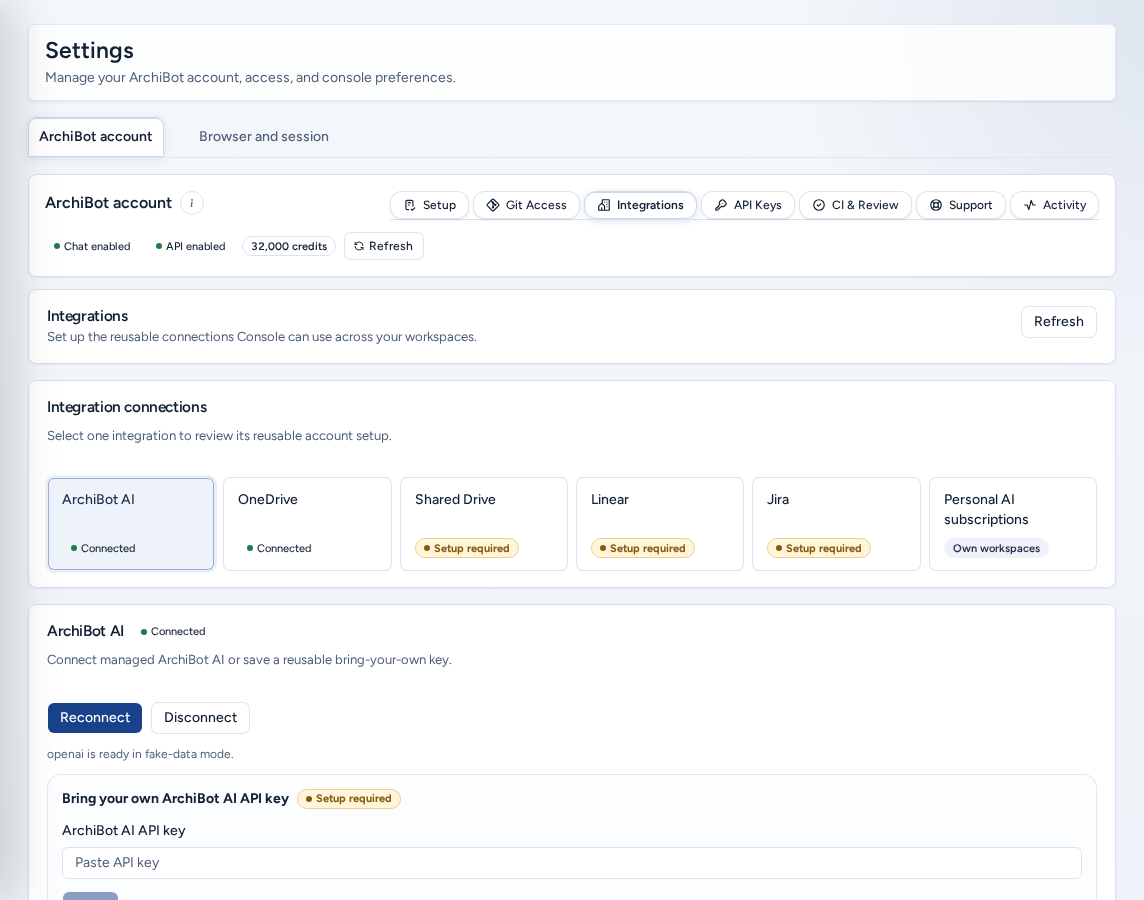
統合接続 でインテグレーションを 1 つ選び、再利用可能なアカウント接続を設定します。
- ArchiBot AI:マネージド ArchiBot AI に接続するか、自分の ArchiBot AI API キーを使用 を保存します。
- OneDrive:Microsoft アカウントを接続します。
- Shared Drive:Shared Drive を管理 でアクセスを管理します。ワークスペースにマウントするドライブとフォルダーは引き続き Create で選択します。
- Linear:個人の Linear API キーを設定します。
- Jira:Jira のメール、サイト、API トークンを設定します。プロジェクト、チケット、ブランチは Create で選びます。
API Keys
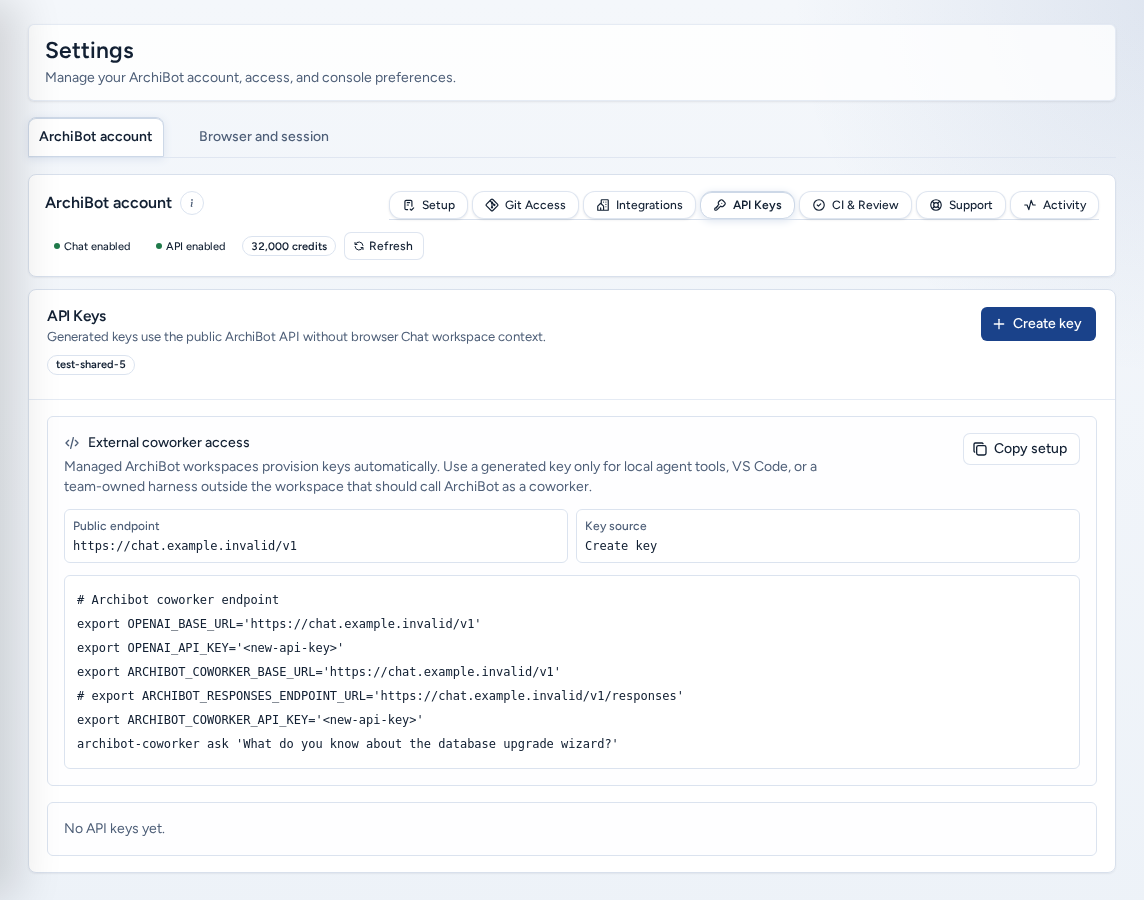
API キーを使うと、ブラウザー Chat のワークスペースコンテキストなしで公開 ArchiBot API を呼び出せます。マネージド ArchiBot ワークスペースにはキーが自動的に付与されるため、VS Code などのローカルツール用にのみ作成してください。
- キーの作成 を選びます。
- すぐにコピーします:「このキーを今すぐコピーしてください。再度表示されることはありません。」
- パスワードマネージャーまたはシークレットストアに保存し、チャットやチケットには記載しないでください。
「このアカウントでは API アクセスが有効になっていません。」と表示されたら、チーム管理者に問い合わせてください。詳細はArchiBot Chat API キーを参照してください。
CI & Review
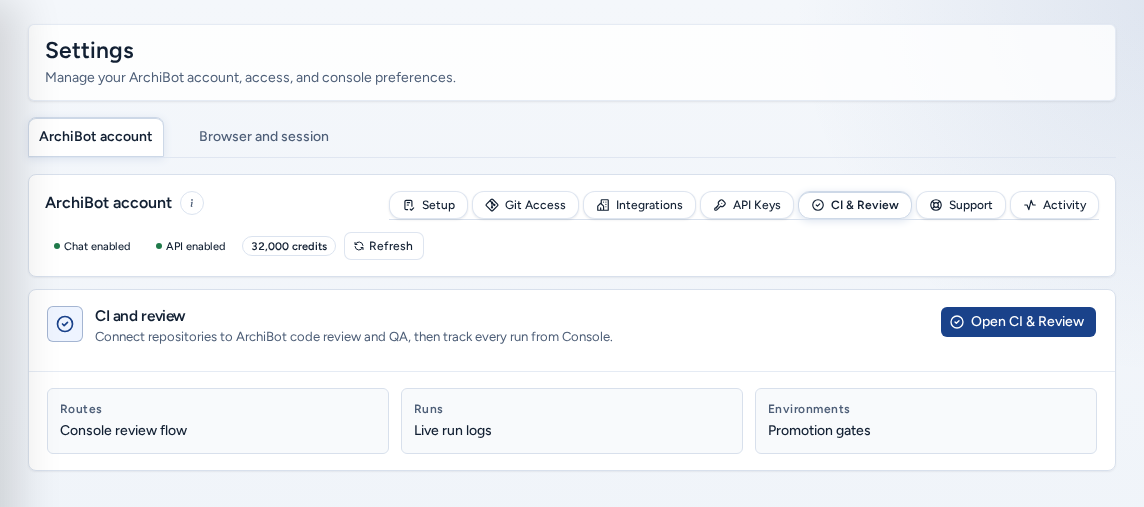
CI and review(「リポジトリを ArchiBot のコードレビューと QA に接続し、すべての実行を Console で追跡」)では、ルート、実行、ライブログ、環境、昇格ゲートの概要を確認できます。Open CI & Review で全ページに移動します。環境と CI & Reviewを参照してください。
Support
「何が起こったのか、何が必要なのか、何が役に立ったのかを共有します。」短いタイトル を入力し、カテゴリと重大度を選び、何が起こったのでしょうか? を記入して Send を選びます。Console に「ID として送信しました。」と表示されます。ページ、操作、時刻、画面に表示されたエラーを記載します。キー、認証情報、招待リンクは含めないでください。サポート引き継ぎを参照してください。

Activity
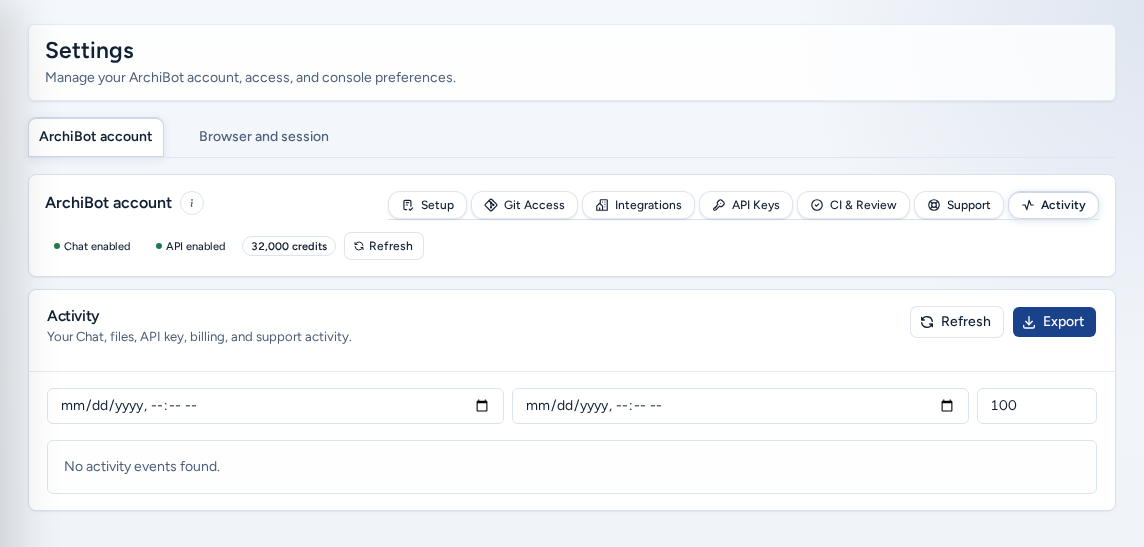
アカウントイベントと通知を、フィルター、更新、エクスポートで確認します。アカウントアクティビティを参照してください。
Billing
チームの ArchiBot Credits ウォレットで残高、対象サービス、有効期限ポリシー、自動チャージを確認します。Billingを参照してください。
Spending caps
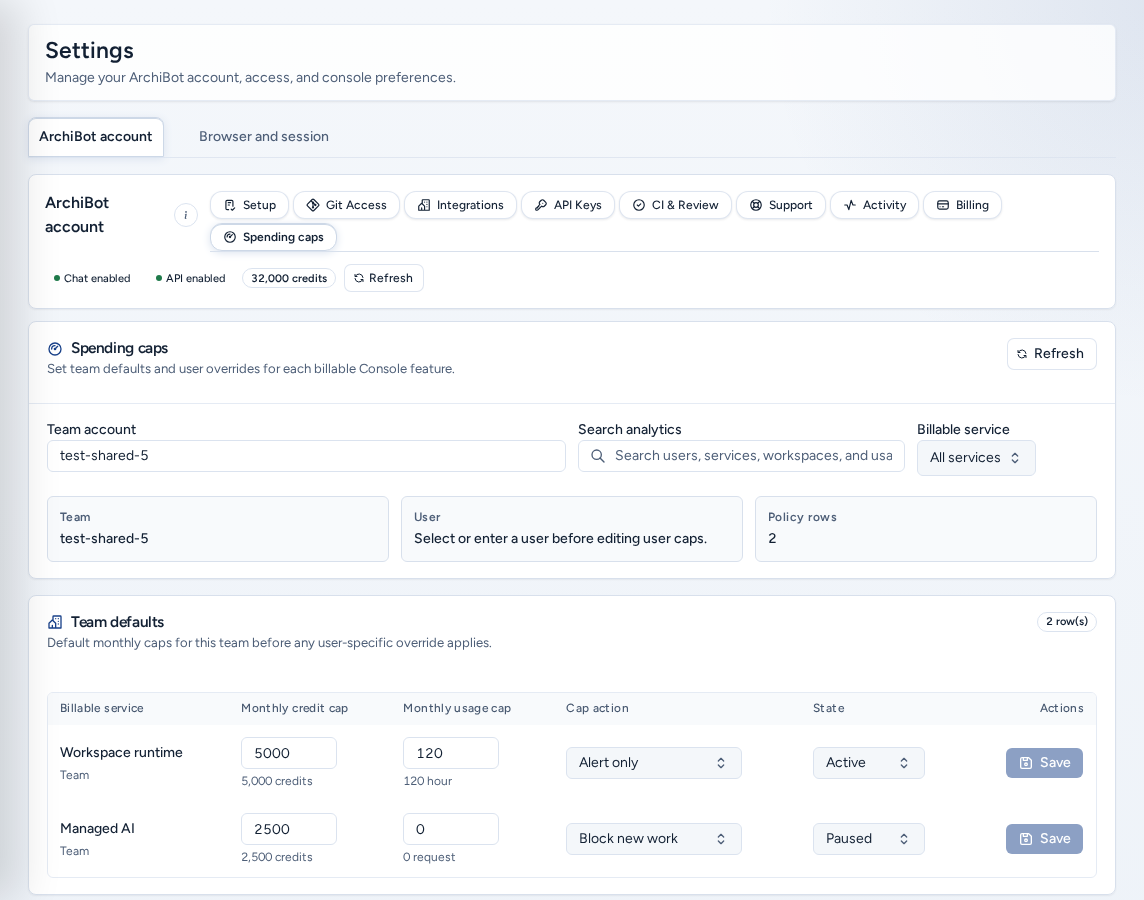
「課金対象の Console 機能ごとに、チームの既定値とユーザー別の上書きを設定します。」チーム管理者またはプラットフォームのアクセス権が必要です。
- Team account を選びます。
- 必要に応じて課金対象サービスで絞り込むか、検索します。
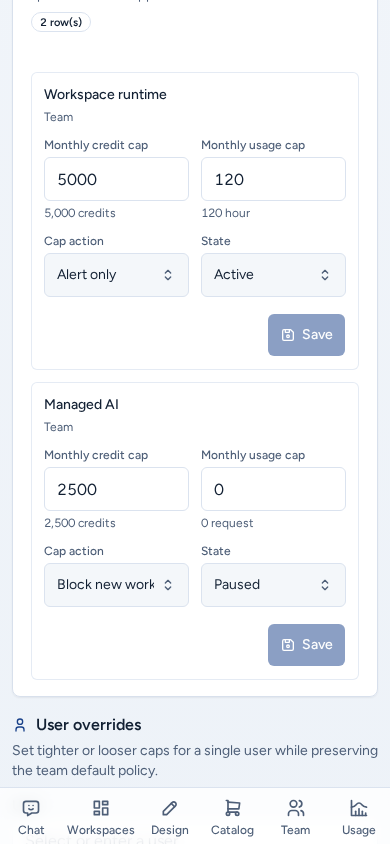
- Team defaults で各サービスの月間上限、Cap action(Alert only、Block new work、Disabled)、状態(Active、Paused)を設定します。
- 1 人のユーザーを変更するには、User(「Select or enter a user」)を選び、User overrides を編集します。
各行は変更時に保存されます。Analytics の Spending caps タブからも同じポリシーを編集できます。上限は制限値であり、認証情報ではありません。支払い情報やシークレットを設定しないでください。
Browser and session タブ
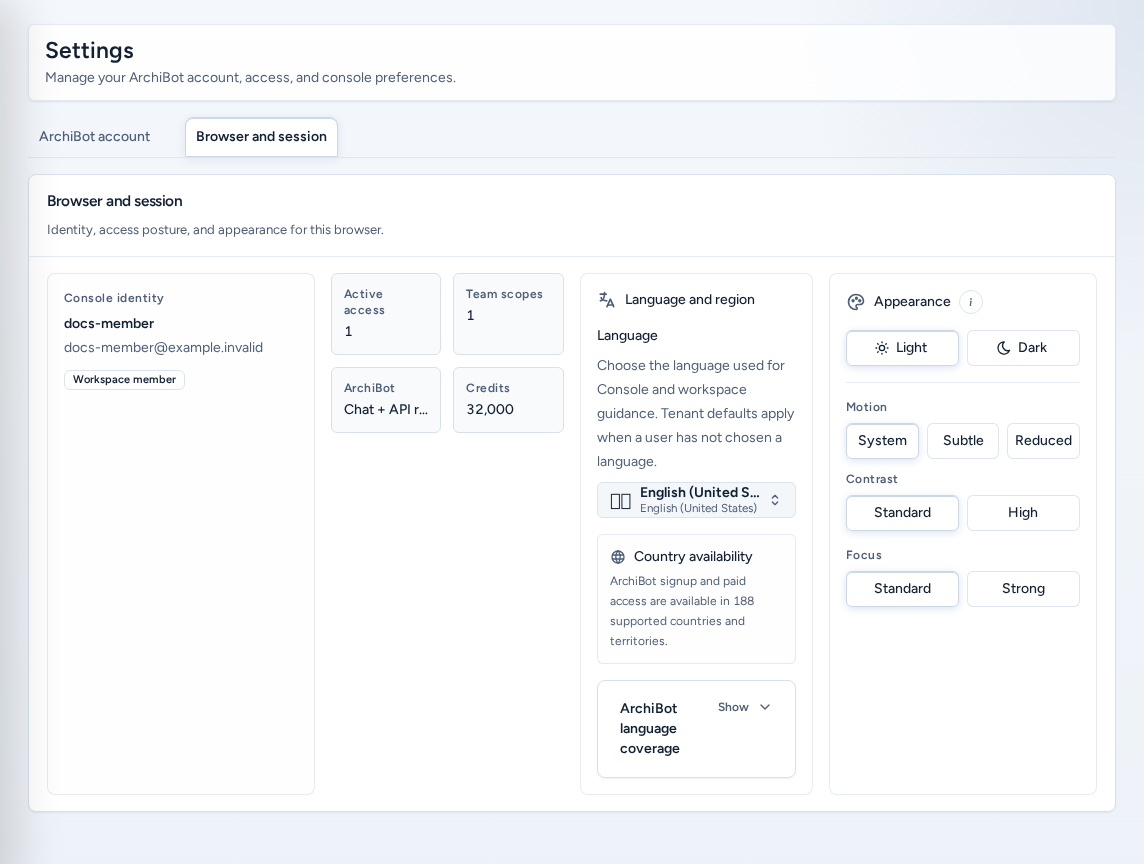
「このブラウザーでの ID、アクセス状態、外観。」
- コンソールのアイデンティティ:ユーザー名、メールアドレス、ロールバッジ。
- アクセスタイル:アクティブアクセス、チームスコープ、ArchiBot の準備状況、クレジット。
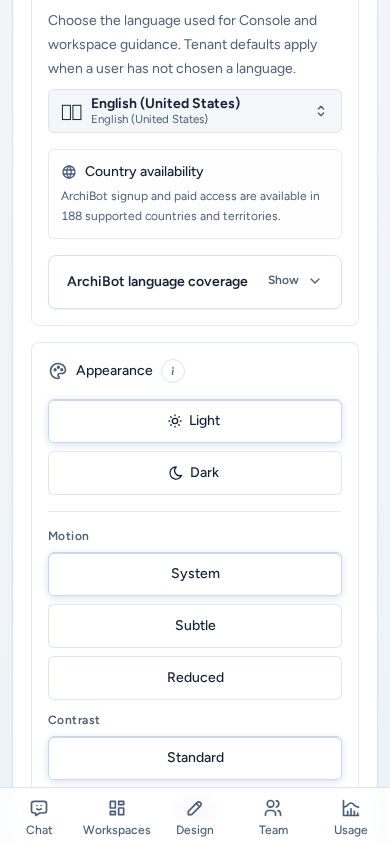
- 言語と地域:このブラウザーでの Console 言語(サイドバーからも設定可能)。選ぶまではチームの既定値が使われます。ArchiBot の言語対応 パネルにはブラウザーチャット、ワークスペースチャット、エディター拡張が対応する言語が表示されます。
外観とアクセシビリティ
外観 は ブラウザとセッション タブにあります。このブラウザーだけに適用されます。ヘッダーのテーマボタンはすばやく切り替えるためのもので、表示設定を安定して管理するにはここを使います。
| 設定 | 選択肢 | 使用する場面 |
|---|---|---|
| Theme | ライト、暗い | Console を明るく、または暗く表示したいとき。 |
| モーション | システム、微妙な、減少 | アニメーションを端末設定に合わせる、控えめにする、または最小限にしたいとき。 |
| コントラスト | 標準、高 | テキストと背景の区別を強めたいとき。 |
| フォーカス | 標準、強い | キーボードフォーカスをより目立たせたいとき。 |
キーボードを使う場合や動きに敏感な場合は、減少 と 強い を選んでください。外観 横の (i) から選択肢の説明とこのガイドを開けます。
スマートフォンでの表示
Settings はスマートフォンで利用できます。
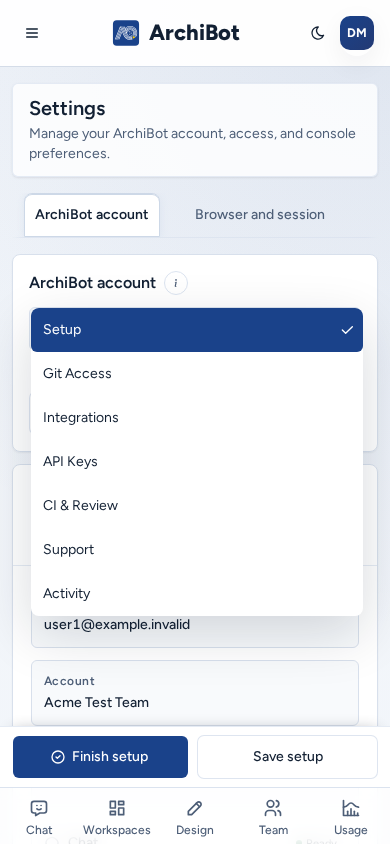
- ピルの列の代わりに、全幅のセクション選択欄で ArchiBot account のセクションを選びます。選択肢はタップしやすいサイズです。
- セットアップ では セットアップを完了する と 設定を保存する が画面下部のナビゲーションバー上に固定されます。
- Spending caps は横長の表ではなく、ポリシーごとにカードで表示されます。
- Git Access は全幅ボタン付きの 1 列表示で、Return から Create に戻ります。
- ヘルプ (i) ボタンは画面下からシートで開きます。
トラブルシューティング
- 請求 または Spending caps が見当たらない:チーム管理者またはプラットフォームのアクセス権が必要です。
- Git プロバイダーが Invalid または Needs review:再接続するか、新しいトークンを保存して Refresh status を選びます。トークンのホストとアカウントが一致している必要があります。
- API キーを紛失した:キーは一度しか表示されません。新しいキーを作成し、古いキーを失効させてください。
- 言語やテーマが引き継がれない:設定はブラウザーごとです。各端末で設定してください。
関連ガイド
完了の条件
- ワークスペースを作成する前に、Git Access で少なくとも 1 つの Git プロバイダーが Ready と表示されている。
- API キーは値が表示される間にコピーし、シークレットマネージャーに保存する。
- 支出上限を編集できるのはチーム管理者またはプラットフォームロールのみである。