


アカウント
Console アカウントアクティビティ
アカウントに記録されたライフサイクル履歴と通知ログを確認し、ISM が記録した内容と、キュー登録または送信されたメッセージを把握します。
最終更新
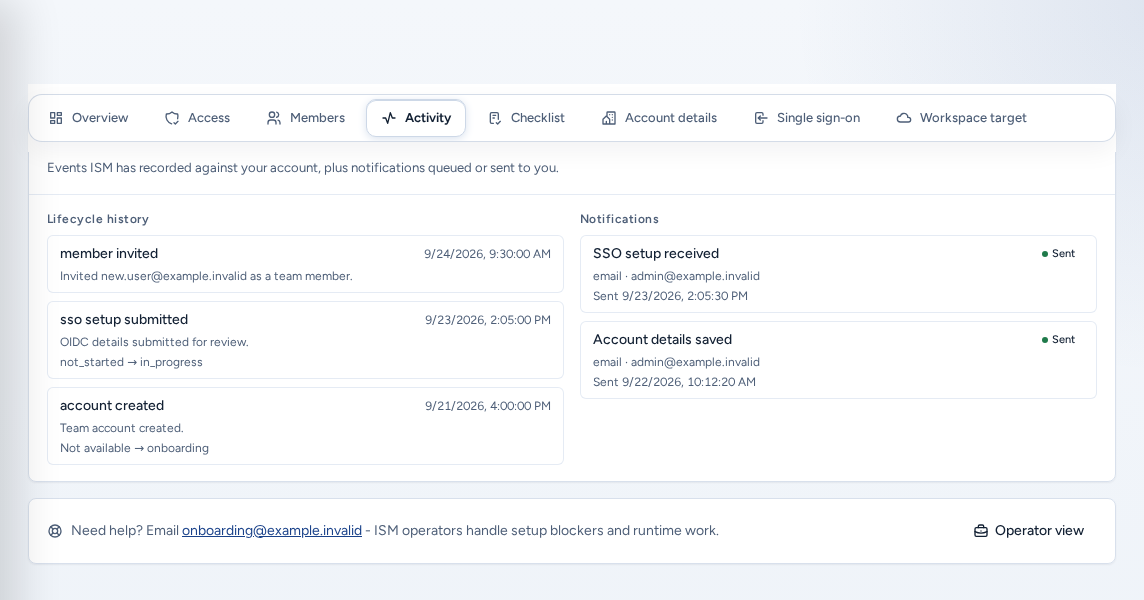
Account Setup の Activity タブは、ISM がアカウントに関して記録した内容を読み取り専用で表示します。アカウント状態の変化をまとめたライフサイクル履歴と、ISM がキューに登録または送信したメッセージを表示する通知ログの 2 つで構成されています。引き継ぎが記録されたか、課金またはワークスペースターゲットがいつ変更されたか、通知が実際に送信されたかを確認できます。
これは Settings → ArchiBot account → Activity とは異なります。そちらには Chat や API のイベントなど ArchiBot アカウントのアクティビティがフィルターとエクスポート付きで表示されます。そちらについては設定とArchiBot Chat のアクティビティと監査を参照してください。
利用できるユーザー
Activity タブは Account Setup(/account/activity)にあり、チーム管理者はナビゲーションの メンバーとアクセス から開きます。チームメンバーとプラットフォームオペレーターには Account Setup が表示されません。オペレーターはAccess operationsのチームの Onboarding → Lifecycle と 通知 で同じ履歴を確認できます。ロールと Console の各画面についてはアクセスロールを参照してください。
Activity タブを開く
- Console にサインインし、Account Setup を開きます。セクションは Overview、Access、Members、Activity、Checklist、Account details、Single sign-on、Workspace target です。Billing は 利用状況と請求 にあります。
- アクティビティ タブを選びます。
- アクティビティと通知 カードが表示されます。説明には「ISM がアカウントについて記録したイベントと、キュー登録または送信された通知」とあります。
どちらの列にも記録がない場合、カード自体が表示されません。状態変更や通知がまだない新しいアカウントでは正常です。
ライフサイクル履歴を読む
左側の ライフサイクル履歴 には、直近のアカウント状態変更が新しい順に並びます。各項目には次の情報が表示されることがあります。
| 詳細 | 内容 |
|---|---|
| イベント名 | ライフサイクル状態の変更など、変更の種類。 |
| タイムスタンプ | ISM がイベントを記録した時刻(ローカル時間)。 |
| 概要 | イベントに付随する短い説明。 |
| 状態遷移 | before → after の形式で表示される変更前と変更後の状態。 |
変更前または変更後の状態が記録されていない場合、その側には「利用できません」と表示されます。表示されるのは直近のイベントのみで、全件エクスポートではありません。
通知ログを読む
右側の 通知 には、ISM がキュー登録または送信したメッセージが新しい順に並びます。各項目には次の情報が表示されることがあります。
- 件名(例:「Workspace target ready.」)。
- 状態バッジ:送信済みは 送信済み または 納品済み、送信待ちは キューに入れられました、送信失敗は 失敗しました。
- チャネルと宛先。宛先が記録されていない場合は「利用できません」と表示されます。
- 時刻:配信済みでは日付付きの「Sent」、待機中では日付付きの「Queued」。
バッジで状態を判別してください。緑の 送信済み バッジは ISM がメッセージを配信したことを示します。枠線付きバッジと「Queued」の時刻は、メッセージが記録されているものの未送信であることを示します。
このタブを使う場面
- ISM から引き継ぎがあった後、ライフサイクルイベントが記録され、状態が想定どおりに変わったことを確認します。
- メールを受け取るはずなのに見当たらないとき、通知が 送信済み か キューに入れられました か確認します。
- ISM への問い合わせ前に、サポートが記録を照合できるようイベント名と時刻を控えます。
スマートフォンでの表示
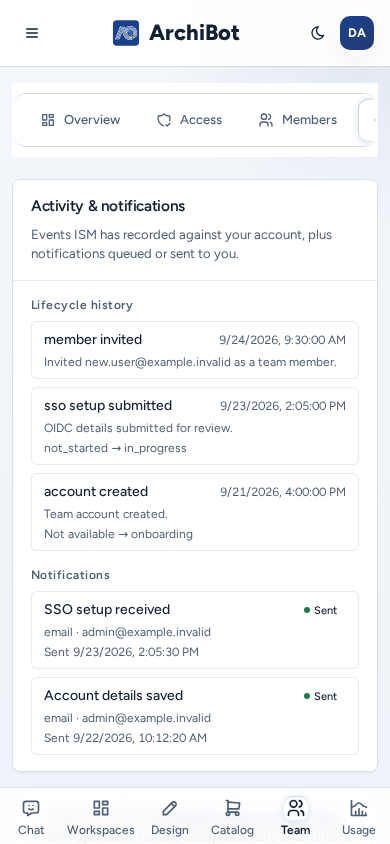
Activity タブはスマートフォンで利用できます。ライフサイクル履歴と通知は 1 列に並び、Account Setup のセクションボタンには十分な大きさのタップ領域があります。
ヘルプを得る
イベントや通知が正しくないように見える場合は、ページ下部のヘルプ欄から ISM オンボーディングに連絡できます。イベント名、時刻、想定していた内容を控え、サポート引き継ぎからオペレーターに連絡してください。イベントが記録される元となるセットアップ手順は顧客管理者のセットアップを参照してください。
確認項目
- Account Setup で Activity タブを開ける。
- ライフサイクルイベント、タイムスタンプ、状態遷移を確認できる。
- 通知バッジから、送信済みかキュー内かを判別できる。
関連ガイド
完了の条件
- Account Setup の Activity タブを開ける。
- ライフサイクルイベントと状態の変化を確認できる。
- 通知が送信済みか、キューに残っているかを判別できる。