


よくある問題の解決
トラブルシューティング
Console のワークスペース画面から、サインイン、セットアップ、Git、ワークスペース作成、起動、ログ、更新、請求準備、スマートフォン利用の問題を切り分けます。
最終更新

ほとんどのワークスペースの問題は Console に表示される状態ピル、ブロッカーメッセージ、ビルドログやランタイムログから原因を確認できます。このガイドでは、まず状況を読み取ってから、それに合う操作を行う順で切り分けます。エスカレーション時に必要な詳細を確認できるダイアログも案内します。
Console のワークスペース問題を報告する場合、サポートケースを作成する前に、以下で説明するワークスペースのサポートダイアログと ログ 画面を確認してください。引き継ぎに含めるべき正確な状態、ビルド ID、エージェントの準備状況が確認できます。
最初にワークスペースの状態を確認する
左側のナビゲーションから 私のワークスペース を開きます。各行には Running、Stopped、Dormant、アクティブなビルド、Unhealthy などの要対応状態がピルで示されます。グリッド上部のヘッダーにも、現在の表示で対応が必要なワークスペース数が示され、スクロールする前に問題を見つけられます。
各行の右側には、開始、停止、接続メニュー、ログ、オーバーフローメニュー(ワークスペースアクションを開く)があり、更新、スケジュール編集、削除ができます。使える操作はワークスペースの状態とロールによって変わります。状態ピルを見て、下の該当セクションに進んでください。
各状態と操作の詳細はワークスペースを管理するを参照してください。
ワークスペースのサポートダイアログを開く
サポートダイアログは、1 つのワークスペースについて切り分ける主な画面です。ヘルスチェック、ランタイムエージェントの準備状況、ストレージと Shared Drive の状態、管理対象アクセスの参照情報、最近の利用状況がまとまっています。
- 私のワークスペースでワークスペースを探します。
- 行のオーバーフローメニュー(ワークスペースアクションを開く)を開きます。
- サポートを選びます。
- Health checks、Runtime agents、ストレージ、Workspace integrationsを確認します。
- ダイアログから Runtime logs または ビルドログ を使って、対応するログストリームを開きます。
ワークスペースにサポートが表示されない場合、チーム管理者に対象ワークスペースを開いてもらってください。サポート詳細はスコープで保護されており、ワークスペースにアクセスできるユーザーだけが閲覧できます。管理対象アクセスの参照情報も保護され、シークレット値は表示されません。
エスカレーションには、ワークスペース名、画面に表示されたヘルス状態、準備完了エージェント数(例:1 / 1 ready)を含めてください。セッショントークン、Cookie、非公開プロンプトは含めないでください。
ワークスペースのログを読む
ログを見れば、ワークスペースの開始失敗、プロビジョニング中の停止、起動後の予期しない動作の原因をすばやく確認できます。
- ワークスペース行の ログ 操作か、サポートダイアログ内の Runtime logs / ビルドログ を開きます。
- プロビジョニング中は Console に ビルドする ログが表示されます。利用可能になると、メインの エージェントテール ランタイムストリームに切り替わります。
- 再読み込みには今すぐ更新してください、現在のストリームをテキストで保存するにはログをダウンロードするを使います。
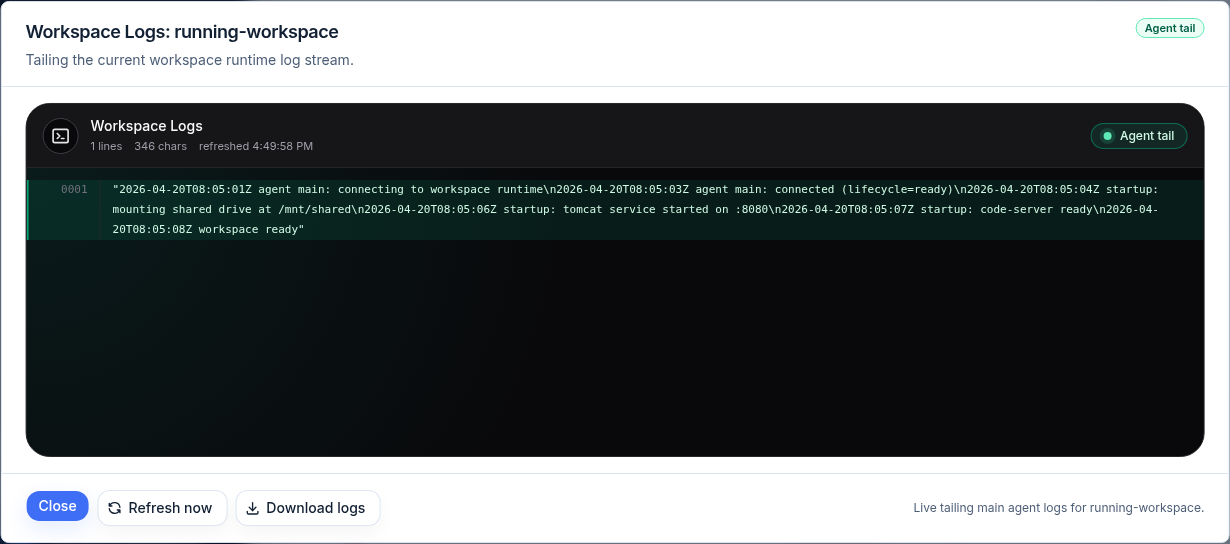
フッターには追跡中の内容(例:「ワークスペースのメインエージェントログをリアルタイムで取得中」)が表示されます。ログをサポートケースに添付する場合、スクリーンショットを貼るのではなくテキストをダウンロードしてください。トークンや Cookie は含めないでください。
Create で Git の設定を求められる
Create に ワークスペースを作成するには Git を設定してくださいと表示された場合、利用可能な Git 接続がありません。Git を設定を選んで Settings → Git Access で GitLab、GitHub、Bitbucket、Azure DevOps のいずれかに接続し、戻るを選びます。パッケージ化された WebCentral のベースだけが必要なら、代わりに WAR ファイルから作成を有効にします。このワークスペース専用の SSH キーまたはトークンでクローンする場合は、このワークスペースに SSH キーまたは 1 回限りのトークンを使用する を選びます。ワークスペースを作成するを参照してください。
Create Workspace がブロックされている
Create の 概要には、作成を許可する前に残っている項目が「残り N 件:…」と表示されます。内容を確認して解決し、その後で再試行してください。よくあるブロッカー:
| ブロッカー | 解決する担当 |
|---|---|
| 請求承認が不足 | チーム管理者または ISM の請求担当 |
| ArchiBot Credits が不足 | チーム管理者(Product Catalog) |
| オペレーター管理のターゲットまたはテンプレートエイリアスが不足 | ISM サポート |
| SSO セットアップが未完了 | チーム管理者 |
| テンプレートエイリアスが利用不可 | ISM サポート |
| ワークスペースユーザーのプロビジョニングに失敗 | ISM サポート |
チームメンバーは請求やセットアップの問題をチーム管理者にエスカレーションしてください。ターゲット、エイリアス、プロビジョニングの問題は ISM サポートにエスカレーションします。原因となる設定の詳細は最初のワークスペースを作成するとカタログと準備状況を参照してください。
プロビジョニング開始後に作成が失敗する
ビルド開始後に失敗しても、ストレージを手作業で削除しないでください。ビルドする モードの ログ を開いて失敗内容を読み、Console から再試行、キャンセル、停止、削除するかどうかをチーム管理者またはオペレーターに判断してもらいます。ランタイムの手動クリーンアップはオペレーターが使う例外的な手段で、通常の顧客向け手順ではありません。
ビルドが停止し、他の操作ができない
ビルドがアクティブな間は、開始、停止、更新、削除を実行できません。ビルドが進まない場合は、アクティブなビルドをキャンセルして次の操作を可能にします。
- ワークスペース行のオーバーフローメニューを開きます。
- ビルドをキャンセルするを選びます。
- アクティブなビルドをキャンセルするダイアログでビルドをキャンセルするを選んで確定するか、ビルドを実行し続けるを選びます。
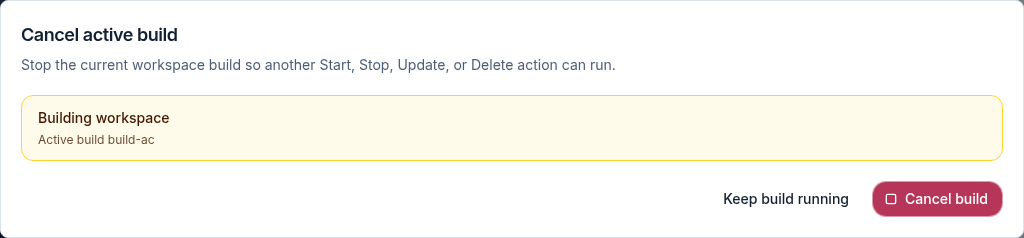
ダイアログにはアクティブなビルドが表示され、キャンセルする対象を確認できます。キャンセルが完了すると他の行操作が再び利用可能になります。
更新レビューに追加のパラメーターが表示される
ワークスペースの更新時、アクティブなテンプレートは通常、保存済みのパラメーターを維持します。解決できない場合、ビルド開始前に提案値を確認できるよう Console が更新レビューを開きます。
- 行のオーバーフローメニューで アップデート を選びます。
- レビューが必要な場合は、Console に パラメータを確認する、更新理由、Update requirements が表示され、Console 自身で解決できなかった値だけが一覧されます。レビューが不要なら更新がすぐに開始されます。
- 値を確認して アップデートを実行する を選びます。Console はビルド開始前にサーバー側で検証します。
- 更新せずに戻るには アップデートレビューを閉じる を選びます。
更新時に保存済みのワークスペース認証情報が更新される場合がありますが、シークレット値は表示されません。アップデートを実行するの後、状態は自動更新されます。ビルドの進行状況は ログ で確認します。
ワークスペースが休止状態になった
一定期間活動がないワークスペースは、顧客アカウントの休止ポリシーによって休止状態としてマークされることがあります。休止中のワークスペースには Dormant ピルと有効化操作が表示されます。開始すると再び利用できます。
休止とクリーンアップのポリシー(休止扱いおよび削除までの期間)は顧客プランに基づいてプラットフォームオペレーターが管理します。顧客管理者とメンバーは休止ポリシーを適用できません。ワークスペースが予期せずクリーンアップされた場合は、名前と消えた日付を添えて ISM サポートにエスカレーションしてください。
ワークスペースの起動で違う場所が開く
行の接続メニューから起動します。ブラウザは公開ワークスペース URL を使ってブラウザー内エディターを開き、Archibot Desktop、Coder Remote (legacy)、JetBrains Gatewayはエディターのディープリンクを使い、ログには Console 側の起動ストリームが表示されます。Windows ワークスペースではプライベートトンネル経由の Remote Desktop が追加されます。
起動操作で内部サービスアドレスやブラウザーから到達できない場所が開いた場合、ワークスペース名、選んだ起動方法(Browser、Archibot Desktop、JetBrains Gateway、Remote Desktop)、表示された URL のホストを報告してください。セッショントークンや Cookie は含めないでください。
実行中のワークスペースで ArchiBot ツールが古く見える
実行中のワークスペースでは、起動時のイメージに含まれる ArchiBot ツールとエディター拡張機能が使われます。最近告知された ArchiBot の動作、エディターの変更、ツール更新が見つからない場合は、上記のサポート対象の アップデート 手順を実行するか、新しいワークスペースを作成してください。
サポートにはワークスペース名と影響を受けるクライアント(Browser、Archibot Desktop、JetBrains Gateway)を記載します。セッションログ、Cookie、トークン、非公開プロンプトは含めないでください。ワークスペース内のアシスタントがアクセスできる範囲はWorkspace ArchiBot と Shared Driveを参照してください。
ArchiBot がワークスペースツールを使えない
ツールの利用可否はワークスペースプロファイル、接続済みサービス、利用可能な認証情報によって異なります。ツールを使えるはずなのに ArchiBot がツールを使わず回答した場合、「ワークスペース内を検索して…」「SQL の件数を数えて…」のように直接依頼して再試行します。エスカレーションする際は画面に表示されたリクエスト ID またはセッション ID を含めます。
OneDrive を使う場合は再試行の前に Console で接続を確認します。OneDrive アクセスはワークスペースユーザーが所有し、再接続が必要な場合はサポートダイアログに表示されます。Shared Drive を使う場合は、ドライブが表示されることと、依頼で使いたいフォルダーまたはファイル領域を示していることを確認します。
ArchiBot ワークスペースで個人のセカンダリ AI ログインを使えますか?
Console 管理のワークスペース設定からは使えません。ArchiBot 管理のワークスペースは、個人プロバイダーのアカウントログインファイルを保存、コピーしたり、ワークスペースハーネス経由で転送したりしません。また、管理対象のセカンダリ AI オプションは顧客向け設定項目として公開されていません。
現在、別プロバイダーのアシスタントが必要な場合は、ArchiBot 管理の認証情報フローの外で、自分のワークスペースシェルからそのプロバイダーの公式 CLI を使って直接ログインしてください。これにより顧客請求の帰属を個人のプロバイダーサブスクリプションと分け、ホームディレクトリやシェル環境からアカウントログインデータがアップロードされることを防げます。
ArchiBot 形式のペアプログラミングには、ワークスペース内の管理対象 ArchiBot エントリーポイントを使います。個人プロバイダーのログインは別管理で、請求の帰属には影響しません。
Account Setup または Analytics のナビゲーションが見つからない
サインアウトしてから再度サインインします。期待する項目がまだ表示されない場合、アカウントがチーム管理者ロールにマッピングされていない可能性があります。ユーザーのメール、会社または顧客アカウント、想定ロール、表示されているナビゲーション項目、サインインのおおよその時刻を添えてエスカレーションしてください。各ロールが利用できる範囲はアクセスロールを参照してください。
チームメンバーに Analytics のクレジット額が表示されない
これは想定どおりです。チームメンバーにはクレジット額を含まない利用状況が表示されます。Members と Credit caps タブはチーム管理者とプラットフォームオペレーター向けです。チーム管理者にチームのレビューを依頼してください。利用状況と分析を参照してください。
Analytics に何も表示されない
次の順で確認してください。
- 選択中のチーム。
- 選択中の期間。
- 照合の状態。
- 期間中にワークスペースが実行されていたか。
- プロバイダーの利用状況がまだ遅延しているか。
期間が正しくても利用状況が表示されない場合、選択中の期間と画面に表示された照合状態をサポートに送ってください。
招待リンクでアクセス拒否になる
- ID プロバイダーからサインアウトします。
- 招待を開き直します。
- 招待の承諾手順を完了します。
- 承諾後に Console を直接開きます。
招待がすでに使用済みか期限切れの場合、チーム管理者またはオペレーターに再発行を依頼してください。招待リンクをサポートチャットに貼り付けないでください。
ワークスペースリンクにエラーが表示される
/w/<workspace-id> 形式のリンクを開くと ワークスペースを開くが表示されてからリダイレクトします。再試行 とワークスペースに戻るを伴うエラーが表示される場合、ワークスペースが停止中、削除済み、または自分に開く権限がない可能性があります。My Workspaces で開始してから 再試行 を選びます。ワークスペースを開くを参照してください。
スマートフォンで操作しにくい
Console の各領域はスマートフォンで利用できます。幅の広い表はラベル付きカードになるか、それぞれの枠内で横スクロールし、多くのダイアログは画面下部からシートとして開き、長いフォームでは主要ボタンが画面下部に固定されます。それでも操作しにくい場合は、ページ、スマートフォンの機種とブラウザー、タップした操作を記録し、フィードバックから送ってください。Billing Help などのチャット形式ページは独自のレイアウトを使います。
Account Setup の Workspace target に「ISM を待機しています」と表示される
共有ホスト型テナントでは ワークスペースターゲット は確認専用のページです。チーム管理者はオペレーターが管理するターゲットとテンプレートエイリアスの準備状況を確認できますが、ターゲットの認証情報を登録または編集することはできません。
引き続き Waiting on ISM と表示される場合、顧客またはテナント名、Workspace target が空か準備未完了のターゲットを表示しているか、表示されたテンプレートエイリアスまたは準備状況のメッセージを添えてサポートに連絡してください。顧客管理者のセットアップを参照してください。
まだ解決しない場合
ワークスペース名、画面に表示された状態とブロッカーメッセージ、サポートダイアログのビルド ID、ダウンロードしたログを用意します。サポートへの引き継ぎの詳細とともにケースを作成してください。添付資料にシークレット、トークン、Cookie、非公開プロンプトを含めないでください。
完了の条件
- 再試行する前にブロッカーまたは状態メッセージを読みました。
- ロール変更後にサインアウトして再度サインインしました。
- チームメンバーはセットアップと請求のブロッカーをチーム管理者にエスカレーションしました。
- チーム管理者はターゲット、ランタイム、SSO、請求のレビューに関するブロッカーを ISM サポートにエスカレーションしました。