


Erste Schritte
Willkommen bei ArchiBot
Erfahren Sie, wofür ArchiBot Console gedacht ist, wie die erste Anmeldung funktioniert, welche Startseite Sie sehen, welcher Leitfaden die einzelnen Console-Bereiche abdeckt und welche Informationen Sie sicher weitergeben können.
Zuletzt aktualisiert
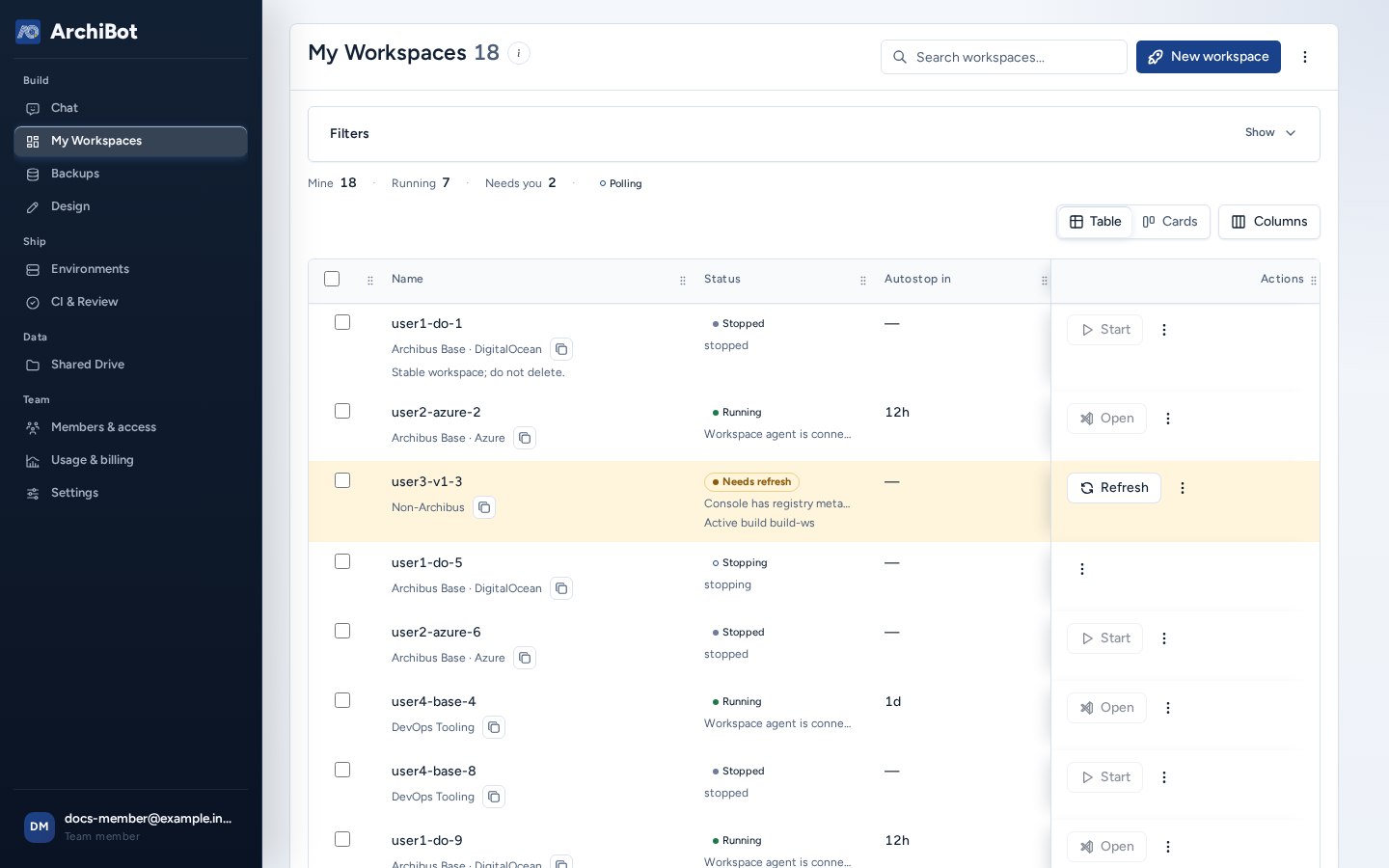
ArchiBot Console ist der Ort, an dem Ihr Team sein Konto einrichtet, ArchiBot-Workspaces erstellt und öffnet, Änderungen plant und überprüft, Dateien mit ArchiBot teilt und Nutzung sowie Abrechnung verfolgt. Für die normale Arbeit benötigen Sie weder Diensttokens noch Clusterzugriff oder interne Dienstadressen.
Zum ersten Mal anmelden
- Öffnen Sie die Console-Adresse, die Sie von ISM erhalten haben.
- Wählen Sie Bei Console anmelden und anschließend den Anbieter Ihrer Organisation (häufig Über IdP anmelden). Neue Organisationen wählen Neue Organisation erstellen, eingeladene Personen wählen Einladung annehmen.
- Melden Sie sich mit Ihrer geschäftlichen Identität an.
Einzelheiten und Schritte zur Wiederherstellung: Anmeldung, Mitglieder und Zugriffsrollen.
Ihre Startseite
- Konten, für die Chat mit verfügbarem Guthaben eingerichtet ist, öffnen Chat.
- Alle anderen gelangen zu Meine Arbeitsbereiche.
- Eine Anmeldung, die noch keinem Team angehört, führt zur Kontoeinrichtung (oder bei Betreibern zu Zugriff), bis die Einrichtung abgeschlossen ist.
Console-Bereiche und ihre Leitfäden
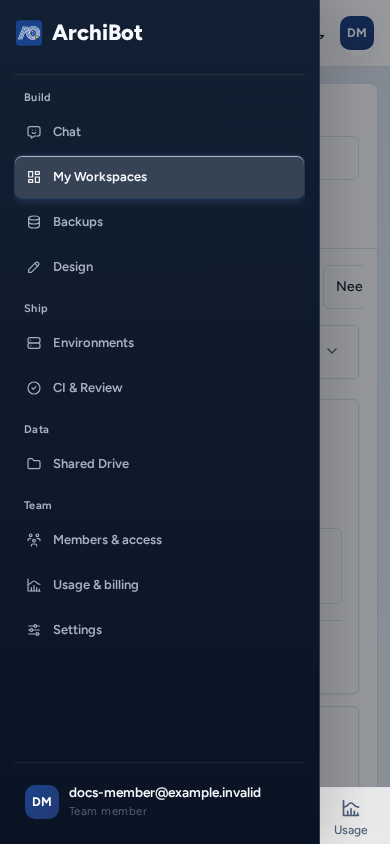
Die Navigation gruppiert Bereiche unter Build, Bereitstellen, Daten und Team und zeigt nur die Bereiche an, die Ihre Rolle öffnen darf.
| Bereich | Adresse | Wer sieht ihn? | Leitfaden |
|---|---|---|---|
| Chat | /chat | Alle | Erste Schritte mit ArchiBot Chat |
| Meine Arbeitsbereiche | /workspaces | Alle mit Team | Workspaces verwalten |
| Neuer Workspace (Erstellen) | /create | Alle mit Team | Einen Workspace erstellen |
| Einen Workspace-Link öffnen | /w/<id> | Alle, die den Workspace verwenden dürfen | Einen Workspace öffnen |
| Backups | /backups | Alle mit Team | Backups und Wiederherstellungsquellen |
| Design | /design | Alle mit Team | Design |
| Environments | /environments | Alle mit Team | Environments und CI & Review |
| CI & Review | /ci-review | Alle mit Team | Environments und CI & Review |
| Bots | /bots | Teamadministratoren, Plattformrollen | Console Bots |
| Operations | /operations | Teamadministratoren, Plattformrollen | Operations Center |
| Shared Drive | /shared-drive | Alle mit Team | Shared Drive |
| Katalog | /catalog | Teamadministratoren, Plattformrollen | Produktkatalog |
| Mitglieder und Zugriff | /account, /account/access oder /access | Alle | Zugriffsrollen, Einrichtung für Kundenadministratoren, Mandantenadministration |
| Nutzung und Abrechnung | /analytics, /account/billing | Alle mit Team (Abrechnung: Administratoren) | Nutzung und Analytics, Abrechnung |
| Einstellungen | /settings | Alle mit Team | Einstellungen |
| Workspace-Hilfe | /workspace-help | Teamadministratoren, Plattformrollen | Workspace-Hilfe |
| Abrechnungshilfe | /billing-help | Plattformbetreiber | Abrechnungshilfe |
Workspace-Hilfe und Abrechnungshilfe befinden sich nicht in der Navigationsleiste; öffnen Sie sie über ihre Adresse. Hilfeschaltflächen (i) in Console enthalten einen Link Dokumentation öffnen zum passenden Abschnitt dieser Leitfäden. Die Dokumentation öffnet sich in der Sprache, die in Console eingestellt ist; noch nicht übersetzte Seiten erscheinen auf Englisch. Console-Websites für Tests verweisen auf die Testversion dieser Dokumentation.
Die Leiste und ihre Fußzeile
Die Fußzeile der Leiste enthält die Auswahl Konsolensprache, Rückmeldung (Feedback senden), den Designschalter, Navigation einklappen, Ihre Kontoanzeige und die Abmeldung. Die Kontoanzeige zeigt die von Console verwendete Rolle: Team admin, Teammitglied, Team viewer, Plattformbetreiber oder Platform admin. Manche Betreiberkonten können mit View as eine Teamrolle anzeigen, um die Ansicht eines Teams zu prüfen; mit Stop preview wird die Vorschau beendet.
Auf einem Smartphone
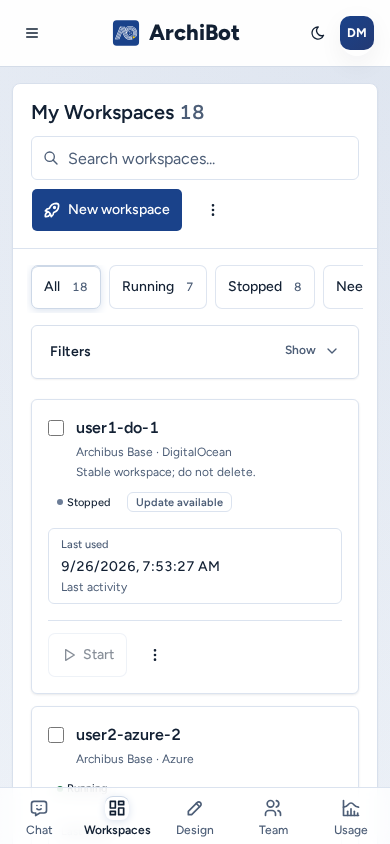
- Eine untere Leiste ersetzt die Navigationsleiste. Je nach Rolle zeigt sie Chat, Arbeitsbereiche, Design, Katalog (Administratoren), Team und Usage (oder Abrechnung). Über Navigation erweitern oben wird die vollständige Navigation als Bereich geöffnet.
- Console-Bereiche funktionieren auf dem Smartphone, auch Einstellungen und die Zugriffsverwaltung. Breite Tabellen werden zu beschrifteten Karten oder lassen sich innerhalb ihres eigenen Bereichs seitlich verschieben, die meisten Dialoge werden als bildschirmbreite Blätter von unten geöffnet, und bei langen Formularen bleibt die Hauptschaltfläche am unteren Bildschirmrand fixiert.
- Jeder Leitfaden enthält einen Abschnitt Auf einem Smartphone für den jeweiligen Bereich.
Informationen sicher weitergeben
Sie können geschäftliche Kontakte, Repository-Adressen, Backup-Auswahlen, nicht vertrauliche Angaben zum Identitätsanbieter, erwartete Rollen und sichtbare Console-Fehlermeldungen weitergeben. Geben Sie niemals Passwörter, private Schlüssel, API-Schlüssel, Cookies, Tokens, Einladungslinks, Webhook-Geheimnisse, Datenbank-URLs, Zahlungsdaten, Cluster-Anmeldedaten oder Screenshots weiter, die solche Informationen zeigen.
Schnelle Fehlerbehebung
| Symptom | Erster Schritt | Weiter |
|---|---|---|
| Ein erwarteter Bereich fehlt | Prüfen Sie Ihre Rolle in der Kontoanzeige und melden Sie sich anschließend ab und wieder an. | Zugriffsrollen |
| Eine Einladung schlägt fehl | Melden Sie sich mit der eingeladenen E-Mail-Adresse an. | Zugriffsrollen |
| Erstellen ist blockiert | Lesen Sie in der Zusammenfassung beim Erstellen die Angabe „Noch N Punkte“. | Einen Workspace erstellen |
| Alles andere | Notieren Sie Seite, Uhrzeit und Fehlermeldung. | Fehlerbehebung |
Fertig, wenn
- Sie können sich über den erwarteten Identitätsanbieter anmelden.
- Die Navigation entspricht Ihrer Rolle.
- Sie wissen, welcher Leitfaden den benötigten Console-Bereich abdeckt.