


サポートを受ける
サポートへの引き継ぎ
Console の Support タブから秘密情報を含まないサポートケースを作成し、全ページ共通の Feedback ボタンから簡単なメモを送り、すべてのチケットからシークレット、一度限りのリンク、アカウントデータを除外します。
最終更新

Console から ISM に連絡する方法は 2 つあります。カテゴリと重大度を指定して構造化ケースを作成する ArchiBot アカウントの サポート タブと、どのページからでも簡単なメモを送れる共通の フィードバック ボタンです。どちらも同様のコンテキストを取得するため、問題に気付いた場所から近い方を使ってください。
このガイドでは、各操作の場所、入力内容、チケットに含めない情報を説明します。
Settings の Support タブを開く
- Console ナビゲーションで 設定 を開くか、
/settings?view=supportに移動します。 - ArchiBot アカウント タブを開いたままにします(もう一方は ブラウザとセッション です)。
- サポート ピルを選びます。ピルには セットアップ、Git Access、統合、API キー、CI & Review、サポート、アクティビティ、チーム管理者向けの 請求 と Spending caps があります。スマートフォンでは、セクション選択欄から サポート を選びます。
Support タブには入力フォームが 1 つだけあります。ここには過去のケース一覧は表示されないため、後で問い合わせる必要があれば、確認通知にある参照番号を記録してください(下記を参照)。
サポートフォームに入力する
フォーム(「何が起きたか、何が必要だったか、何が役立ったかを共有してください」)には 4 つの入力項目があります。
- 短いタイトル — 1 行の要約。例:「更新後にワークスペースの開始に失敗しました」
- カテゴリ — Chat、API、請求、アクセス、アーティファクト、アカウント、その他から選びます。
- 重大度 — 低、通常、高、緊急から選びます。
- 何が起こったのでしょうか? — 詳細な説明。下記のコンテキストをここに記載します。
ケースを送信するには 送信 を選びます。送信に成功すると「送信しました」または「identifier として送信しました」という確認通知が表示され、追跡項目への リニアで開く リンクが付く場合もあります。後で参照できるよう ID を記録してください。フォームには表示可能な履歴が残りません。
Feedback ボタンで簡単なメモを送る
正式なケースを必要としない内容(ガイダンス不足、古いドキュメント、小さなバグ、簡単な改善案)には、Console ナビゲーションの下部にある フィードバックボタンを使います。どのページからでも送信できるダイアログが開き、現在のページが自動的に記録されます。
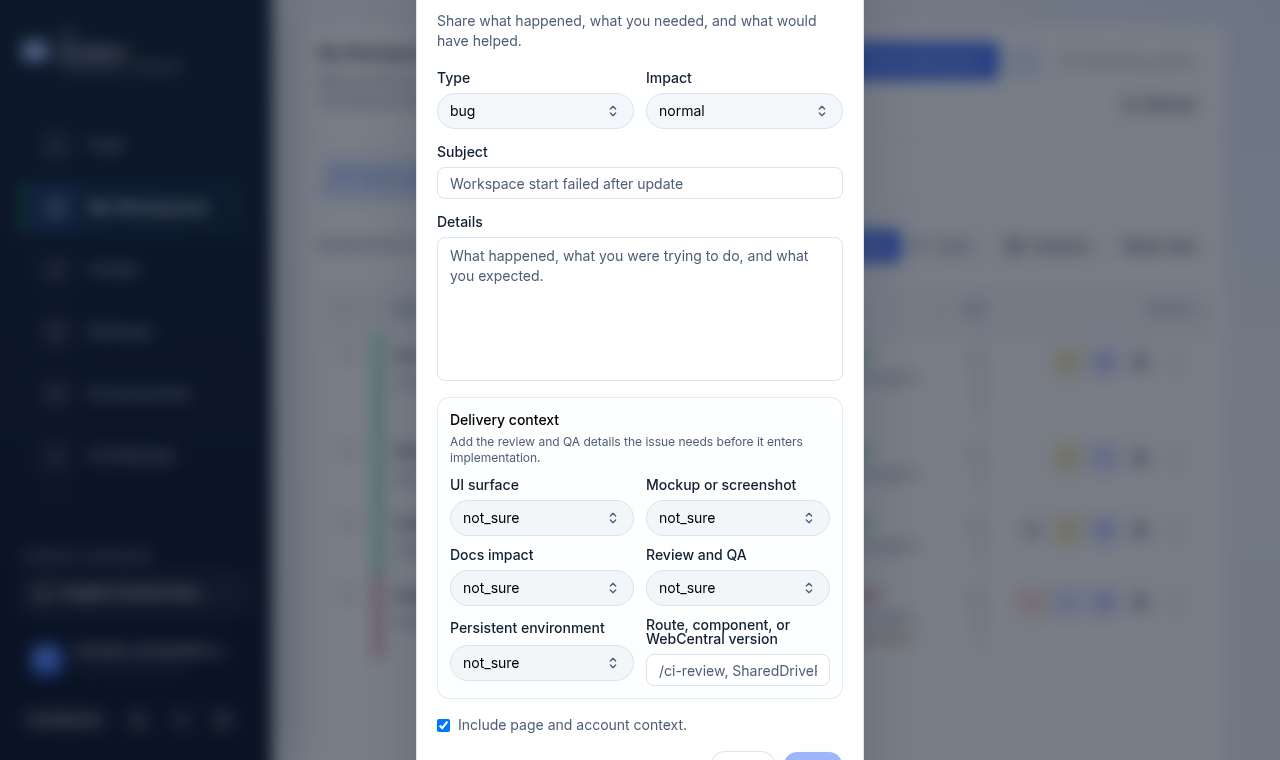
ダイアログの項目:
| 項目 | 入力内容 |
|---|---|
| 種類 | バグ、ブロック中、ガイダンス不足、古いドキュメント、リクエスト、改善。 |
| 影響 | 通常、高、緊急、低、良好。 |
| 件名 | 1 行の要約(最大 140 文字)。 |
| 詳細 | 起きたこと、行おうとしていたこと、期待していたこと。 |
Delivery context グループには、UI 領域、モックアップまたはスクリーンショットの状態、ドキュメントへの影響、レビューと QA、永続環境、自由記述の表示メモなど、任意の振り分け情報が含まれます。不明な場合は既定値のままにしてください。ISM が報告を振り分けるための参考情報で、必須ではありません。
ページとアカウントのコンテキストを含めるチェックボックスは既定でオンです。シークレットを含まない現在のページパスと基本的なアカウント情報が添付され、サポートが該当画面をすばやく特定できます。送信を選んで送信します。完了するとダイアログに確認が表示されます。
含める内容
どちらの方法でも、サポートが追加確認なしで対応できるよう、説明に次の情報を含めてください。
- 会社または顧客アカウント。
- Console のユーザー名またはメールアドレス。
- 想定したロール。
- ページまたは操作。
- 関連する場合はワークスペース名。
- おおよその時刻とタイムゾーン。
- 期待していた結果。
- 実際の結果。
- 画面に表示されたエラーメッセージ。
- ワークスペースを作成、開始、停止、更新、削除していたか。
含めない内容
パスワード、秘密鍵、API キー、Cookie、生のトークン、一度限りの招待リンク、データベース URL、Webhook シークレット、支払い認証情報、kubeconfig、Pod 環境変数、生のプロバイダーデータは含めないでください。
ISM から安全な証拠の送付先を特に案内された場合を除き、非公開リポジトリ URL、セッション詳細、プロバイダー識別子、アカウント情報が写ったスクリーンショットは避けてください。
顧客サポート用テンプレート
何が起こったのでしょうか? または Feedback の 詳細 に貼り付け、必要事項を入力します。
顧客:
ユーザー:
ロール:
ページ:
操作:
ワークスペース:
時刻とタイムゾーン:
期待した結果:
実際の結果:
画面上のエラー:
試したこと:
ワークスペース問題のテンプレート
ワークスペースの作成、開始、更新、削除の問題では、途中まで作成されたリソースが残っていないか分かるようクリーンアップ状態を追加してください。
ワークスペース名:
ワークスペースの状態:
試した操作:
最後に表示されたビルドまたは起動状態:
エディターアクセス(デスクトップエディターまたは SSH):
作成/更新/削除のクリーンアップ状態:
画面上のブロッカー:
トリアージレベル
| 種類 | 最初の担当 | 含める情報 |
|---|---|---|
| アカウントアクセス | チーム管理者、次に ISM サポート | ユーザー、ロール、会社、表示されているナビゲーション。 |
| ワークスペース作成 | チーム管理者または ISM サポート | テンプレート、ターゲット、画面上のブロッカー、ワークスペース名。 |
| 起動またはビルドの失敗 | ISM サポート | ワークスペース名、操作、状態、画面上のエラー。 |
| 請求または Catalog のゲート | チーム管理者、次に ISM サポート | Catalog の準備状況、請求状態、画面上のブロッカー。 |
オペレーターへの引き継ぎ
プラットフォームオペレーターは、シークレットを含まない証拠、クリーンアップ状態、顧客から見える影響、次の操作、次の担当を記録してください。
認証情報、非公開の運用メモ、生のプロバイダーデータ、顧客に見せないリスク情報を、顧客向けの項目に含めないでください。
関連ガイド
- トラブルシューティング — ケースを作る前に一般的な修正を試します。
- Console の設定とアクセシビリティ — Settings ページとアカウントタブの場所を確認します。
- ワークスペースを管理する — ビルドまたは起動の問題に関する状態とクリーンアップを確認します。
- Product Catalog — 請求と Catalog ゲートの問題を確認します。
- オペレーター向けテナント管理 — オペレーター側の引き継ぎ情報を確認します。
完了の条件
- 問題の要約にページ、操作、時刻、画面に表示されたエラーが含まれています。
- シークレット値や一度限りのリンクを含めていません。
- ワークスペースの作成、更新、削除の問題についてクリーンアップ状態が明確です。
- 次の担当がチーム管理者、ISM サポート、プラットフォームオペレーターのいずれかに定まっています。