


Trabajo diario
ArchiBot del workspace y Shared Drive
Administra Shared Drive en Console a través de sus seis pestañas (Drives, Files, Access, Backups, Capture y Memory), otorga a ArchiBot acceso acotado, solicita restauraciones por etapas y crea unidades de equipo.
Última actualización
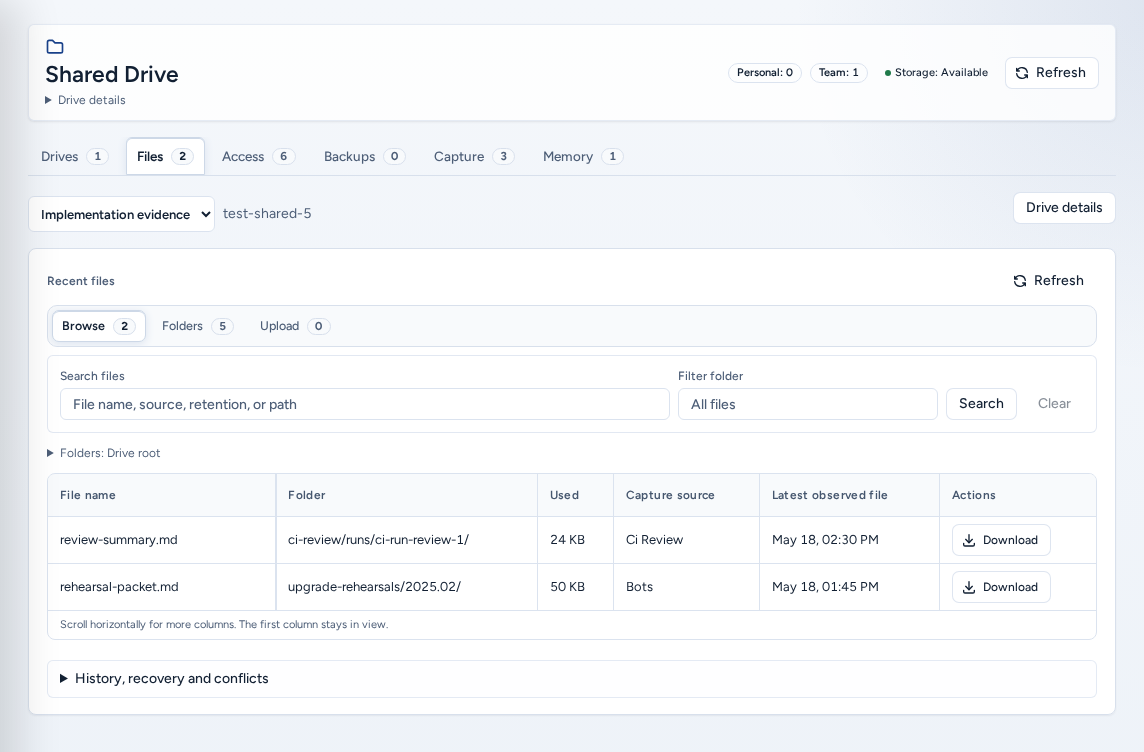
Shared Drive (/shared-drive) es almacenamiento persistente que ArchiBot puede usar en Chat, VS Code, sesiones de API, workspaces, revisión y QA. Lo administras aquí en Console, no desde un editor dentro de un workspace. Tu unidad personal (My Shared Drive) solo está disponible para ti. Las unidades de equipo se comparten con todo el equipo.
Quién puede verla
- Todas las personas que pertenecen a un equipo pueden abrir Shared Drive y usar su unidad personal.
- Los administradores de equipo y operadores de plataforma pueden crear unidades de equipo y cambiar sus políticas.
- Las acciones de escritura en una unidad de equipo dependen de su política: de forma predeterminada, Los miembros pueden escribir archivos, o solo los administradores.
Las seis pestañas
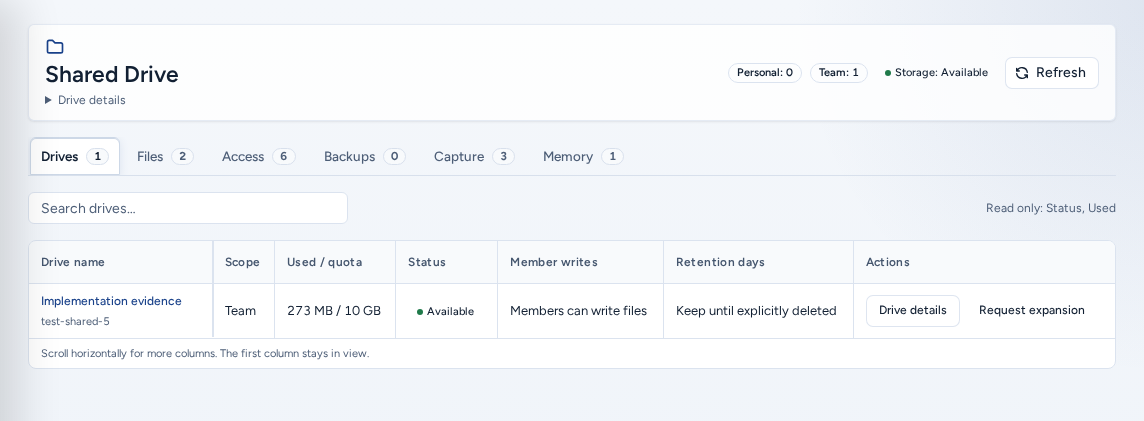
Cada pestaña muestra las unidades en una cuadrícula con las columnas pertinentes para esa tarea. Buscar unidades… filtra todas las pestañas.
| Pestaña | Para qué sirve |
|---|---|
| Unidades | Muestra el Ámbito (Personal o Equipo), el Estado, Usado / cuota, la política y acciones de cada unidad, como Abrir unidad y Solicitar ampliación. |
| Archivos | Explora, organiza y sube archivos a una unidad. |
| Acceso | Ámbito y vencimiento del permiso: acceso acotado de ArchiBot para tareas. |
| Copias de seguridad | Última copia del almacenamiento y solicitudes de restauración por etapas. |
| Captura | Archivos generados en workspaces que se copiaron a la unidad. |
| Memoria | La memoria de cada unidad: Preferencias privadas de la cuenta o Conocimiento de proyectos del cliente. |
Al seleccionar una unidad, se abre Detalles de la unidad junto a la cuadrícula o debajo de ella en un teléfono.
Trabajar con archivos
Abre Archivos o selecciona Abrir unidad en una unidad. El árbol de carpetas muestra la Ubicación actual. Herramientas de archivos tiene tres pestañas:
- Explorar: filtra con la búsqueda de archivos (“Nombre de archivo, origen, retención o ruta”) y luego usa Descargar, Cambiar nombre o Eliminar. Para quitar un archivo, confirma con Confirmar eliminación.
- Carpetas: escribe una Ruta de carpeta nueva (por ejemplo,
uploads/notes) o elige Empezar desde la ubicación actual y después Crear carpeta. Cambiar el nombre de una carpeta mueve su contenido. - Subir: define el Nombre del archivo, la Carpeta de destino (o Usar la ubicación actual) y la Retención (Evidencia de implementación, Notas del workspace o Referencia del equipo). Escribe el contenido o usa Elegir archivo local. Los archivos de texto se convierten en notas editables; los demás se suben como adjuntos de hasta 25 MB.
El contenido de Shared Drive debe ser breve y estar saneado: resúmenes de sesión, pasos para reproducir, capturas aprobadas y entregables preliminares. Nunca guardes contraseñas, claves de API, cookies, archivos de credenciales, transcripciones privadas, volcados de datos de clientes ni archivos de licencia.
Otorgar a ArchiBot acceso acotado
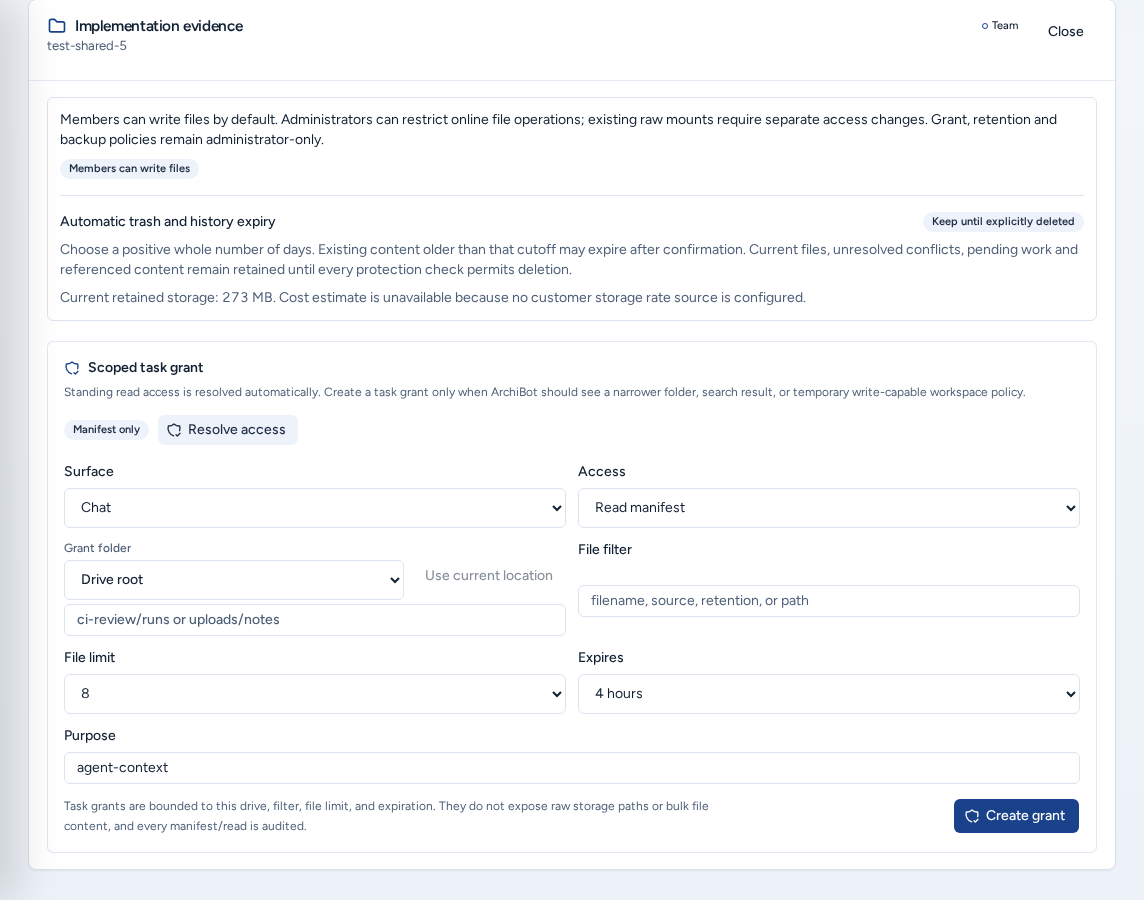
Las superficies de ArchiBot tienen acceso permanente de solo lectura de forma automática. Resolver acceso muestra qué incluye ese acceso. Crea un Permiso de tarea acotado solo cuando ArchiBot deba consultar un conjunto reducido de archivos para una tarea:
- Elige la Superficie: Chat, API, Código VS, Espacios de trabajo, Revisión o Revisión y QA.
- Elige el Acceso: Leer manifiesto, o Política de lectura y escritura si tienes permiso de escritura.
- Define la Carpeta del permiso (por ejemplo,
ci-review/runs). Si quieres, agrega un Filtro de archivo y un Límite de archivos. - Elige cuándo Vence: 30 minutes, 4 hours, 24 hours o 7 days.
- Ingresa un Propósito (por ejemplo,
review-evidence) y selecciona Crear permiso.
Después, Manifiesto listo muestra los archivos incluidos. Los permisos se limitan a la unidad, el filtro, el límite de archivos y la expiración. Nunca exponen rutas de almacenamiento sin procesar y cada lectura queda registrada en una auditoría.
Respaldos y restauración por etapas
Respaldos y restauración: “Los respaldos se realizan desde la capa de almacenamiento dedicada de Shared Drive”. El estado y el tamaño describen el respaldo del almacenamiento, no instantáneas individuales de cada unidad.
- Abre Copias de seguridad y elige la unidad.
- En Solicitar restauración por etapas, describe qué se debe recuperar. No incluyas secretos ni datos sin procesar.
- Envía la solicitud. Console confirma: “Se registró la solicitud de restauración por etapas”.
Primero, las restauraciones se guardan en una ruta de preparación separada; nunca sobrescriben la unidad activa. Un operador o administrador de equipo devuelve los archivos revisados.
Captura del workspace
“El material generado en el workspace se puede copiar a la unidad cuando la persona usuaria o la política del equipo lo permiten”. La captura sigue los flujos de trabajo del workspace y del agente, por lo que no hay que programarla. La pestaña muestra Origen de captura, Destino y Último archivo observado. Para trabajos importantes, guarda manualmente un resumen breve en una carpeta de la unidad.
Memoria
Memoria abre el espacio de nombres de memoria de una unidad. Cargar memoria lo muestra. Las ediciones sugeridas requieren conservar una versión de origen. Para aceptar, fijar o quitar entradas se necesitan permisos.
Crear una unidad de equipo
Los administradores de equipo y operadores de plataforma ven el panel Unidad de equipo (“Prepara una unidad para todo el equipo con artefactos reutilizables, guías operativas, cargas y contexto de agentes”):
- Ingresa un Nombre de la unidad (por ejemplo,
CI review evidence). - Elige Acceso predeterminado.
- Define Días de retención o selecciona Conservar hasta que se elimine explícitamente.
- Describe el Propósito: qué debe guardarse aquí y cómo debe usarlo ArchiBot.
- Selecciona Crear unidad de equipo.
En un teléfono
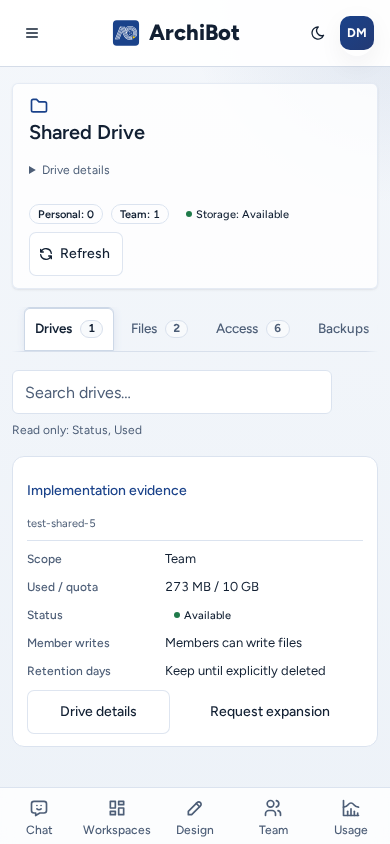
- Cada cuadrícula de unidades se convierte en una lista de tarjetas con etiquetas, una por unidad. Cada tarjeta muestra los mismos campos que la tabla y tiene sus acciones como una fila de botones de ancho completo en la parte inferior.
- Las seis pestañas y las pestañas de Herramientas de archivos se desplazan horizontalmente. Las filas del árbol de carpetas, las etiquetas de carpeta y los campos para subir archivos tienen áreas táctiles grandes.
- Detalles de la unidad y el panel de creación aparecen debajo de la lista. Al abrir uno, la pantalla se desplaza hasta mostrarlo; Cerrar regresa a la lista.
Solución de problemas
- Una unidad muestra que el servicio de almacenamiento está pendiente: el almacenamiento todavía no está listo. Inténtalo más tarde o comunícate con soporte.
- No aparecen las acciones de escritura: tu acceso a la unidad es de solo lectura. Pídele ayuda a un administrador de equipo.
- ArchiBot no ve un archivo: revisa la carpeta del permiso, el filtro y la expiración, o usa Resolver acceso.
- Necesitas más espacio: selecciona Solicitar ampliación. Se abre el Catálogo con el almacenamiento seleccionado.
Al comunicarte con soporte, incluye el nombre de la unidad, la acción y la hora. Consulta Traspaso de soporte.
Guías relacionadas
- Crear un workspace: monta una unidad en un workspace.
- Settings → Integrations: acceso reutilizable a Shared Drive.
- Respaldos: fuentes para restaurar bases de datos.
Listo cuando
- Tu unidad personal (My Shared Drive) aparece como Available.
- Los permisos de tareas están limitados a una carpeta y tienen una expiración breve.
- Las restauraciones por etapas se solicitan con una nota y sin secretos.