


Tus preferencias
Configuración y accesibilidad de Console
Usa Settings para las herramientas de tu cuenta de ArchiBot (configuración, acceso a Git, integraciones, claves de API, CI y revisión, soporte, actividad, facturación y límites de gasto) y para cambiar el idioma y la apariencia de Console en este navegador.
Última actualización
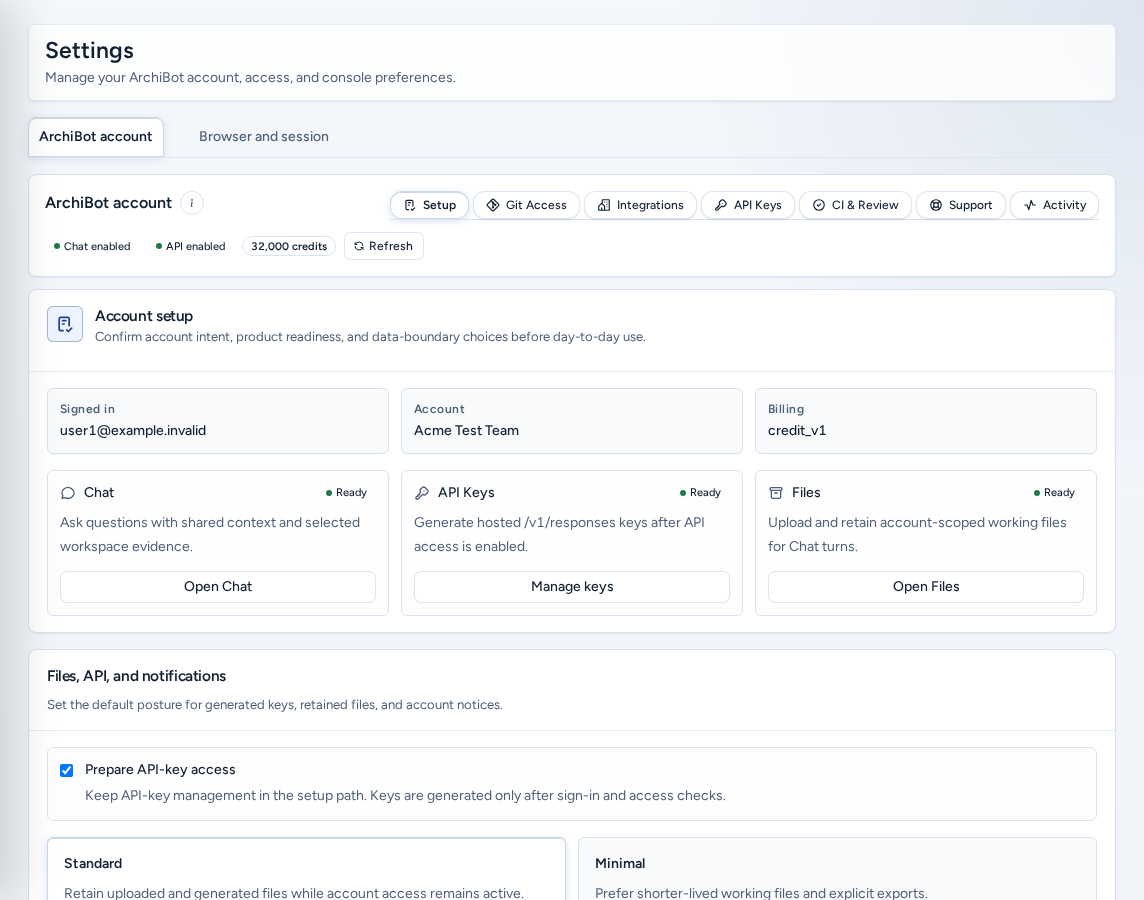
Configuración (/settings) es tu espacio para las herramientas de tu cuenta de ArchiBot y para elegir cómo se ve Console en este navegador. No modifica las preferencias de otras personas. Ábrelo desde Configuración en la navegación.
Quién puede verla
Todas las personas que pertenecen a un equipo pueden abrir Settings. Facturación y Límites de gasto solo aparecen para administradores de equipo y personas con roles de plataforma. El resto ve las otras siete secciones. Si todavía no te uniste a un equipo, primero completa la configuración de cuenta.
Settings tiene dos pestañas: Cuenta ArchiBot (predeterminada) y Navegador y sesión.
Pestaña ArchiBot account
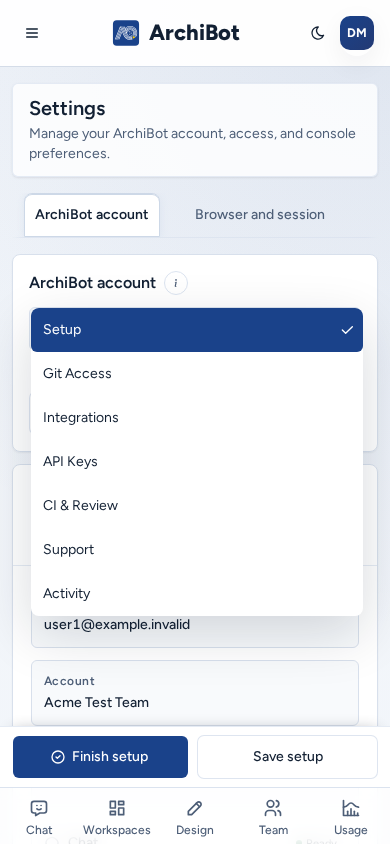
“El acceso API, soporte, actividad y facturación viven aquí en vez de dentro del workspace de Chat.” Elige una sección con las pestañas de la parte superior. Cada sección tiene su propia dirección, /settings?view=<section>, que Console usa para dirigirte aquí desde otra página.
| Sección | Dirección | Qué hace |
|---|---|---|
| Configuración | view=setup | Confirma el propósito de la cuenta, su preparación y las opciones de límites de datos, con Finalizar la configuración y Guardar configuración. |
| Git Access | view=git-access | Conecta proveedores de Git para repositorios, workspaces y CI. |
| Integraciones | view=integrations | Conexiones reutilizables: ArchiBot AI, OneDrive, Shared Drive, Linear y Jira. |
| Claves API | view=api-keys | Claves para usar la API pública de ArchiBot fuera de workspaces administrados. |
| CI & Review | view=ci-review | Resumen de CI y revisión, con Abrir CI & Review. |
| Soporte | view=support | Envía una solicitud de soporte desde Console. |
| Actividad | view=activity | Actividad de la cuenta, con opción de exportación. |
| Facturación | view=billing | Billetera de ArchiBot Credits del equipo. Solo administradores. |
| Límites de gasto | view=spending-caps | Límites mensuales por servicio. Solo administradores. |
El botón (i) Cuenta ArchiBot explica esta pestaña y enlaza a esta guía.
Configuración
Setup confirma el propósito de la cuenta: si iniciaste sesión, el estado de la cuenta y la facturación, accesos directos a Chat, claves de API y archivos, el uso previsto y las opciones de notificación. Selecciona Guardar configuración para guardar un borrador o Finalizar la configuración cuando esté completo. Para configurar la parte de Chat, consulta Configuración de ArchiBot Chat.
Acceso a Git
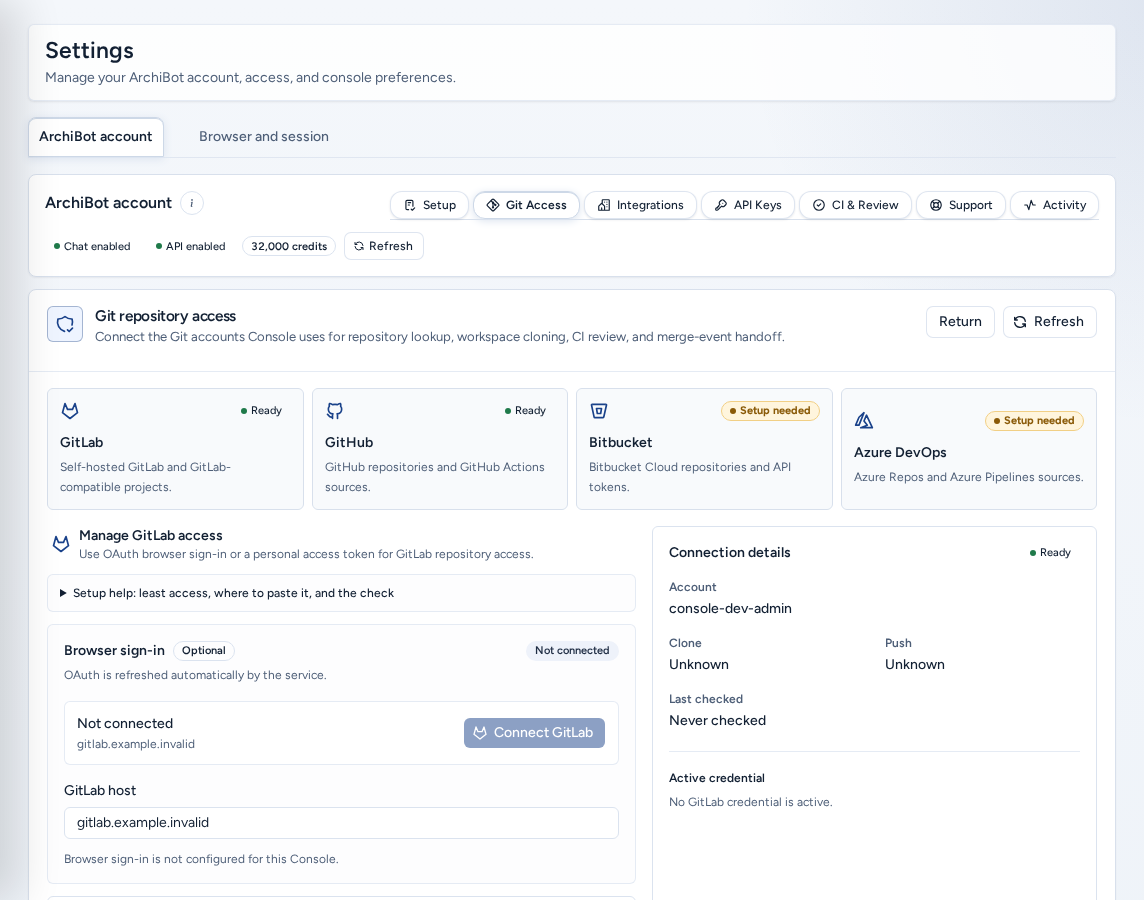
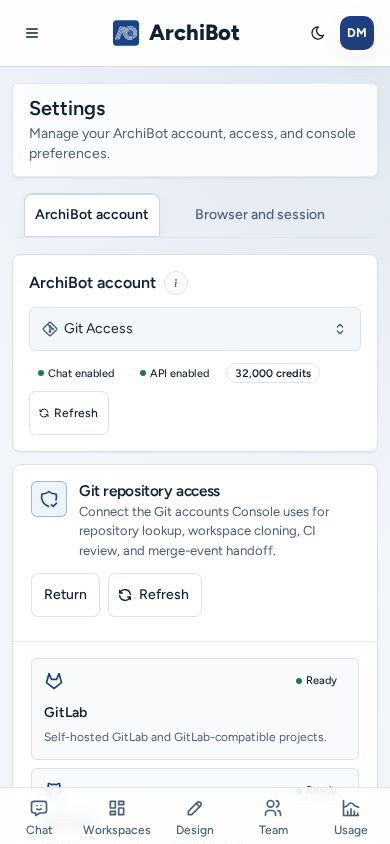
Git repository access (“Conecta las cuentas de Git que Console usa para buscar repositorios, clonar workspaces, revisar CI y transferir eventos de combinación”) enumera GitLab, GitHub, Bitbucket y Azure DevOps. Cada proveedor muestra un Estado: Listo, Guardado, Requiere revision, No válido o Se necesita configuración.
- Elige un proveedor.
- Conéctalo. En GitLab, selecciona Conectar GitLab (Inicio de sesión del navegador, se actualiza automáticamente) y, si quieres, guarda un Token de respaldo que corresponda al mismo host y cuenta. Para los demás proveedores, guarda un Token de acceso personal (o una Contraseña de la aplicación para Bitbucket) y, para Azure DevOps, la URL de la organización. Open token page abre la página de tokens del proveedor.
- Selecciona Save access y luego Refresh status. Revisa Alcances requeridos y las capacidades Clonar y empujar.
- Si llegaste desde Create o Account Setup, selecciona Return para regresar.
Quitar acceso elimina una credencial guardada. No se vuelven a mostrar los secretos guardados. Consulta Crear un workspace para saber por qué Create necesita Git.
Integraciones
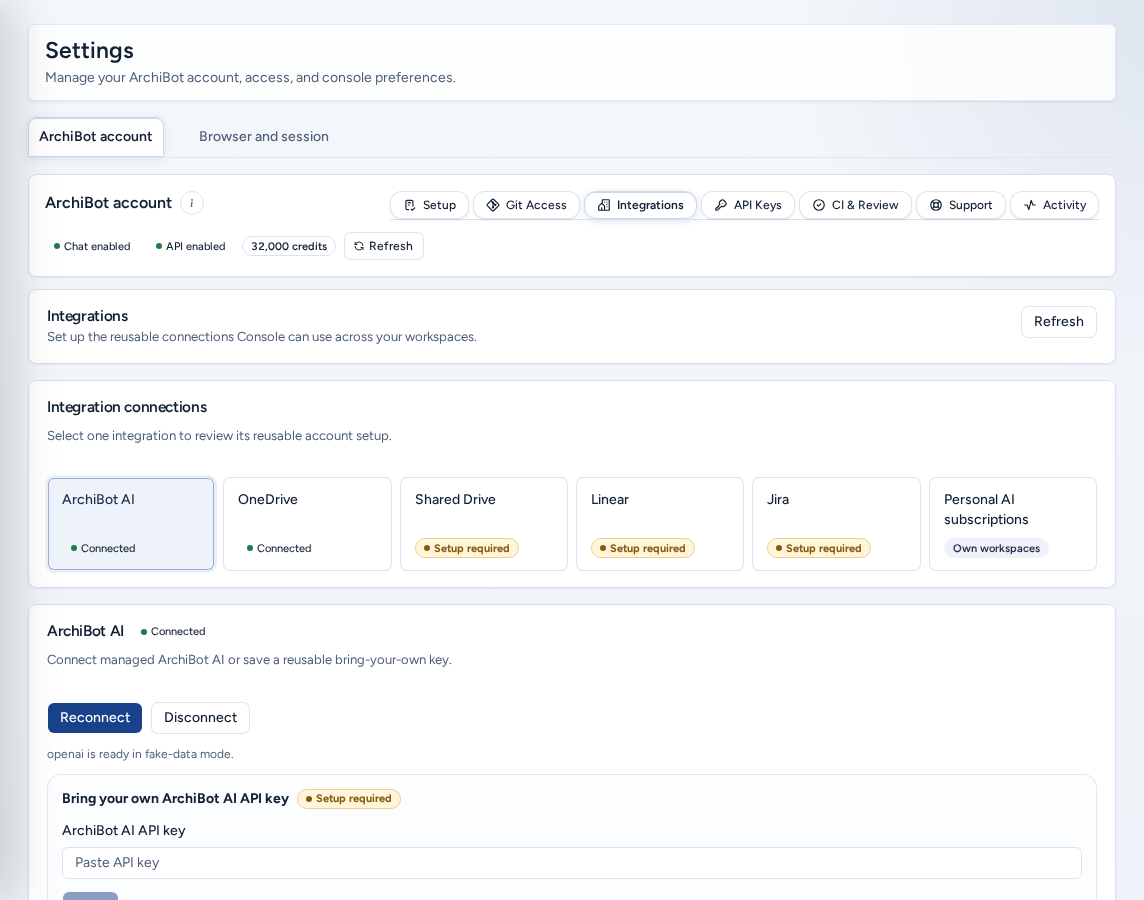
Conexiones de integraciones: elige una integración para configurar su conexión reutilizable de cuenta.
- ArchiBot AI: conecta ArchiBot AI administrado o guarda una Usar tu propia clave de API de ArchiBot AI.
- OneDrive: conecta tu cuenta de Microsoft.
- Shared Drive: administra el acceso con Administrar Shared Drive. La unidad y carpeta que se montan en un workspace todavía se eligen en Create.
- Linear: una clave personal de API de Linear.
- Jira: tu correo electrónico, sitio y token de API de Jira. Las opciones de proyecto, incidencia y rama se eligen en Create.
Claves de API
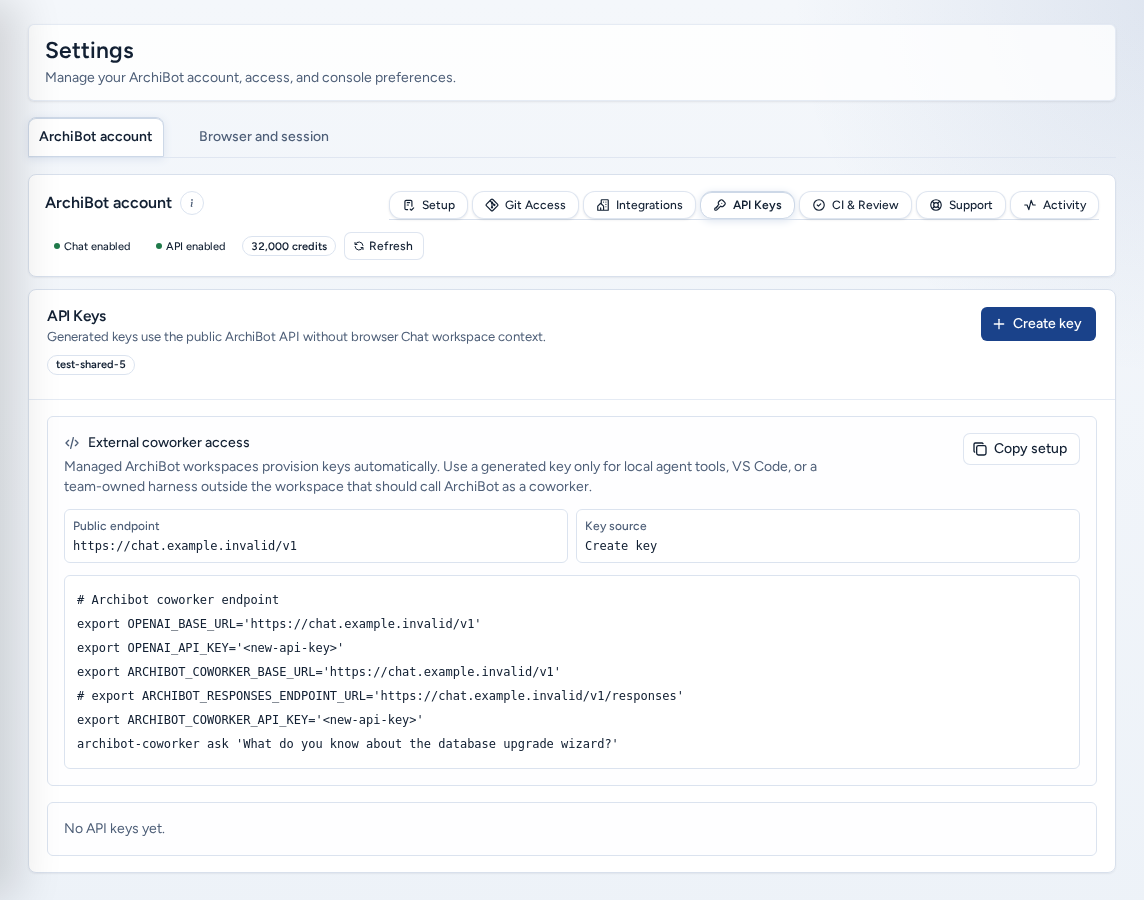
Las claves permiten llamar a la API pública de ArchiBot sin el contexto del workspace de Chat en el navegador. Los workspaces administrados de ArchiBot reciben su clave automáticamente; solo crea una para herramientas locales, como VS Code.
- Selecciona Crear clave.
- Cópiala de inmediato: “Copie esta clave ahora. No se volverá a mostrar.”
- Guárdala en un administrador de contraseñas o almacén de secretos, nunca en un chat ni ticket.
Si aparece “El acceso a la API no está habilitado para esta cuenta.”, pídele ayuda a un administrador de equipo. Consulta más detalles en Claves de API de ArchiBot Chat.
CI & Review
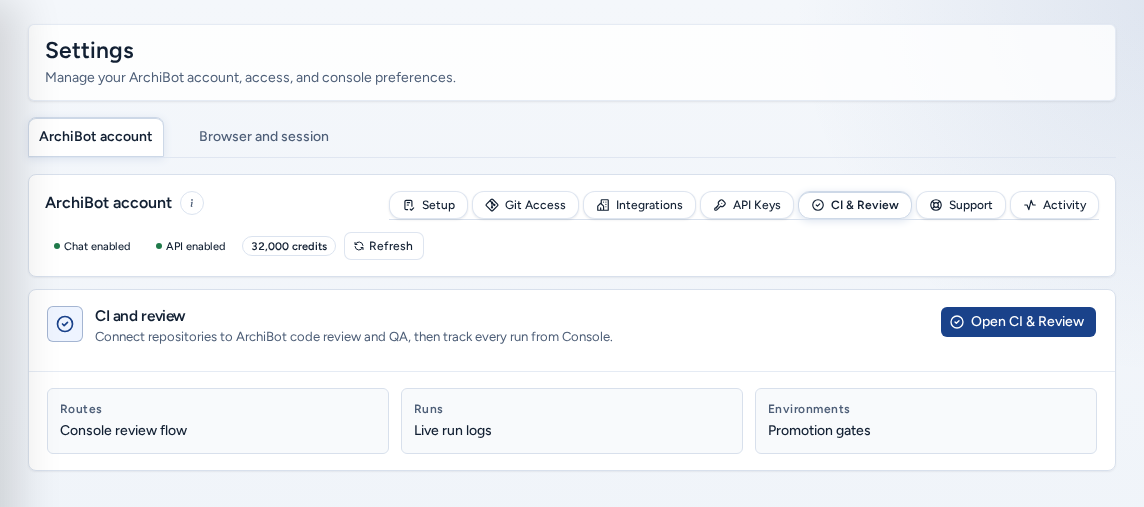
CI and review (“Conecta repositorios a la revisión de código y al QA de ArchiBot, y luego consulta cada ejecución desde Console”) resume las rutas, ejecuciones, registros en vivo, entornos y puertas de promoción. Abrir CI & Review abre la página completa. Consulta Entornos y CI & Review.
Soporte
“Comparte que paso, que necesitabas y que habria ayudado.” Ingresa un título corto, elige una categoría y gravedad, completa ¿Qué pasó? y selecciona Send. Console confirma: “Se envió como ID”. Incluye la página, la acción, la hora y el error visible. Nunca incluyas claves, credenciales ni enlaces de invitación. Consulta Traspaso de soporte.

Actividad
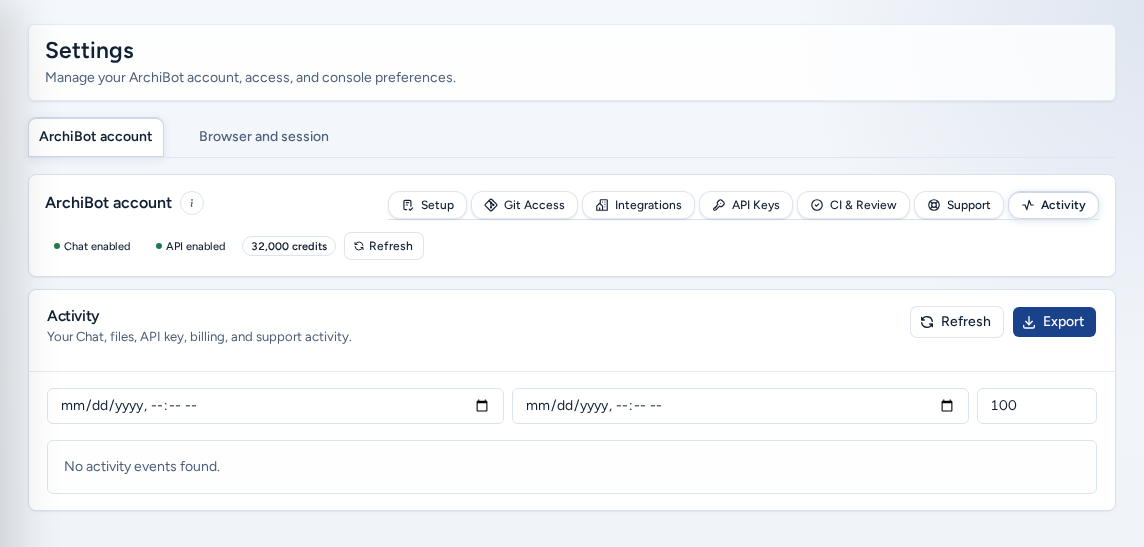
Eventos y notificaciones de la cuenta, con filtros, Actualizar y una opción de exportación. Consulta Actividad de la cuenta.
Facturación
La billetera de Paquetes prepagos del equipo: saldo, servicios incluidos, política de vencimiento y controles de recarga automática. Consulta Facturación.
Límites de gasto
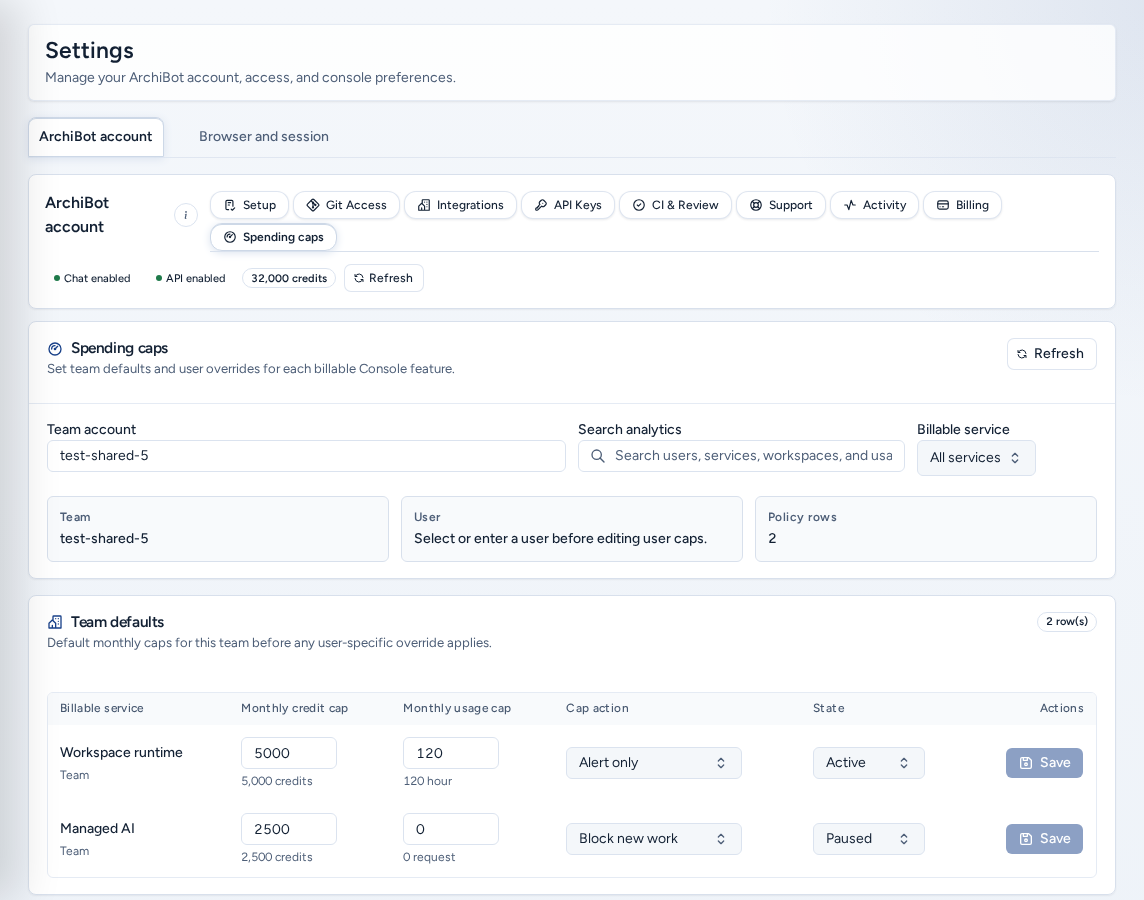
“Define los valores predeterminados del equipo y las excepciones de cada usuario para todas las funciones facturables de Console”. Se requiere acceso de administrador de equipo o de plataforma.
- Elige la Team account.
- Si quieres, filtra por servicio facturable o busca.
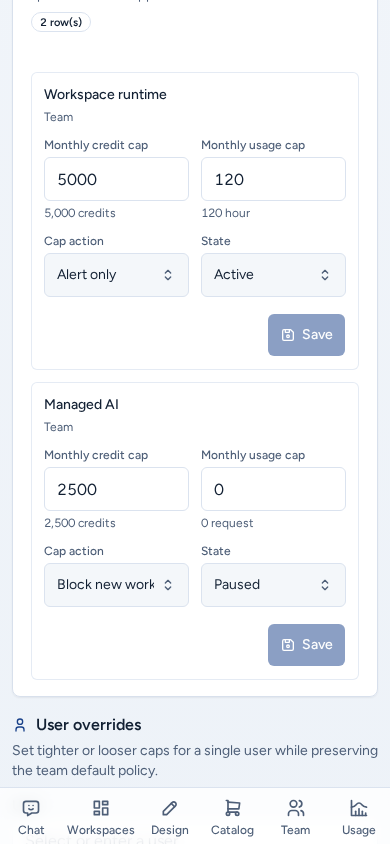
- En Valores predeterminados del equipo, define los límites mensuales de cada servicio, la Cap action (Alert only, Block new work o Deshabilitado) y el estado (Active o Paused).
- Para una persona, elige un Usuario (“Selecciona o ingresa un usuario”) y edita Excepciones de usuario.
Cada fila se guarda cuando la modificas. La pestaña Spending caps de Analytics edita las mismas políticas. Los límites son topes, no credenciales. No incluyas datos de pago ni secretos.
Pestaña Browser and session
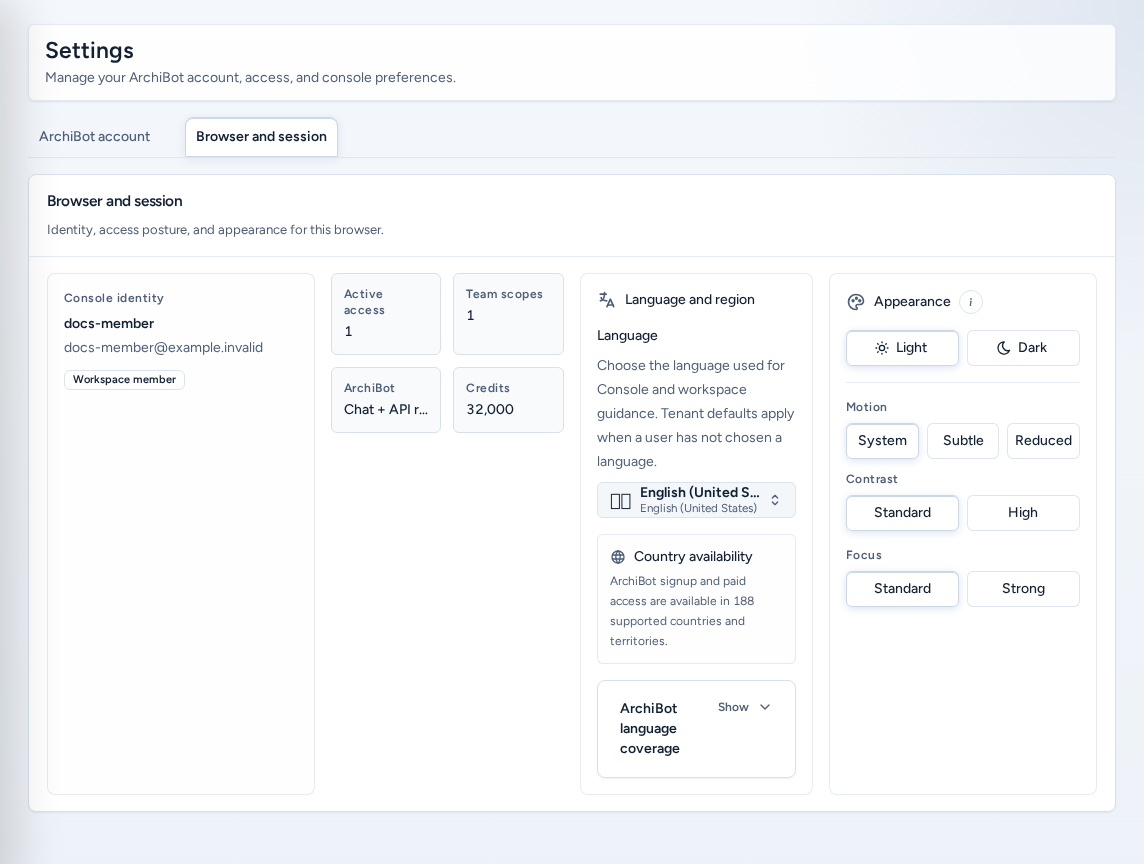
“Identidad, postura de acceso y apariencia para este navegador.”
- Identidad de la consola: tu nombre de usuario, correo electrónico y distintivos de rol.
- Tarjetas de acceso: Acceso activo, Alcances de equipo, preparación de ArchiBot y Creditos.
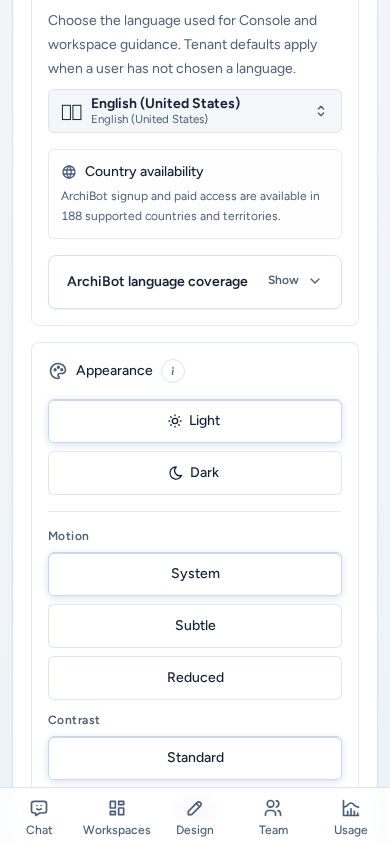
- Idioma y region: idioma de Console en este navegador (también está en la barra lateral). Se aplica el idioma predeterminado del equipo hasta que elijas otro. El panel Cobertura de idioma de ArchiBot enumera los idiomas compatibles con Chat en el navegador, Chat del workspace y la extensión del editor.
Apariencia y accesibilidad
Apariencia está en la pestaña Navegador y sesión. Solo se aplica a este navegador. El botón de tema del encabezado permite cambiarlo rápidamente; aquí defines de manera permanente tus preferencias de visualización.
| Ajuste | Opciones | Cuándo usarlo |
|---|---|---|
| Tema | Claro, Oscuro | Prefieres una apariencia más clara o más oscura de Console. |
| Movimiento | Sistema, Sutil, Reducido | Quieres animaciones según el dispositivo, más discretas o minimizadas. |
| Contraste | Estandar, Alto | Necesitas más separación entre el texto y el fondo. |
| Foco | Estandar, Fuerte | Quieres que el indicador de foco del teclado sea más visible. |
Si usas teclado o tienes sensibilidad al movimiento, elige Reducido y Fuerte. El botón (i) junto a Apariencia explica las opciones y enlaza a esta guía.
En un teléfono
Settings funciona en un teléfono:
- En vez de una fila de pestañas tipo píldora, un selector de sección de ancho completo permite elegir la sección de ArchiBot account. Las opciones tienen un tamaño cómodo para tocar.
- En Configuración, Finalizar la configuración y Guardar configuración permanecen fijados en la parte inferior, encima de la barra de navegación.
- Límites de gasto muestra una tarjeta por política en lugar de la tabla ancha.
- Git Access aparece en una sola columna con botones grandes; Return regresa a Create.
- Los botones de ayuda (i) se abren en paneles desde la parte inferior.
Solución de problemas
- No aparece Billing o Spending caps: necesitas acceso de administrador de equipo o de plataforma.
- Un proveedor de Git muestra Invalid o Needs review: vuelve a conectarlo o guarda un token nuevo y luego selecciona Refresh status. El token debe corresponder al host y a la cuenta.
- Perdiste una clave de API: las claves se muestran una sola vez. Crea una nueva y revoca la anterior.
- No se conservaron el idioma o el tema: estos ajustes son por navegador. Configúralos de nuevo en cada dispositivo.
Guías relacionadas
Listo cuando
- Al menos un proveedor de Git aparece como Ready en Git Access antes de crear workspaces con Git.
- Los valores de las claves de API se copian una sola vez y se guardan en un administrador de secretos.
- Solo los administradores de equipo o quienes tienen roles de plataforma editan los límites de gasto.