


Cuenta
Actividad de la cuenta de Console
Consulta el historial del ciclo de vida y el registro de notificaciones de tu cuenta para confirmar qué registró ISM y qué mensajes se pusieron en cola o se enviaron.
Última actualización
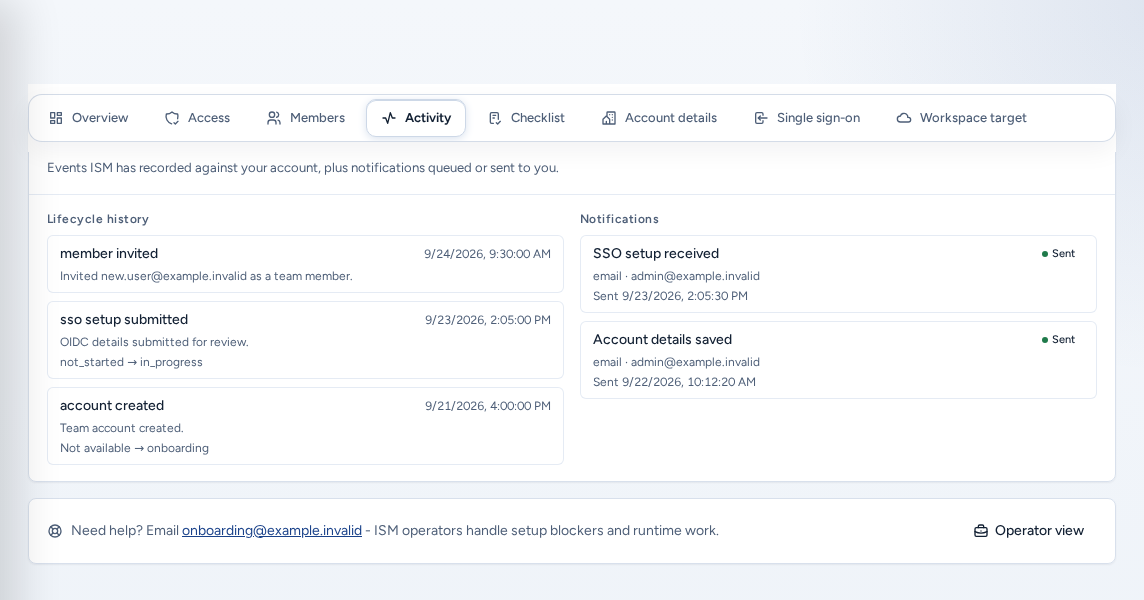
La pestaña Activity de Account Setup es un registro de solo lectura de lo que ISM anotó sobre tu cuenta. Tiene dos partes: el historial del ciclo de vida con los cambios de estado de la cuenta y un registro de notificaciones con los mensajes que ISM puso en cola o te envió. Úsala para confirmar que se hizo una transferencia, saber cuándo cambió la facturación o el destino de workspace y comprobar si realmente se envió una notificación.
Esta página es diferente de Configuración → Cuenta de ArchiBot → Actividad, que muestra la actividad de tu cuenta de ArchiBot (por ejemplo, eventos de Chat y API) con filtros y una opción de exportación. Para eso, consulta Settings y Actividad y auditoría de ArchiBot Chat.
Quién puede verla
La pestaña Activity está en Account Setup (/account/activity), que los administradores de equipo abren desde Miembros y acceso. Los miembros del equipo y los operadores de plataforma no ven Account Setup; los operadores consultan el mismo historial en las pestañas Incorporación → Ciclo de vida y Notificaciones del equipo en Access operations. Consulta Roles de acceso para saber cómo corresponden los roles a las secciones de Console.
Abrir la pestaña Activity
- Inicia sesión en Console y abre Account Setup. Las secciones son Overview, Access, Members, Activity, Checklist, Account details, Single sign-on y Workspace target. La facturación está en Uso y facturación.
- Selecciona la pestaña Actividad.
- La página muestra la tarjeta Actividad y notificaciones, cuya descripción dice: “Eventos que ISM registro para tu cuenta, mas notificaciones en cola o enviadas.”
Si todavía no hay entradas en ninguna de las columnas, no aparece la tarjeta. Es normal en una cuenta nueva que aún no haya tenido cambios de estado ni notificaciones.
Leer el historial del ciclo de vida
La columna izquierda, Historial de ciclo de vida, enumera primero los cambios más recientes en el estado de la cuenta. Cada entrada puede mostrar:
| Detalle | Qué indica |
|---|---|
| Nombre del evento | Tipo de cambio, como una modificación del estado del ciclo de vida. |
| Marca de tiempo | Cuándo registró ISM el evento, en tu hora local. |
| Resumen | Breve nota del evento, si se agregó una. |
| Transición de estado | Estado anterior y nuevo, en el formato before → after. |
Si no se registró el estado anterior o el nuevo, se muestra “No disponible” en ese lugar. Solo se enumeran los eventos más recientes; es una vista resumida, no una exportación completa.
Leer el registro de notificaciones
La columna derecha, Notificaciones, muestra primero los mensajes más recientes que ISM puso en cola o te envió. Cada entrada puede incluir:
- El asunto, por ejemplo, “El destino de workspace está listo”.
- Una insignia de estado: Enviada o Entregada si se envió el mensaje, En cola mientras espera o Fallida si no pudo enviarse.
- El canal y el destinatario. Si no hay un destinatario registrado, se muestra “No disponible”.
- Una marca de tiempo: “Enviada” con una fecha para los mensajes entregados o “En cola” con una fecha para los que aún esperan.
Usa la insignia para distinguir los dos casos. Una insignia verde Enviada significa que ISM entregó el mensaje. Una insignia de contorno con la marca de tiempo En cola significa que el mensaje está registrado, pero aún no se envió.
Cuándo usar esta pestaña
- Después de una transferencia de ISM, confirma que se registró el evento del ciclo de vida y que el estado cambió según lo esperado.
- Si esperabas un correo electrónico y no lo recibiste, revisa si aparece como Sent o sigue Queued.
- Antes de enviar una pregunta a ISM, copia el nombre del evento y la marca de tiempo para que el equipo de soporte pueda compararlos con sus registros.
En un teléfono
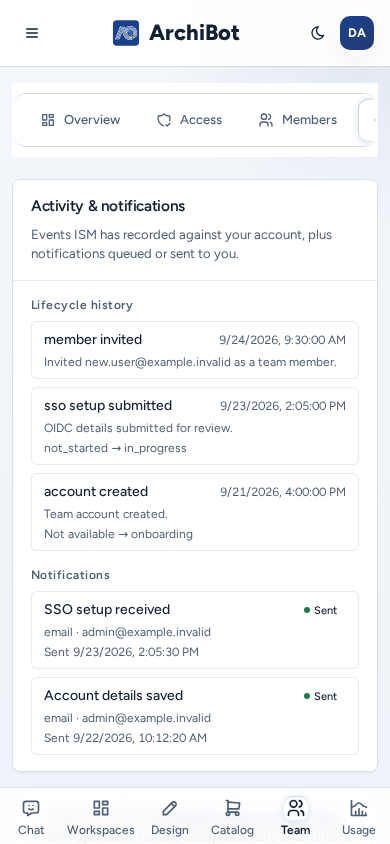
La pestaña Activity funciona en un teléfono. El historial del ciclo de vida y las notificaciones se apilan en una columna, y los botones de sección de Account Setup tienen áreas táctiles grandes.
Obtener ayuda
La franja de ayuda al final de la página dirige al equipo de incorporación de ISM si un evento del ciclo de vida o una notificación parece incorrecto. Anota el nombre del evento, la marca de tiempo y qué esperabas que ocurriera; luego sigue Traspaso de soporte para comunicarte con un operador. Para conocer los pasos de configuración que generan estos eventos, consulta Configuración del administrador de cliente.
Comprobaciones
- Puedes abrir la pestaña Activity en Account Setup.
- Puedes leer un evento del ciclo de vida, su marca de tiempo y cualquier transición de estado.
- Puedes saber por la insignia si se envió una notificación o si sigue en cola.
Guías relacionadas
- Configuración del administrador de cliente
- Roles de acceso
- Uso y analítica
- Traspaso de soporte
- Actividad y auditoría de ArchiBot Chat
Listo cuando
- Puedes abrir la pestaña Activity en Account Setup.
- Puedes leer los eventos del ciclo de vida y sus cambios de estado.
- Puedes distinguir si se envió una notificación o si sigue en cola.