


Operaciones de plataforma
Administración de tenants para operadores
Usa Access operations (/access) para elegir un tenant y equipo, incorporar al equipo, administrar miembros y permisos, y vincular destinos de workspaces.
Última actualización
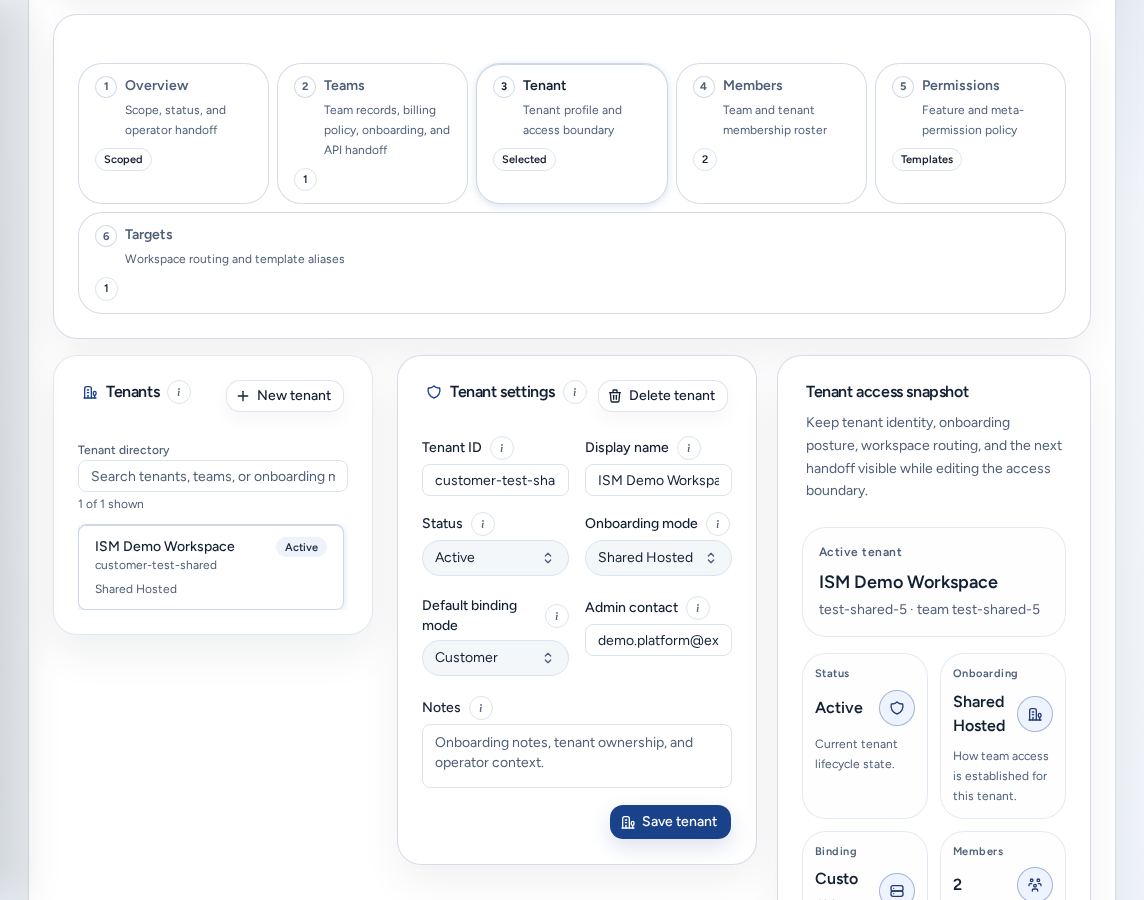
Operaciones de acceso (/access, también /tenants) es donde los equipos de plataforma ponen en marcha a un equipo: alcance de identidad, miembros y permisos, destinos de workspaces, incorporación, disponibilidad de facturación y transferencia del uso. Los operadores y administradores de plataforma la abren desde Miembros y acceso en la navegación.
Quién puede verla
- Solo los operadores de plataforma y los administradores de plataforma.
- Si un administrador de equipo abre
/access, se le dirige a su propia Configuración de cuenta. Los enlaces a/access?access_tab=membersllevan a su página Members. - A los miembros de equipo se les dirige a Acceso de la cuenta.
Primero, elige el alcance
Antes de que hagas cambios, la página responde cuatro preguntas: con qué identidad iniciaste sesión, qué cuenta de equipo administras, dónde se ejecutarán sus workspaces y si el uso puede atribuirse a ese equipo. El botón (i) Bootstrap y verificación de alcance las explica. Una cuenta de equipo es la compañía a la que se factura, un inquilino es la parte de Console que corresponde a esa compañía y un destino de workspace es el clúster donde se ejecutan los workspaces.
Confirma siempre el tenant y el equipo antes de guardar. Si las etiquetas de acceso de SSO están vacías, es posible que páginas como Analytics no sepan qué equipo usar. Inicia sesión otra vez mediante SSO antes de probar la creación de workspaces.
Subpestañas
| Subpestaña | Qué puedes hacer |
|---|---|
| Descripción general | Confirma el alcance y abre las páginas responsables de soporte, revisión, entornos, almacenamiento, facturación y auditoría. |
| inquilino | El Directorio de inquilinos y Configuración del tenant. |
| Equipos | Registros de equipos, con las pestañas Perfil, Plan, Onboarding, Billing y API. |
| Members | Lista de miembros del tenant o de un equipo. |
| Permisos | Políticas de permisos de cada membresía. |
| Objetivos | Destinos de workspaces y alias de plantillas que ofrece Create. |
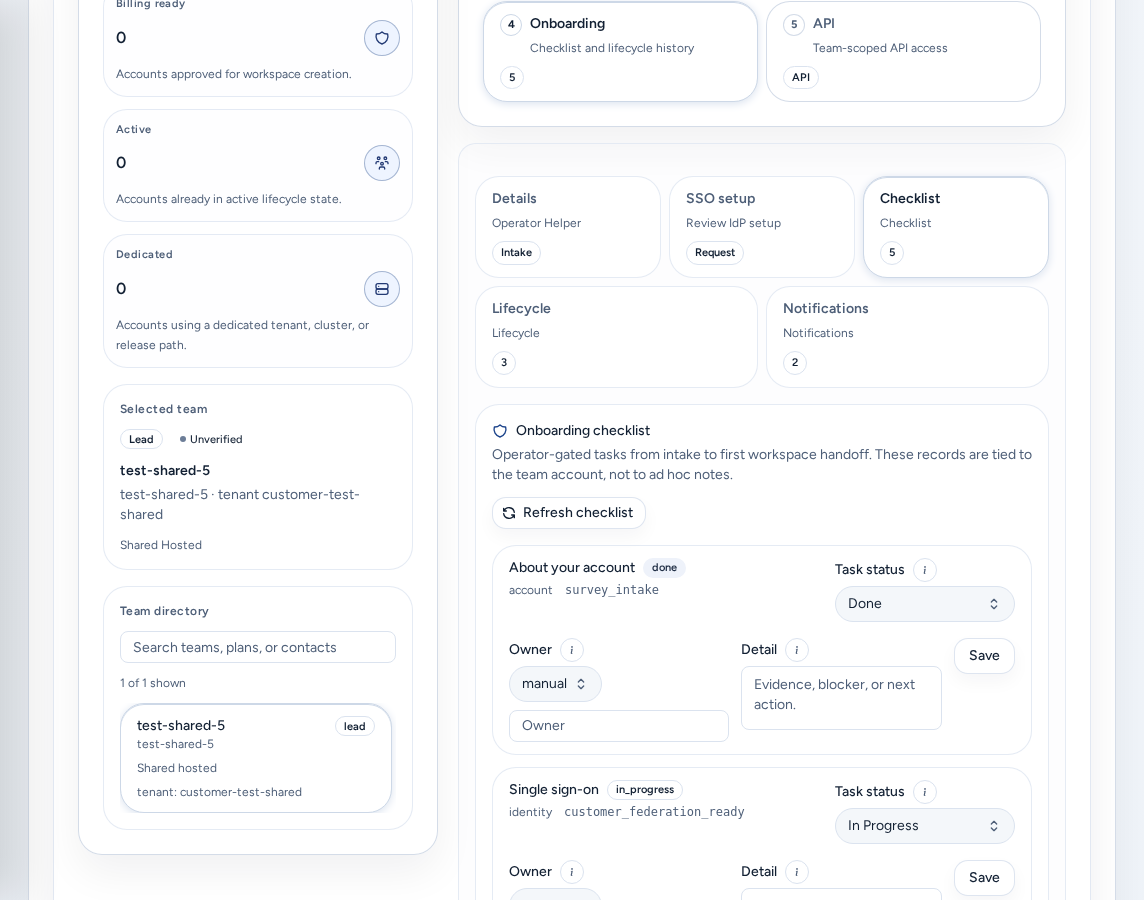
| Onboarding | Detalles, Configuración SSO, Lista de verificación, Ciclo de vida y Notificaciones. |
Directorio y configuración de tenants
Tenants (“Directorio de operadores de tenants registrados”) muestra todos los tenants, con su modo y estado. Usa Buscar tenants, equipos o modalidad de incorporación para encontrar uno y Nuevo inquilino para agregarlo. Al seleccionar un tenant, se delimita el resto de la página.
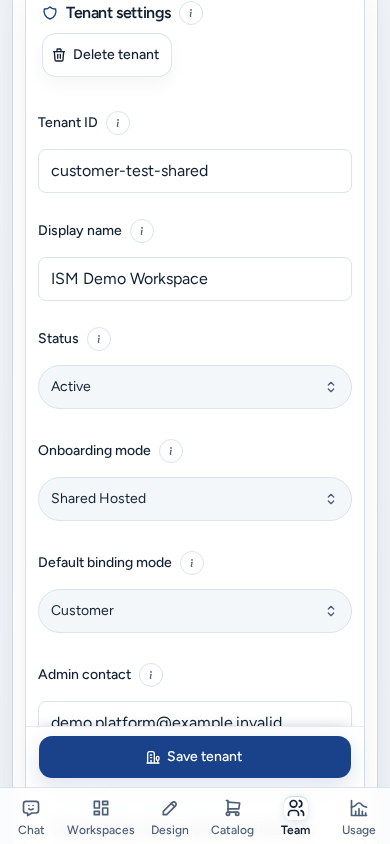
Configuración del tenant permite crear un tenant o editar el perfil seleccionado. Un tenant nuevo comienza en estado Borrador. Eliminar inquilino es una acción destructiva exclusiva para operadores. Las políticas y vinculaciones de destinos se administran en Objetivos, no aquí.
Los botones (i) de Tenants y Configuración del tenant enlazan a esta guía.
Incorporación del equipo
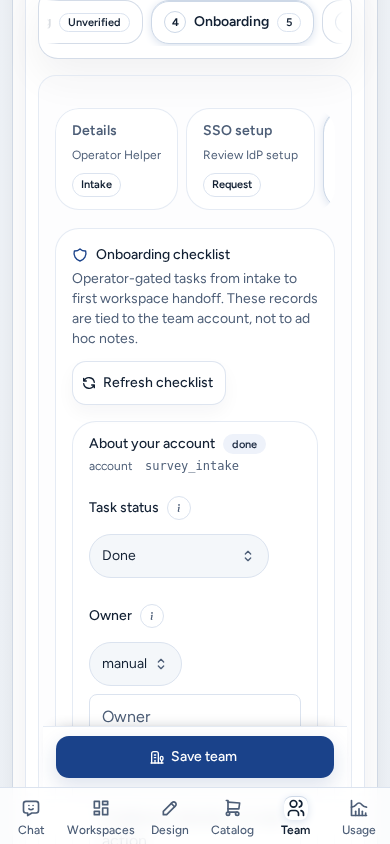
Abre Equipos, elige el equipo y luego Onboarding. Incorporación de equipos registra los detalles de configuración y el progreso del equipo. Las decisiones de aprovisionamiento y finalización siguen a cargo de los operadores.
- Detalles: contexto de la cuenta y contactos.
- Configuración SSO: Solicitud de configuración SSO del equipo, que abarca el protocolo y los dominios, las notificaciones y los grupos, y las devoluciones de llamada y la validación (consulta Enviar y verificar la configuración de SSO). Revisa lo que envió el equipo o regístralo en su nombre.
- Lista de verificación: registro compartido del inicio. Mantén al día los estados y bloqueos mediante Actualizar tareas de inicio, para que ISM y el equipo vean la misma información. Actualizar lista de verificación vuelve a cargarla.
- Ciclo de vida: historial de estados.
- Notificaciones: historial de notificaciones de la cuenta.
Si todavía no hay una membresía de administrador de tenant, Borrador de configuración del inquilino crea el tenant en estado Borrador y agrega la cuenta actual como su primer administrador.
Mantén separados los dos tipos de nota. El equipo puede ver ISM contexto de lanzamiento. Notas internas del operador solo son visibles para ISM. No incluyas credenciales, datos de pago, claves privadas ni enlaces de invitación en ninguno de los dos.
El panel Espacio de trabajo de administración de equipos de la vista general enumera las acciones de configuración que corresponden a los administradores del equipo: Enviar SSO detalles, Actualizar tareas de inicio, Invita a tu equipo y Observe la preparación del espacio de trabajo.
Miembros y permisos
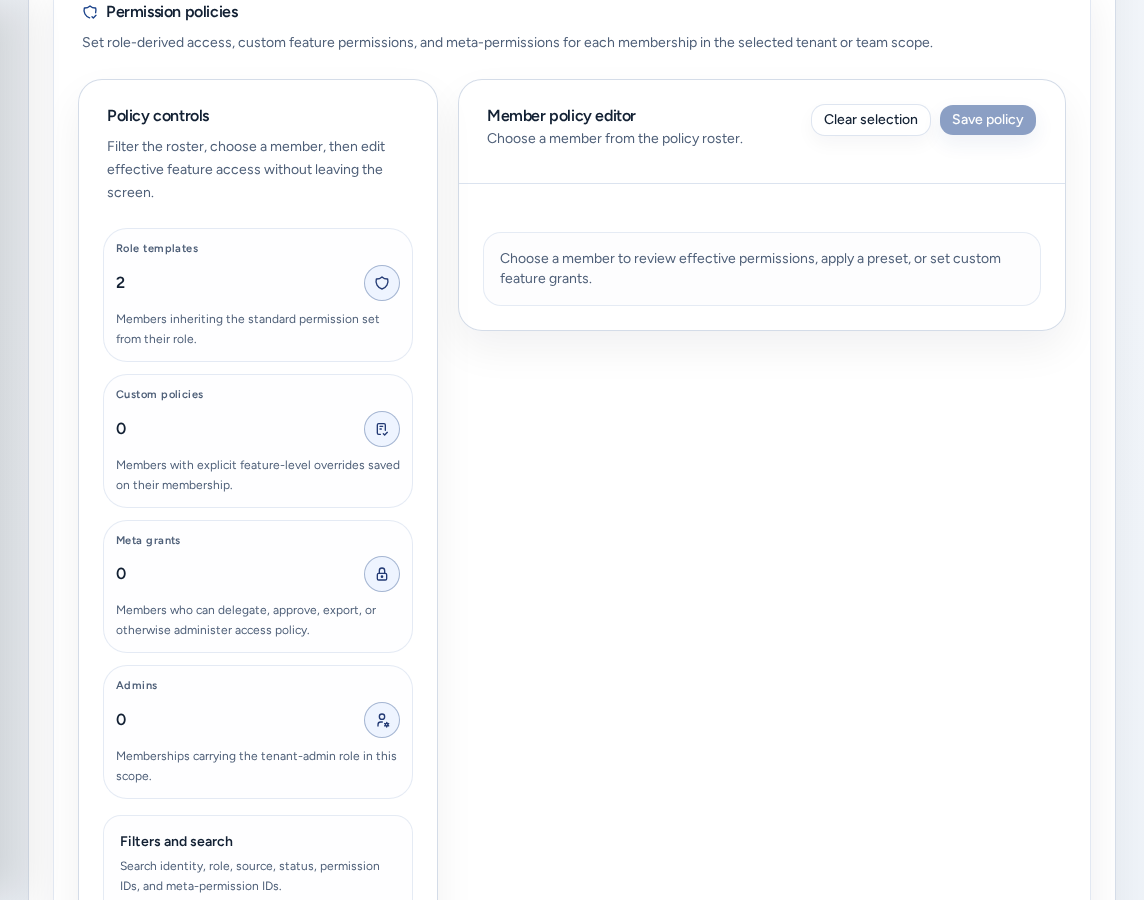
Members permite administrar las personas del tenant seleccionado o limitar la lista a un equipo. Desde ahí puedes invitar, cambiar roles, deshabilitar y quitar miembros. La mayoría de las personas debería ser miembro del tenant. Asigna el rol de administrador de tenant solo a quienes administran invitaciones o la incorporación. Allí también se definen los Acceso predeterminado para nuevos miembros del equipo (consulta Roles de acceso).
Permisos abre Políticas de permisos:
- Limita la lista con Controles de políticas y selecciona un miembro.
- En Editor de políticas de miembros, elige el Modo de política: Plantilla de rol (los permisos dependen del rol) o Custom grants (se guardan en la membresía).
- Empieza con un valor preestablecido (Administrador del inquilino, Líder del workspace, Billing manager o Auditor), ajusta los permisos y selecciona Guardar política.
Otorga metapermisos, como delegar roles o aprobar excepciones, solo a quienes administran las políticas de acceso.
Destinos y valores predeterminados de workspaces
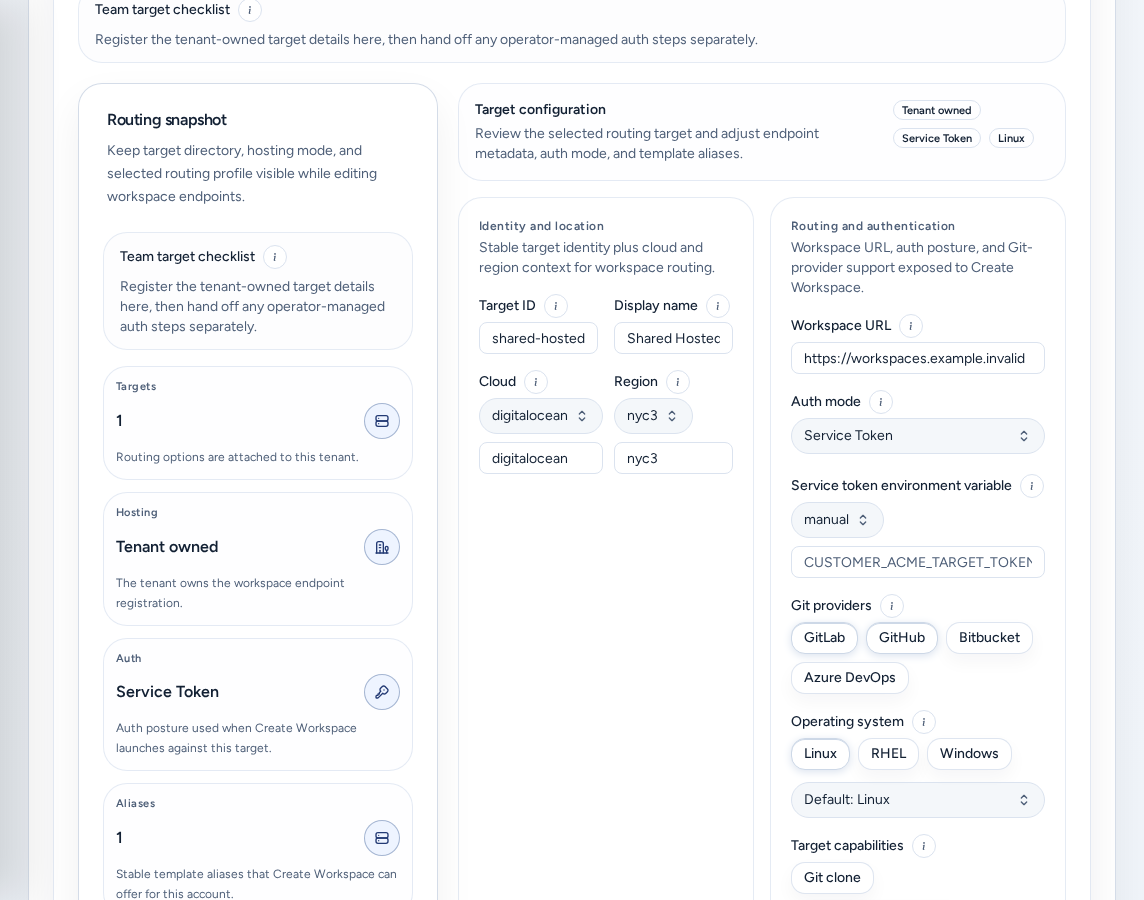
Create solo puede crear workspaces cuando hay un destino de workspace vinculado. En Objetivos:
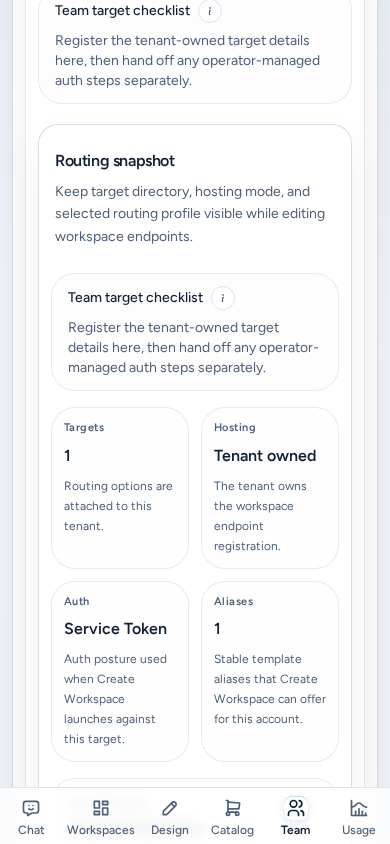
- Lista de verificación de objetivos alojados compartidos: ISM vincula el destino compartido al tenant. Console registra la URL del workspace, el modo de autenticación, los alias de plantilla y los proveedores de Git compatibles. Los administradores de equipo revisan la disponibilidad en Account Setup.
- Lista de verificación de objetivos de equipos (alojamiento dedicado): el equipo despliega su propio plano de control, publica una URL HTTPS estable y reutiliza OIDC compartido o un inicio de sesión compatible. Después, se registra aquí el destino.
- Nuevo objetivo / Agregar objetivo registra un destino. Solo los operadores de plataforma y administradores de todo el tenant pueden cambiar los destinos.
- Instantánea de enrutamiento mantiene visibles el directorio de destinos, el modo de alojamiento y el perfil de enrutamiento mientras haces cambios. Muestra Alojamiento, autenticación (la postura que usa Create) y Alias (los nombres de plantillas que ofrece Create).
- Valores predeterminados del espacio de trabajo define los valores iniciales de Create para este equipo.
Los campos de tokens de servicio y otros secretos del destino son exclusivos para operadores.
Facturación y precios
En la pestaña Billing del equipo, registra el medio de pago y marca la cuenta como aprobada para prueba o verificada antes de que el equipo cree workspaces. El estado de facturación controla la creación de workspaces. Política de precios de recursos reemplaza los valores predeterminados del despliegue para Analytics y el cálculo de excesos de uso de un equipo. Empieza con Ajustes preestablecidos de precios estimados (Pilot, Team, Enterprise) o Usar los valores predeterminados del despliegue y luego selecciona Guardar política. Stripe sigue siendo el registro de facturas y pagos. Para solicitudes de soporte, consulta Ayuda de facturación.
En un teléfono
Access operations funciona en un teléfono:
- Las subpestañas y las pestañas del equipo se muestran en una sola fila compacta con desplazamiento horizontal. La pestaña activa permanece visible y se oculta el texto de ayuda debajo de cada pestaña.
- Las tarjetas aparecen en una columna y sus acciones se apilan debajo del título. Las métricas se muestran en dos columnas.
- Guardar equipo, Guardar inquilino y Agregar objetivo permanecen fijados en la parte inferior mientras se muestra el formulario correspondiente.
- Los selectores de miembros y permisos se abren en diálogos que se ajustan a la pantalla.
- Los botones de ayuda de los campos (i) tienen áreas táctiles grandes.
Solución de problemas
- Llegas a Account Setup o Account access: no eres operador de plataforma.
- No hay nada que administrar: “Aún no hay inquilinos que administrar.” Crea uno con Nuevo inquilino o revisa tu rol de plataforma.
- “El CRUD de objetivos está limitado a operadores de plataforma o administradores de todo el inquilino.” Pídele ayuda a un operador de plataforma.
- Analytics no reconoce el equipo: vuelve a iniciar sesión mediante SSO y revisa las etiquetas de acceso de SSO.
Guías relacionadas
Listo cuando
- El tenant y el equipo seleccionados son correctos antes de hacer cambios.
- El contexto visible para el equipo y las notas internas del operador se mantienen en campos separados.
- Se vincula un destino de workspace antes de que el equipo cree workspaces.
- Los campos no contienen credenciales, datos de pago, claves privadas ni enlaces de invitación.