


Acceso prepagado
Catálogo de productos y preparación
Usa el Catálogo de productos para confirmar los datos de facturación, comprar ArchiBot Credits universales, aceptar los términos, completar el pago y consultar los pedidos, lotes de crédito y movimientos de saldo.
Última actualización
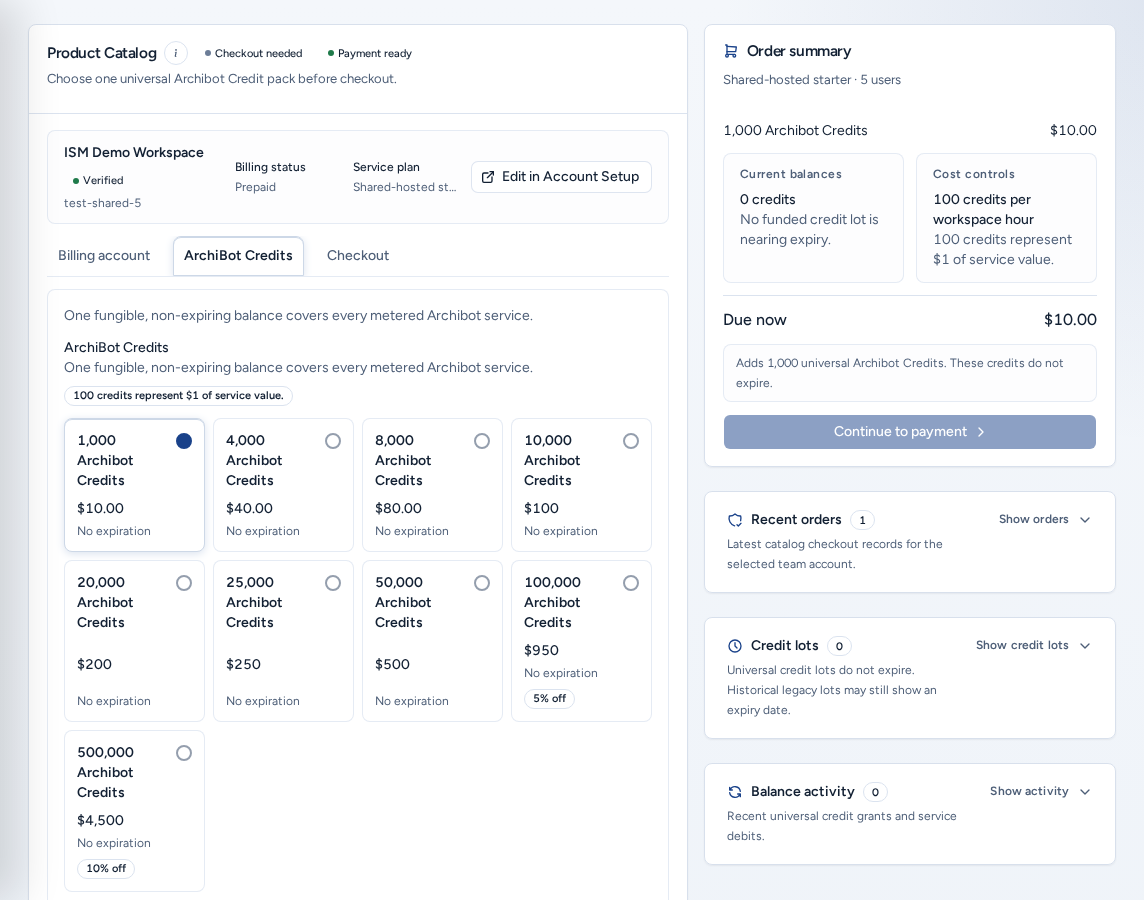
Catálogo de productos (/catalog, Catálogo en la navegación) es donde un administrador del equipo confirma los datos de facturación, compra ArchiBot Credits y comprueba que el equipo esté listo antes de que alguien abra Create.
Un saldo cubre todo. «Un saldo fungible y no vencible cubre todos los servicios medidos de ArchiBot»: runtime de workspace, IA, almacenamiento de Shared Drive, bots y CI. 100 créditos representan $1 de valor de servicio. Los créditos comprados y otorgados no vencen según la política actual. Algunos lotes anteriores todavía pueden mostrar una fecha de vencimiento.
Quién puede verla
- Los Administradores de equipo compran para su propio equipo. La cuenta del equipo se obtiene de tu membresía y no se puede cambiar al pagar.
- Los Operadores de plataforma y Administradores de plataforma pueden elegir una Cuenta de equipo y también ven Stripe catalog alignment.
- Los Miembros del equipo no ven el Catálogo. Pregunta a un administrador del equipo.
Primero, consulta los distintivos
Junto al título Catálogo de productos aparecen un distintivo de preparación y otro de pago (Pago listo o Setup de pago pendiente).
| Distintivo de preparación | Significado | Siguiente paso |
|---|---|---|
| Listo para espacios de trabajo | La facturación y el saldo de créditos están listos. | Crear un workspace. |
| Checkout requerido | Faltan los datos de facturación o completar el pago. | Agrega los datos de facturación y completa el pago. |
| Pago pendiente | El pago no se completó o ISM todavía no aprobó la cuenta. | Completa el pago o espera la aprobación. |
| Agregar saldo prepago | No hay créditos para comenzar el trabajo medido. | Compra un paquete de ArchiBot Credits. |
| Credit migration required | Una cuenta anterior necesita que un operador la migre primero a los créditos universales. | Pregunta a ISM. |
Agregar datos de facturación
Si aparece Agrega datos de facturación antes de checkout, al equipo le falta un ID de equipo, un correo de facturación o un correo técnico. Elige Definir datos de facturación para completarlos en Configuración de cuenta. La pestaña Cuenta de facturación los muestra después, junto a Editar en Account Setup.
Comprar ArchiBot Credits
- Abre la pestaña ArchiBot Credits y elige un paquete. Recomendado indica la opción habitual.
- Revisa el Resumen de orden: el paquete, cualquier Descuento por compromiso, los Saldos actuales, los Controles de costo y el importe a pagar ahora.
- Abre la pestaña Pagar.
- Opcional: en Controles, activa Recarga automatica de AI administrada. Elige un Paquete de recarga y un Umbral de recarga (o un importe de Preset choices). Así autorizas los cargos automáticos a tu tarjeta guardada cuando el saldo llegue al umbral.
- En Aceptacion legal, marca Acepto la Política de privacidad y Acepto el Acuerdo de licencia de usuario final. Debajo se muestra la Versión de los términos.
- Elige Continuar al pago y completa el pago seguro de Stripe.
Continuar al pago permanece deshabilitado hasta que hayas elegido un paquete, completado los datos de facturación y aceptado ambos documentos. Si sales durante el pago, aparece Checkout seguro pendiente en la parte superior de la página con Continuar al pago.
Para la capacidad de Shared Drive, abre /catalog?focus=storage.
Facturación mensual por factura
En la pestaña Cuenta de facturación, Estado de facturación muestra el estado de facturación, el nivel, la Vía de pago y cualquier límite mensual. Monthly invoice billing muestra una de estas opciones:
- Switch to monthly invoices, cuando la cuenta cumple los requisitos.
- Un mensaje de bloqueo. Las facturas se habilitan después de que Stripe verifica la compra inicial de créditos o cuando un operador de plataforma las activa.
- Un mensaje que indica que primero debes completar el pago o una revisión.
- Invoice billing active, cuando la facturación por factura ya está activa. El uso sigue sujeto al límite del nivel de facturación.
Pedidos, lotes de crédito y actividad
Cada panel lateral muestra un recuento y se puede abrir o cerrar:
- Ordenes recientes: cada pago con su total y estado (Paid, Checkout pendiente, Checkout iniciado, Fallida, Cancelada). Los pedidos pendientes de pago muestran Continuar checkout.
- Lotes de crédito: cada concesión, con «quedan N de M créditos» y Does not expire o su fecha de vencimiento.
- Actividad de saldo: concesiones recientes de créditos y débitos por servicios, como un pedido del Catálogo o el runtime de un workspace.
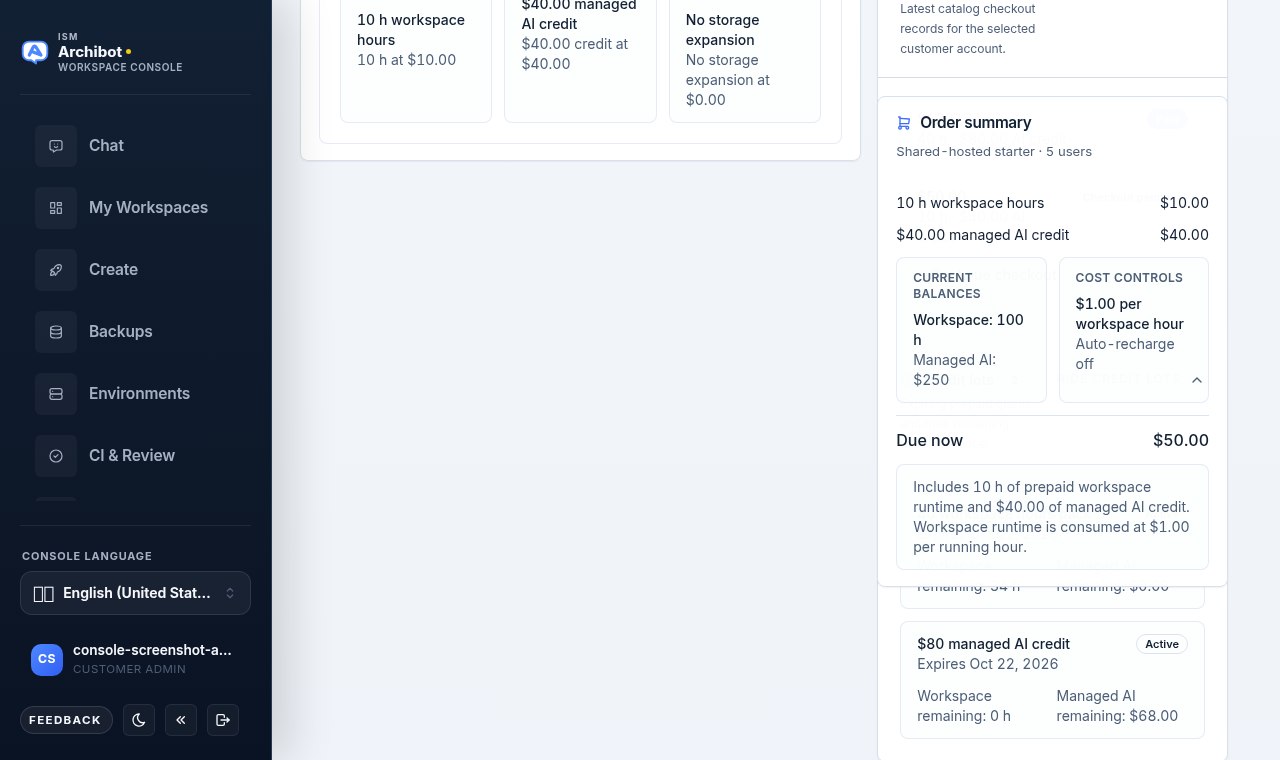
No incluyas datos de pago, solicitudes ni credenciales en solicitudes de soporte sobre saldos. Consulta Uso y analítica para saber cómo se consume el uso con créditos.
Alineación del catálogo de Stripe (operadores)
Los operadores de plataforma ven Stripe catalog alignment, que compara los productos que espera Console con los precios de Stripe (Matched, Missing, Mismatch, Unchecked, Deferred). Es de solo lectura. Refresh vuelve a ejecutar la comprobación.
En un teléfono
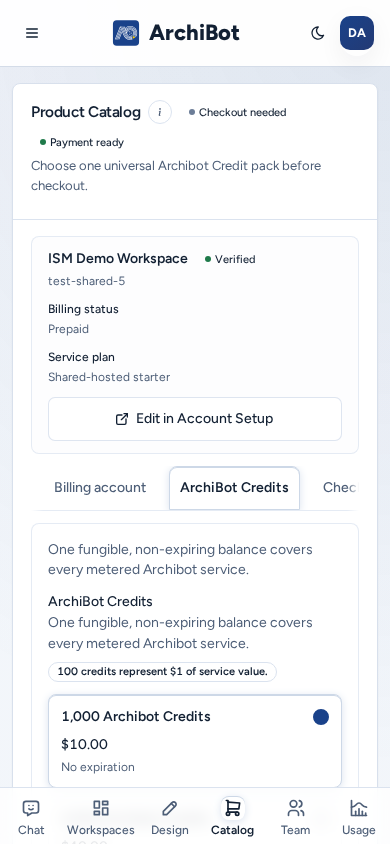
- El Catálogo usa una sola columna. Resumen de orden y los paneles laterales aparecen después del área de trabajo.
- Las pestañas Cuenta de facturación / ArchiBot Credits / Pagar se desplazan horizontalmente y cada botón, casilla y lista de selección tiene un área táctil de tamaño completo.
- Continuar al pago está al final de la pestaña Pagar. Desplázate hacia abajo para encontrarlo.
Solución de problemas
- «Selecciona una cuenta de equipo para continuar». (operadores): elige el equipo que será propietario de la compra.
- «Ya hay otro plan activo»: administra el plan en Configuración de cuenta antes de completar el pago.
- «No hay una cuenta de equipo vinculada a tu identidad de Console».: completa Configuración de cuenta o pregunta a ISM.
- El pedido sigue pendiente: revisa Ordenes recientes y elige Continuar checkout en lugar de iniciar otro pedido.
- El Catálogo indica que está listo, pero Create está bloqueado: lee el Resumen de Create. El bloqueo suele deberse a Git, un destino o una plantilla, no a la facturación.
Guías relacionadas
Listo cuando
- Los datos de facturación (ID del equipo, correo de facturación y correo técnico) están completos.
- El distintivo de preparación muestra Listo para workspaces.
- Se aceptan la Política de privacidad y el Acuerdo de licencia de usuario final antes del pago.
- Se completó el pago o hay un pedido pendiente de pago o revisión.