


Catálogo de restauración
Respaldos y fuentes de restauración
Usa Backup Management para subir respaldos de bases de datos, vincularlos a repositorios y elegir la fuente de restauración que Create usa para un workspace nuevo.
Última actualización
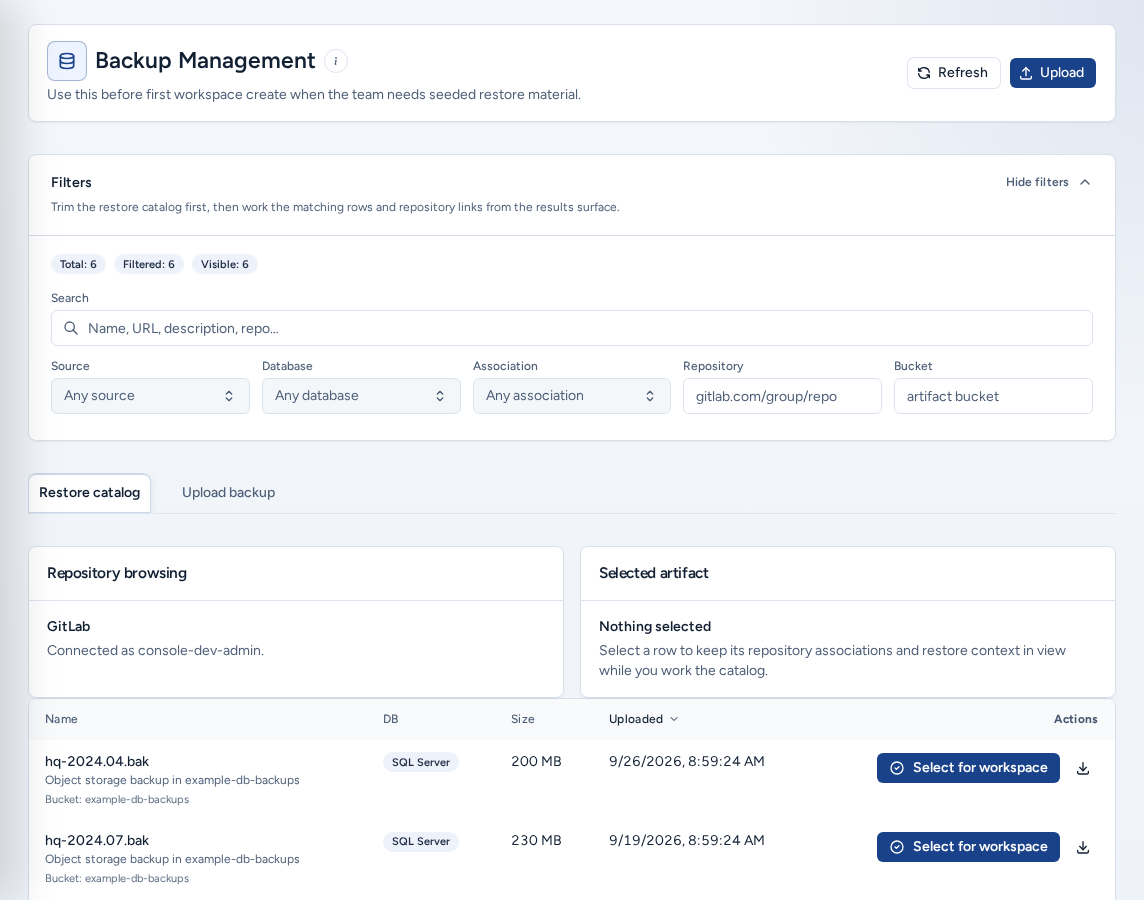
Gestión de copias de seguridad (/backups) muestra los respaldos de bases de datos, archivos WAR y archivos de restauración vinculados a repositorios que Create puede incluir en un workspace nuevo. Las cargas y los vínculos a repositorios determinan lo que ofrece Create, por lo que los problemas de almacenamiento suelen aparecer aquí primero. Abre la página desde Backups, bajo Build en la navegación.
Quién puede verla
- Todas las personas que pertenecen a un equipo pueden explorar el catálogo y elegir una fuente de restauración.
- Para subir archivos, se requiere acceso de miembro del equipo (“Se requiere acceso de miembro del equipo para cargar copias de seguridad”).
- Para editar, vincular y eliminar, se requiere acceso de administrador de equipo (“Se requiere acceso de administrador de equipo para gestionar respaldos.”
- Las credenciales de almacenamiento y los tokens de servicio nunca se muestran.
Leer la página
El encabezado incluye Actualizar y Subir. Restauración del espacio de trabajo seleccionada aparece junto al título cuando se elige una fuente de restauración para Create. El botón (i) Explicar la página de gestión de copias de seguridad enlaza a esta guía.
Filtros (Mostrar filtros / Ocultar filtros) muestra los conteos Total, Filtrados y Visibles, y Reiniciar cuando hay un filtro activo:
| Filtro | Para qué sirve |
|---|---|
| Buscar | Busca por nombre, URL, descripción o repositorio. |
| Fuente | Managed upload u Almacenamiento de objetos. |
| Base de datos | Oracle o SQL Server. |
| Asociación | Repositorio vinculado o No vinculado. |
| Repositorio | Ruta de repositorio, como gitlab.example.com/group/repo. |
| cubo | Un bucket de almacenamiento. |
La pestaña Inventario de artefactos muestra los resultados. Ordena por Nombre, DB, Tamaño o subido y cambia de página con Tamaño de página, Anterior y Siguiente. Al seleccionar una fila, permanece en la tarjeta Artefacto seleccionado.
Subir un respaldo administrado
Los respaldos administrados se convierten en fuentes de restauración para workspaces nuevos cuando se guardan el archivo y sus detalles.
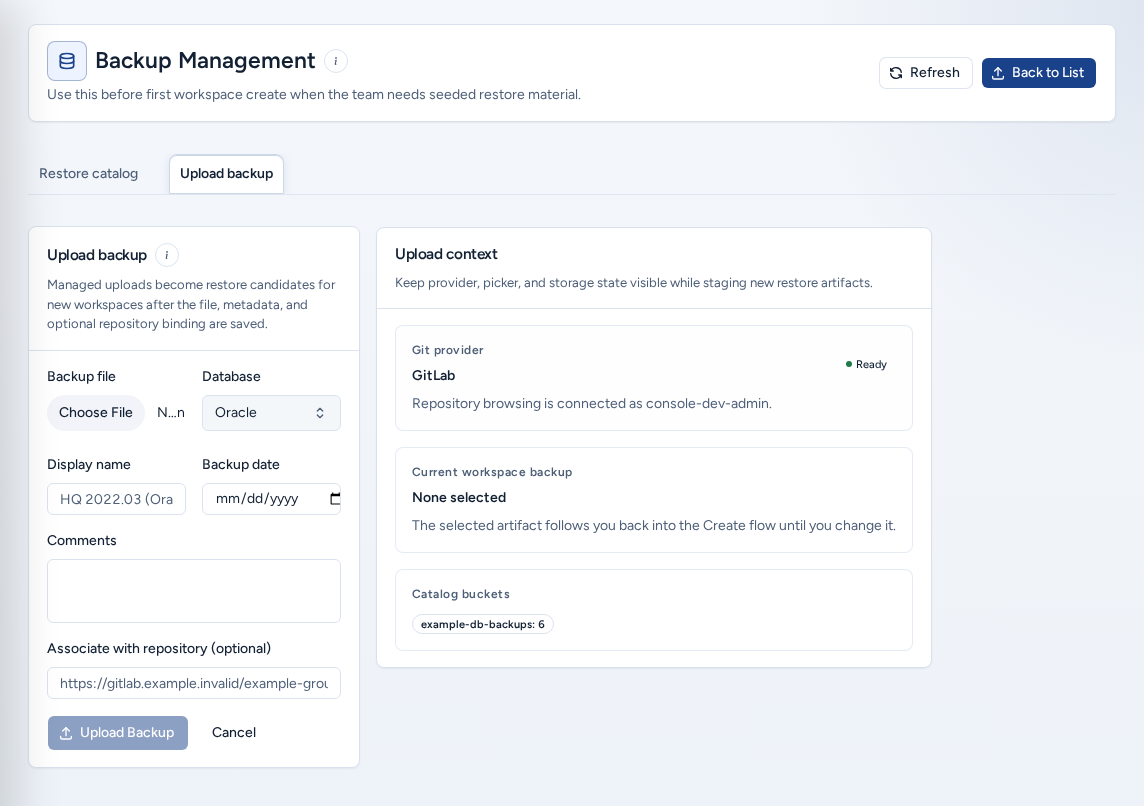
- Selecciona Subir o abre la pestaña Cargar respaldo.
- Elige el Archivo de respaldo y el tipo de Base de datos (Oracle o SQL Server).
- Ingresa un Nombre para mostrar claro (por ejemplo,
HQ 2022.03 (Oracle)) y la Fecha de respaldo. - Agrega Comentarios para describir el contenido del respaldo al equipo.
- De manera opcional, completa Asociar con el repositorio (opcional) con una URL de clonación para que Create recomiende este respaldo para ese repositorio.
- Selecciona Subir respaldo. Una barra muestra el progreso de la carga; después, la página vuelve al catálogo.
El esquema predeterminado es AFM. Puedes cambiarlo más adelante con Editar respaldo.
El panel Subir contexto muestra el proveedor de git (Listo o Necesita autenticación), el Copia de seguridad del espacio de trabajo actual y los Cubos de catálogo mientras completas el formulario. Solo ofrece información.
No incluyas credenciales ni cadenas de conexión en nombres o comentarios. Todo el equipo los lee al elegir un punto de restauración.
Elegir una fuente de restauración para Create
- Busca el respaldo en Inventario de artefactos.
- Selecciona la fila o usa Seleccionar para espacio de trabajo en sus acciones.
- La selección te acompaña de vuelta a Create hasta que la cambies. Restauración del espacio de trabajo seleccionada y Respaldo del workspace indican cuál elegiste.
Cuando Create está esperando que confirmes una fuente de restauración (“Create está esperando que confirmes una fuente de restauración.”), el catálogo muestra los respaldos vinculados al repositorio que usas. Si no hay ninguno vinculado, muestra el catálogo correspondiente a la base de datos.
Vincular respaldos a repositorios
- En las acciones de la fila, selecciona Gestionar asociaciones.
- Repositorios actuales muestra los vínculos existentes. Quita uno con su control de eliminación y confirma.
- Para agregar un vínculo, elige un Proveedor (GitLab, GitHub, Bitbucket o Azure DevOps) y selecciona un repositorio. Si el proveedor no está conectado, marca Usar personalizado URL y pega la URL de clonación, o conecta primero el proveedor.
- Define la Prioridad y, si es el respaldo preferido, activa Predeterminado para este repositorio.
- Selecciona Agregar asociación (o Guardar asociación).
Editar, descargar o eliminar
- Editar respaldo: cambia el Nombre para mostrar, Base de datos, esquema y Descripción; después selecciona Guardar cambios.
- Descargar: descarga el archivo si tu sesión tiene permiso.
- Eliminar respaldo: elimina el respaldo del catálogo después de que confirmes. Primero comprueba que Create no lo esté usando como fuente de restauración.
En un teléfono
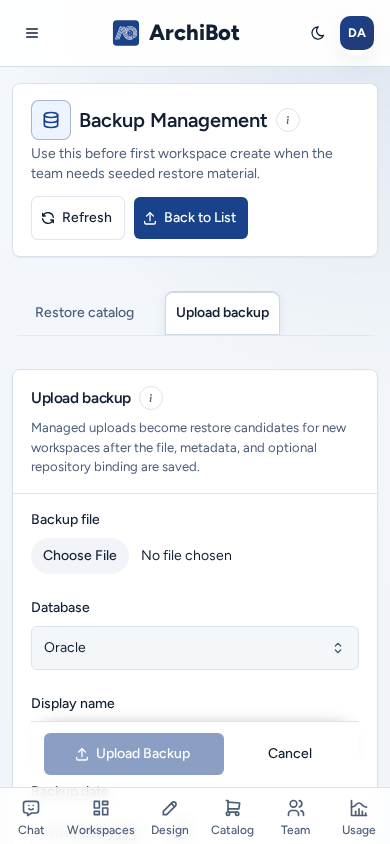
- La página aparece en una sola columna. El panel Subir contexto aparece después del formulario de carga, no a su lado.
- El botón Cargar respaldo permanece fijado en la parte inferior de la pantalla mientras completas el formulario.
- Los botones, el selector de archivos y los menús de selección tienen áreas táctiles grandes. Los botones de ayuda (i) y el selector Fuente se abren como paneles o menús que se ajustan a la pantalla.
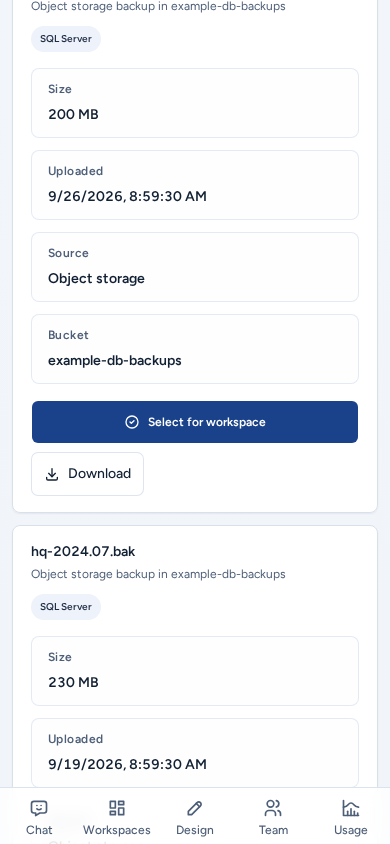
- El catálogo de restauración muestra cada respaldo en una tarjeta con su tamaño, fecha de carga, origen y bucket, además de los botones Seleccionar para espacio de trabajo y Descargar de ancho completo.
Solución de problemas
- La carga está deshabilitada: necesitas acceso de miembro del equipo.
- Se rechaza la edición, el vínculo o la eliminación: necesitas acceso de administrador de equipo.
- Un respaldo no aparece en Create: revisa el tipo de base de datos, el vínculo al repositorio y si la plantilla de Create necesita un respaldo.
- “El acceso a respaldos no está disponible en esta sesión.” Vuelve a iniciar sesión o pídele ayuda a un administrador de equipo.
Guías relacionadas
Listo cuando
- Los respaldos subidos tienen un nombre visible claro y no contienen credenciales en su texto.
- Los vínculos al repositorio indican el repositorio que Create debe priorizar para cada respaldo.
- Confirmas la fuente de restauración seleccionada antes de volver a Create.