


Permisos
Inicio de sesión, miembros y roles de acceso
Inicia sesión con la identidad correcta, consulta la vista de acceso de la cuenta, conoce los roles de Console e invita o aprueba a miembros del equipo.
Última actualización
Console muestra distintas áreas a cada persona. Lo que ves depende de tu rol y del equipo (cliente) y tenant al que perteneces. Esta página explica cómo iniciar sesión, consultar tu acceso, conocer los roles y administrar la membresía del equipo.
Iniciar sesión
Qué identidad usar
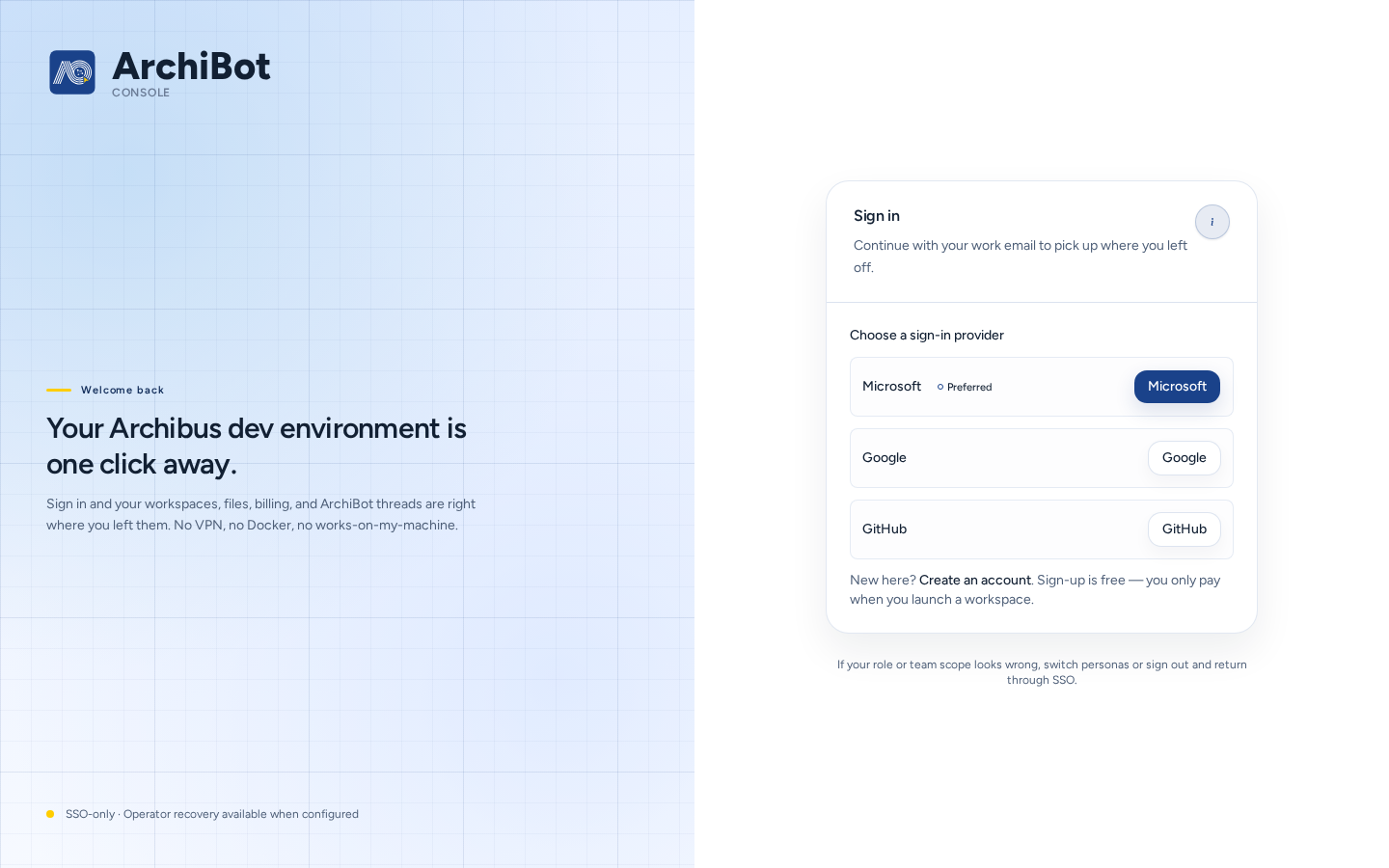
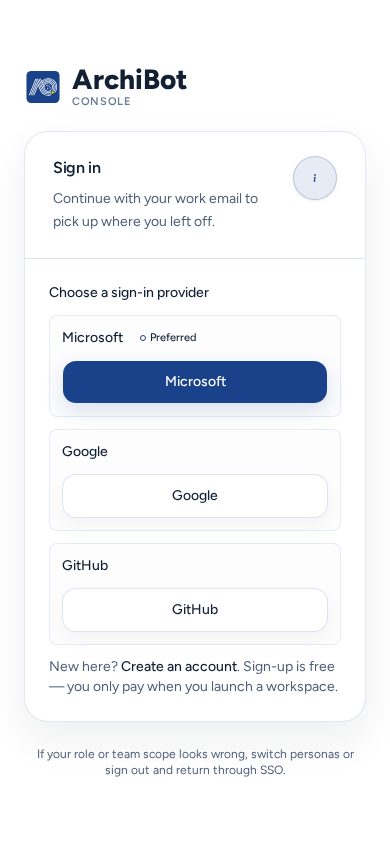
Abre Console y elige Iniciar sesión en Console en la página «¿Cómo quieres continuar?» o ve directamente a Iniciar sesión (/login).
- En Choose a sign-in provider, selecciona el proveedor que usa tu organización. El principal suele estar marcado como Preferido y las opciones anteriores, como Legacy. Muchas organizaciones usan Iniciar sesión vía IdP (inicio de sesión único).
- Inicia sesión con tu identidad de trabajo, la que invitó el administrador del equipo o administra el SSO de tu organización.
- Console abre tus workspaces o la configuración de la cuenta si tu inicio de sesión todavía no está vinculado a un equipo.
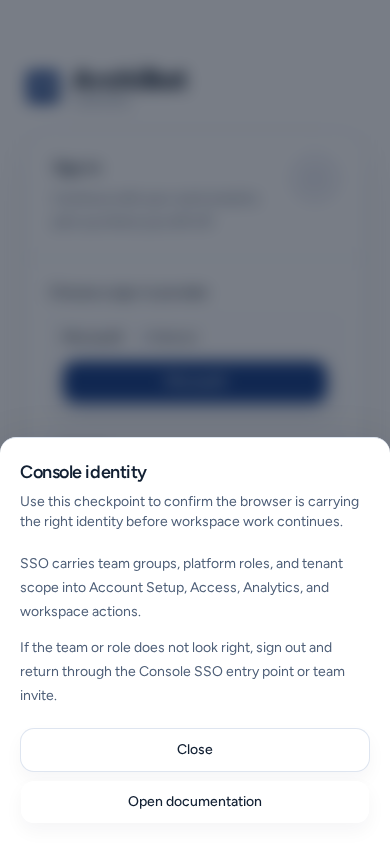
El SSO incorpora a Console los grupos, roles de plataforma y alcance del tenant de tu equipo. Si el equipo o el rol no parecen correctos después de iniciar sesión, cierra sesión y vuelve a entrar desde el mismo punto de SSO o desde la invitación de tu equipo. La ayuda de Identidad de la consola (el botón (i) junto a Iniciar sesión) lo explica y contiene un enlace a esta página.
Otras opciones de la página de inicio de sesión:
- Crear una cuenta inicia una organización nueva. No te une a un equipo existente. Para unirte a un equipo, usa su invitación.
- Forgot password solo se aplica a inicios de sesión con contraseña. Las contraseñas de SSO se administran en tu proveedor de identidad.
- Recuperacion de operador solo se usa cuando un operador de ISM te lo pide, si SSO no está disponible.
El administrador de tu equipo decide si el equipo usa SSO o invitaciones por correo electrónico. Para configurar SSO para tu equipo, consulta Configuración del administrador de cliente.
Si falla el inicio de sesión
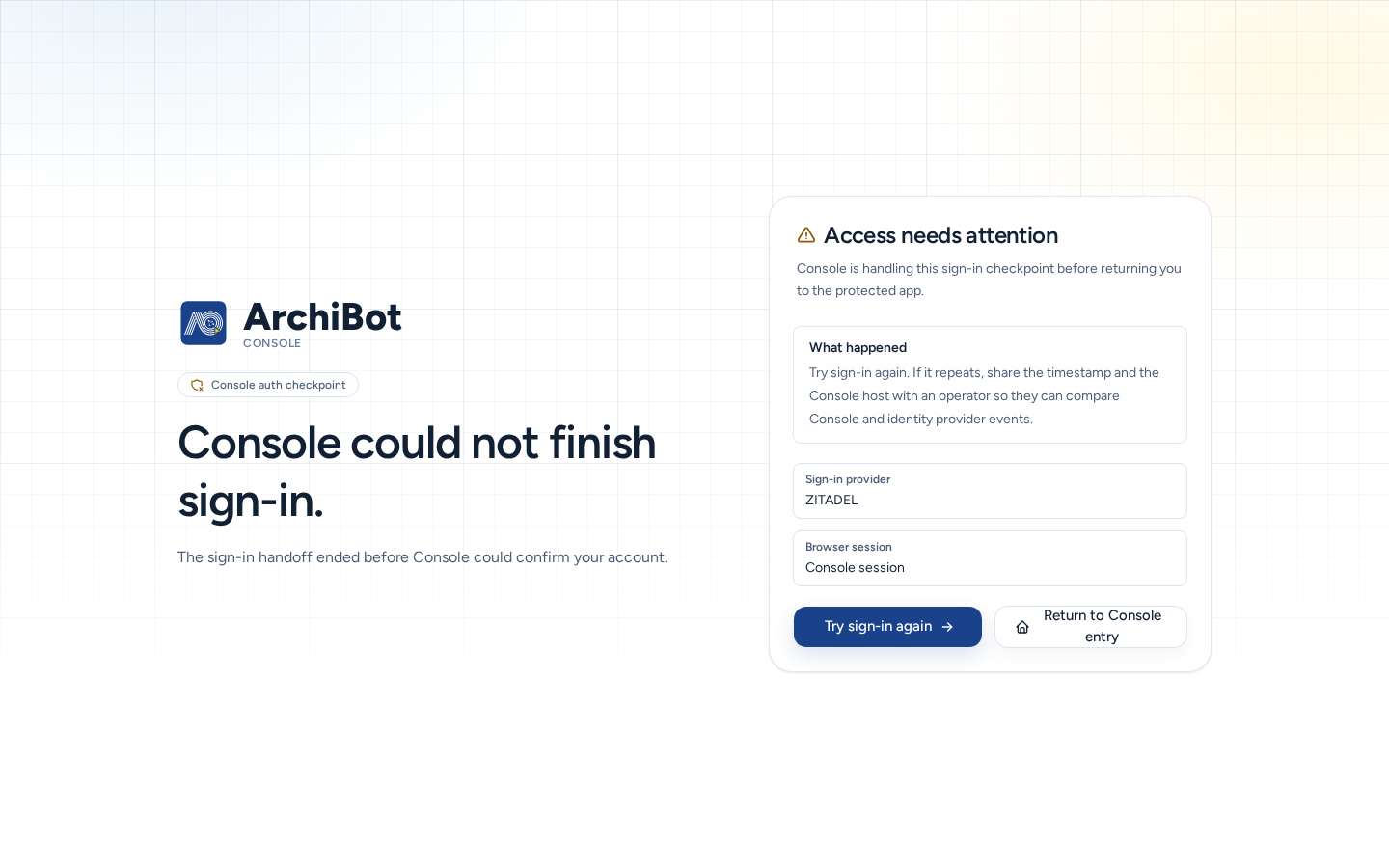
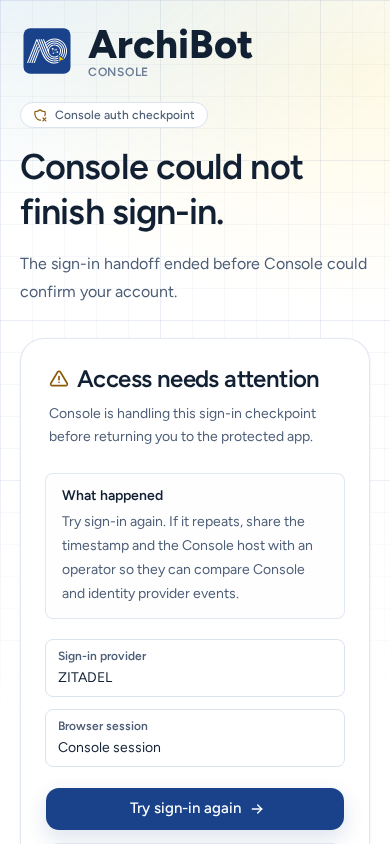
Console muestra El acceso necesita atencion (/auth/error) con Que ocurrio y las opciones correspondientes al problema:
- Intentar iniciar sesion otra vez o Elegir otro proveedor si elegiste el proveedor equivocado.
- Usar un inicio de sesión ya conectado si tu cuenta tiene otro inicio de sesión vinculado.
- Cerrar sesión y cambiar de cuenta si el navegador tiene abierta la sesión de otra persona.
- Abrir el punto de control de la invitación si estás aceptando una invitación.
- Revisar el acceso a la cuenta para consultar cómo te ve Console.
Si el problema continúa, anota la hora, la página y el texto del error visible, y contacta al administrador de tu equipo o a soporte. Nunca envíes cookies, tokens ni enlaces de invitación.
Consultar tu acceso
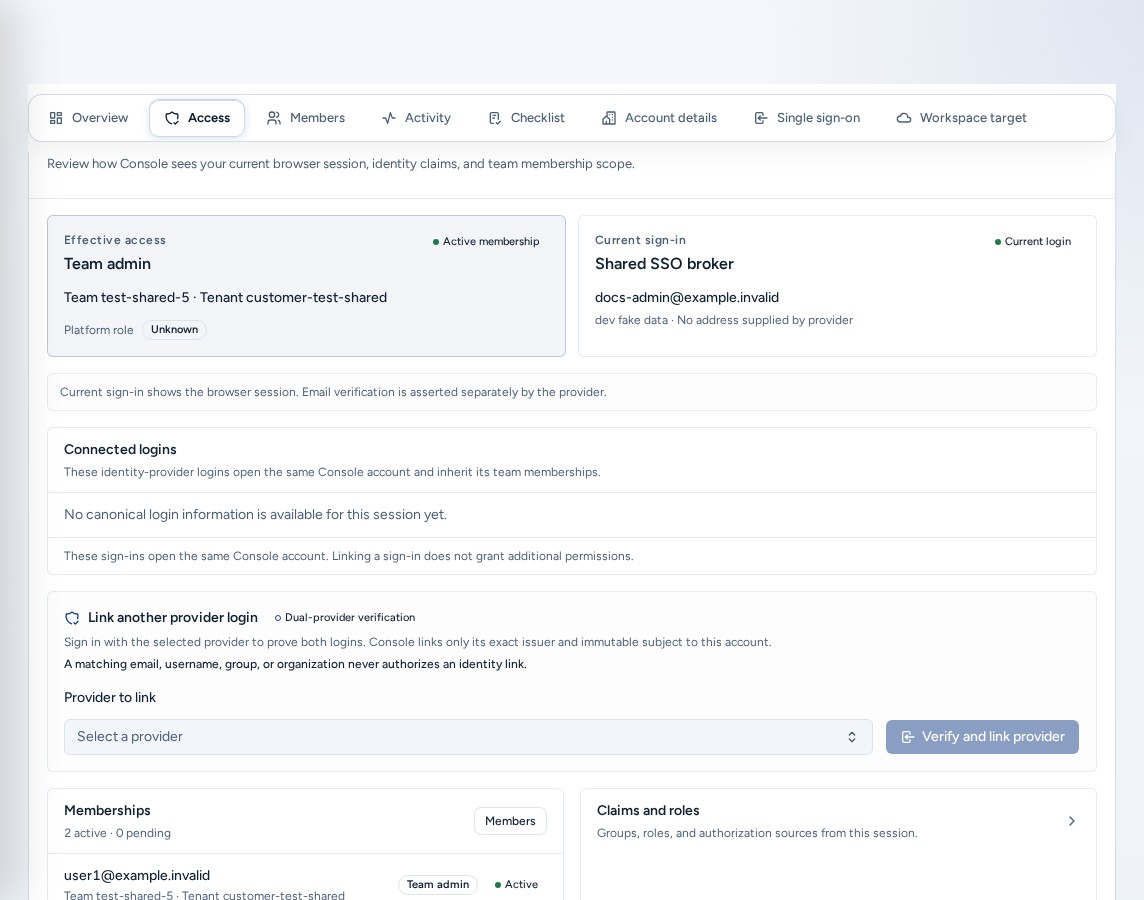
Miembros y acceso en la navegación abre tu vista de acceso. Los miembros del equipo van a Acceso de la cuenta (/account/access). Los administradores del equipo van a Configuración de cuenta, donde Acceso es una de las secciones. Los operadores de plataforma van a la página de administración Acceso.
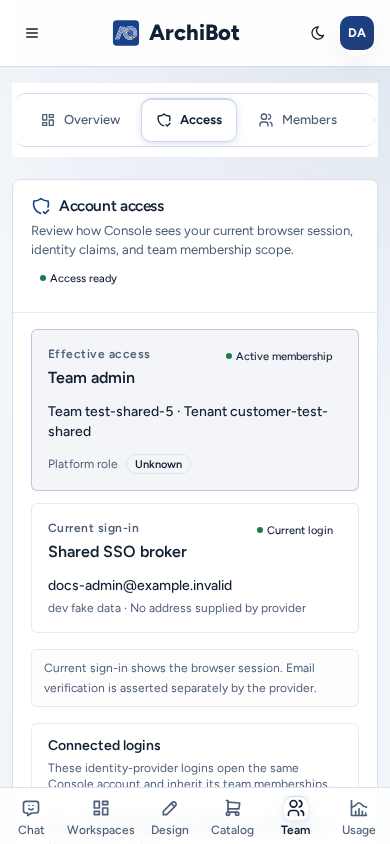
Acceso de la cuenta es de solo lectura. Muestra cómo Console ve tu sesión y nunca muestra tokens, cookies ni secretos del proveedor.
- Acceso listo o Falta alcance: indica si hay al menos una membresía activa asociada.
- Acceso efectivo: tu rol de plataforma, si lo tienes, y si tienes una membresía activa.
- Inicio de sesión actual e Connected logins: los inicios de sesión del proveedor de identidad que abren esta misma cuenta de Console. Vincular el acceso de otro proveedor → Verificar y vincular proveedor te permite demostrar que controlas un segundo inicio de sesión (por ejemplo, de otro proveedor de SSO). Vincular no concede permisos adicionales, y una dirección de correo coincidente por sí sola nunca vincula cuentas.
- Change password: aparece cuando tu proveedor de identidad lo admite. Abre la página del proveedor y Console nunca almacena tu contraseña.
- Claims y roles: los Grupos, Roles y Provider incluidos en esta sesión.
- Membresías: cada membresía de equipo y tenant, con su rol y estado (“N activas · N pendientes”). Los administradores del equipo también ven aquí el botón Miembros.
- Detalles técnicos: tu cuenta de Console, los IDs del método de inicio de sesión y el estado de configuración, para soporte.
Roles
| Rol (como aparece en Console) | Puede hacer | No ve |
|---|---|---|
| Miembro de equipo | Chat, workspaces, copias de seguridad, Diseño, entornos, CI & Review, Shared Drive, uso y Configuración del equipo. | Configuración de cuenta, Catálogo, Bots, Operaciones y páginas de administración de plataforma. |
| Team viewer | Consulta de solo lectura para soporte o auditoría. | Acciones que cambian cosas. |
| Team admin | Todo lo que puede hacer un miembro, además de configuración de cuenta, miembros, facturación, Catálogo, Bots, Operaciones y Ayuda del workspace. | Otros equipos y controles de toda la plataforma. |
| Operador de plataforma | Incorporar y dar soporte a equipos: la página de administración Acceso, Ayuda de facturación y todos los equipos que tiene asignados. | Controles exclusivos de administradores de plataforma. |
| Administrador de plataforma | Configuración y políticas de toda la plataforma. | — |
Los roles de tenant se corresponden con estos: un Administrador del inquilino «puede administrar la configuración de cuenta, las invitaciones y las operaciones de Console dentro del equipo», mientras que un Miembro del inquilino «puede usar las superficies asignadas de Console y workspace sin administrar la configuración».
Quien inicia sesión y aún no se unió a un equipo solo ve Chat y la configuración de la cuenta.
Miembros del equipo e invitaciones
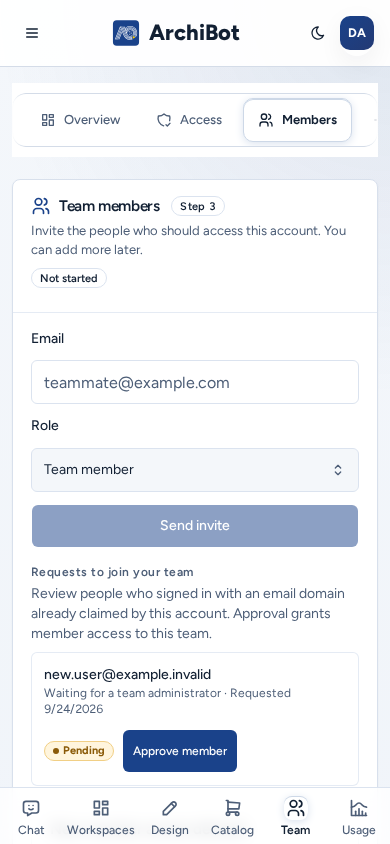
Invitar a un miembro (administradores del equipo)
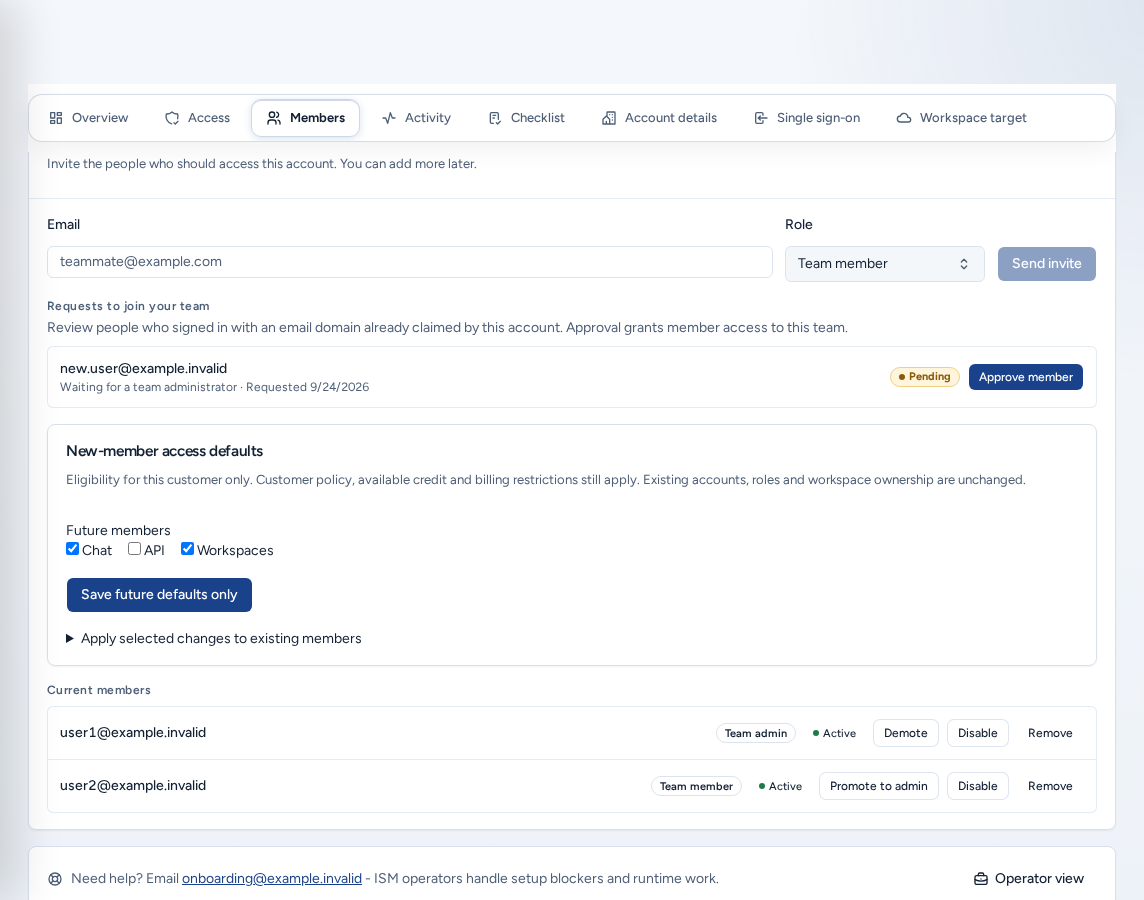
- Abre Miembros y acceso y luego Miembros (
/account/members). - Escribe el Correo electrónico de trabajo de la persona (por ejemplo,
new.user@example.invalid), elige un Rol (Miembro de equipo o Team admin) y selecciona Enviar invitacion. - Console confirma «Invitación enviada a…». La persona aparece en Miembros actuales como Invitado hasta que acepte.
Mantén al menos dos administradores para tener siempre a alguien de respaldo. Para quitar a alguien del equipo, selecciona Remove en su fila.
Solicitudes para unirse a tu equipo muestra a las personas que iniciaron sesión con un dominio de correo reclamado por tu cuenta. Aprobarlas concede acceso de miembro. Tener el mismo dominio no concede acceso por sí solo.
Acceso predeterminado para nuevos miembros permite elegir si los futuros miembros pueden usar Chat, API y Workspaces. También puedes aplicar cambios a los miembros existentes seleccionados. Usa Previsualizar los cambios seleccionados y luego Confirmar los miembros y cambios seleccionados, o Guardar solo los valores predeterminados futuros.
Los operadores de plataforma administran miembros de cualquier tenant o equipo desde la página de administración Acceso. Consulta Administración de tenants para operadores.
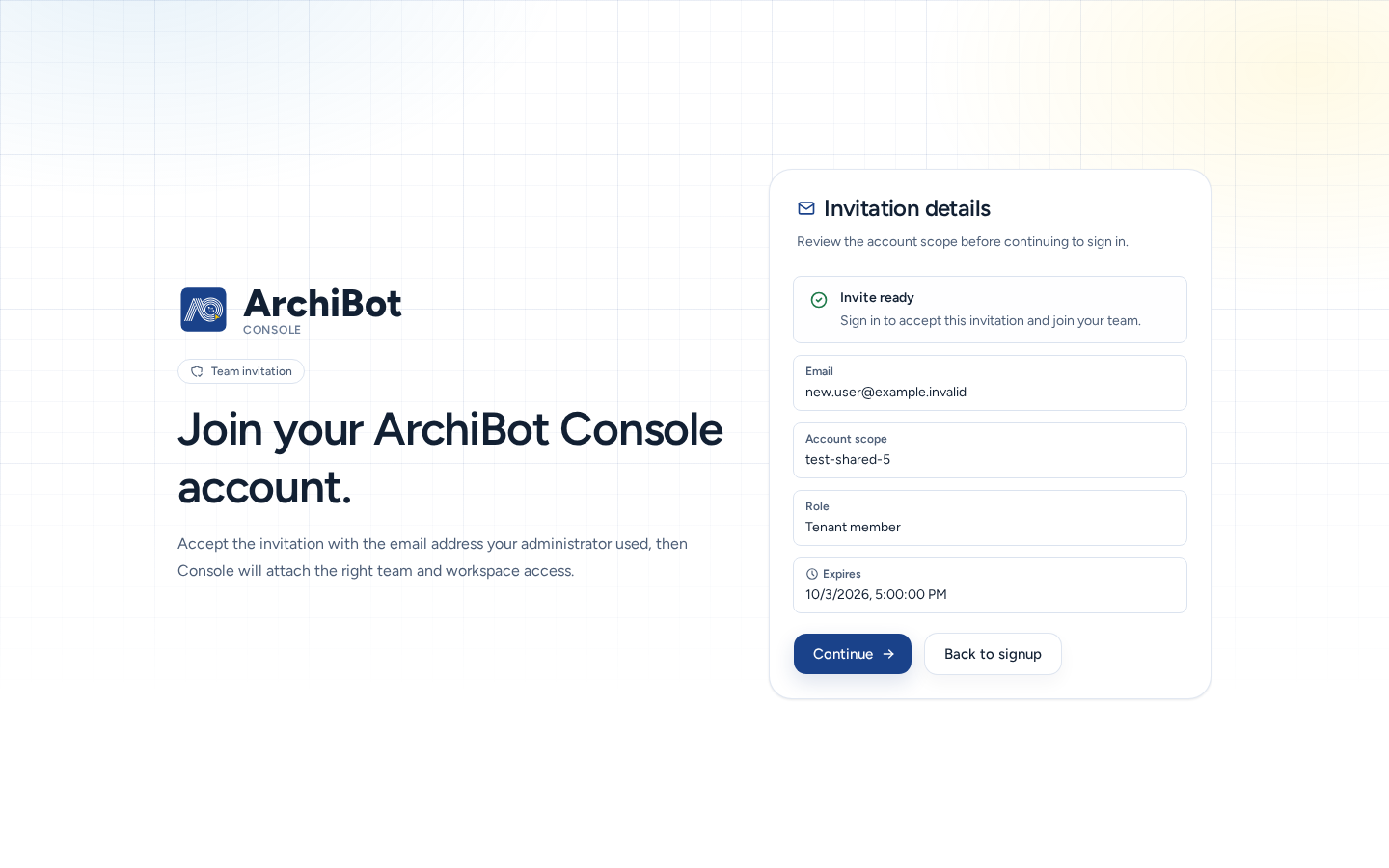
Aceptar una invitación
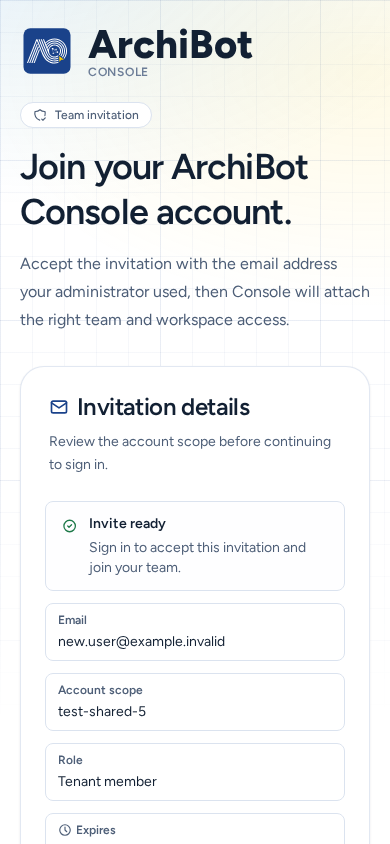
- Abre la invitación. La página Invitacion de equipo muestra los Detalles de la invitacion: Correo electrónico, Alcance de la cuenta, Rol y Expires.
- Elige Continuar e inicia sesión con la dirección de correo a la que se envió la invitación.
- Console asocia el acceso al equipo y sus workspaces a tu cuenta.
Si la página dice «No se pudo cargar esta invitación», pide al administrador que envíe una invitación nueva en lugar de reenviar el enlace anterior.
Iniciaste sesión, pero aún no tienes equipo
Si tu dominio de correo pertenece a una organización existente, Console ofrece Solicitar acceso al equipo. La solicitud queda pendiente («Tu solicitud de acceso está pendiente») hasta que un administrador del equipo la apruebe. No tienes que registrarte de nuevo. Cuando te avisen, elige Check again.
En un teléfono
- Las páginas de inicio de sesión, invitación y error de inicio de sesión se ajustan al teléfono y tienen botones de tamaño completo.
- Acceso de la cuenta usa una sola columna.
- En Miembros, el formulario de invitación y las acciones para miembros tienen áreas táctiles de tamaño completo, y las listas de selección caben en la pantalla.
- Los operadores de plataforma también pueden administrar miembros desde la página de administración Acceso en un teléfono. Consulta Administración de tenants para operadores.
Solución de problemas
- Falta una página o un elemento del menú: consulta Acceso de la cuenta. Falta alcance o «Todavía no hay registros de membresía asociados a esta identidad» significa que aún no perteneces a un equipo. Pregunta al administrador del equipo.
- Tu rol parece incorrecto: cierra sesión y vuelve a iniciarla, porque los grupos y roles se consultan al iniciar sesión. Si sigue incorrecto, pide al administrador que revise Miembros.
- La invitación no funciona: inicia sesión con la dirección de correo invitada. Las invitaciones vencidas requieren una nueva.
- El inicio de sesión sigue fallando: sigue los pasos de Si falla el inicio de sesión y luego contacta a soporte con la hora y el texto del error.
Guías relacionadas
- Configuración del administrador de cliente
- Configuración
- Administración de tenants para operadores
- Derivación a soporte
Listo cuando
- Iniciaste sesión con la identidad que usa tu equipo.
- Acceso a la cuenta muestra Acceso listo y el equipo esperado.
- Las personas nuevas reciben el rol más limitado que se ajuste a sus necesidades.