


Clasificación de ejecuciones
Centro de operaciones
Usa Operations para clasificar el trabajo activo de CI, QA, bots y workspaces, revisar alertas de capacidad y, si eres operador, atender la cola de revisiones de habilidades de ArchiBot.
Última actualización
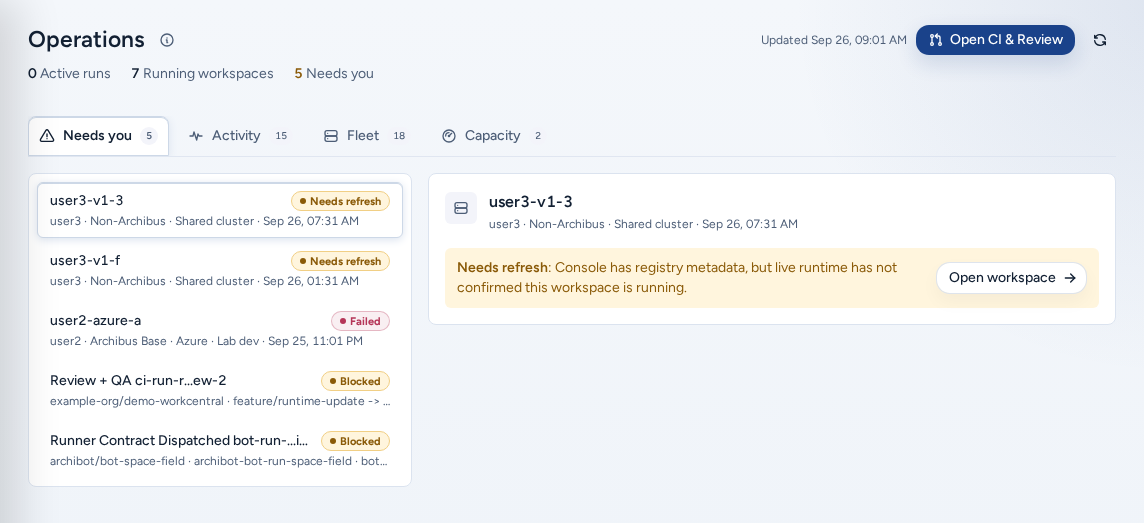
Operaciones (/operations) es para el trabajo que ya está en marcha: “Observa las revisiones, el QA, los bots y los workspaces activos desde una sola vista operativa”. Úsala para encontrar lo que requiere atención y luego abre la página responsable de cada elemento. Está bajo Publicar en la navegación.
Quién puede verla
- Los administradores de equipo ven las operaciones de su equipo.
- Los operadores de plataforma y los administradores de plataforma ven los equipos que administran, además de Revisiones de habilidades de Archibot y Chat de DevOps.
- El resto ve Operations access required (“Este centro de ejecuciones está disponible para administradores de equipo y operadores de plataforma”).
Diseño de la página
El encabezado muestra conteos en tiempo real y la hora de la última actualización. Los datos se actualizan automáticamente cada pocos segundos; Actualizar los vuelve a cargar de inmediato. El ícono (i) junto al título explica la página y enlaza a esta guía.
La bandeja de la izquierda muestra los conteos de ejecuciones activas, workspaces en ejecución y elementos que requieren atención. También muestra los principales elementos que necesitan tu intervención, alertas de capacidad actuales y filtros de workspace. Al seleccionar un filtro, se abre Flota con ese filtro aplicado.
Las vistas de la derecha:
| Vista | Qué muestra |
|---|---|
| Te necesita | Ejecuciones bloqueadas, fallidas o canceladas, y workspaces en mal estado. Las tarjetas de ejecución incluyen Registros recientes. |
| Revisiones de habilidades de Archibot | Solo para operadores. Cambios de habilidades propuestos en las categorías Activas, Aprobadas y Finalizadas. |
| Actividad | Ejecuciones de CI y QA, Ejecuciones de bots y actividad reciente de workspaces; All combina todos los registros. |
| Flota | Lista completa de workspaces, con filtros y búsqueda. |
| Capacidad | Alertas de capacidad y sus detalles. |
Los administradores de equipo comienzan en Te necesita.
Clasificar el trabajo
- Empieza en Te necesita. Cada tarjeta enlaza a la página responsable: Abrir ejecución (CI & Review), Abrir ejecución del bot (Bots) u Abrir espacio de trabajo (Mis espacios de trabajo).
- Lee Registros recientes en una tarjeta de ejecución para evaluar la gravedad. “No hay líneas de registro recientes disponibles para esta ejecución” es normal al inicio de una ejecución.
- Haz cambios en la página responsable. Operations solo muestra el estado.
Revisiones de habilidades (operadores)
Selecciona una revisión para ver Edición (Edición propuesta y Notas del operador), Evidencia y Validación. Después elige Guardar, Aplazar, Rechazar o Aprobar. Buscar en el corpus de habilidades encuentra habilidades relacionadas.
Capacidad
Revisa la capacidad antes de iniciar más tareas de CI, QA, bots o entornos persistentes.
| Alerta | Qué revisar |
|---|---|
| ”target no tiene capacidad disponible” / “target no está disponible” | Disponibilidad y programación del destino. |
| ”El almacenamiento de Shared Drive no está disponible” | El montaje del almacenamiento. |
| ”El almacenamiento de drive se está agotando” | Uso de la cuota de la unidad. |
| ”El respaldo de Shared Drive requiere atención” | Antigüedad del respaldo. |
Los operadores pueden dejar notificaciones saneadas en cola para los administradores de equipo sobre alertas actuales. Primero se ejecuta una simulación y se informa qué se enviaría. Envía notificaciones solo cuando lo solicite el soporte de ISM.
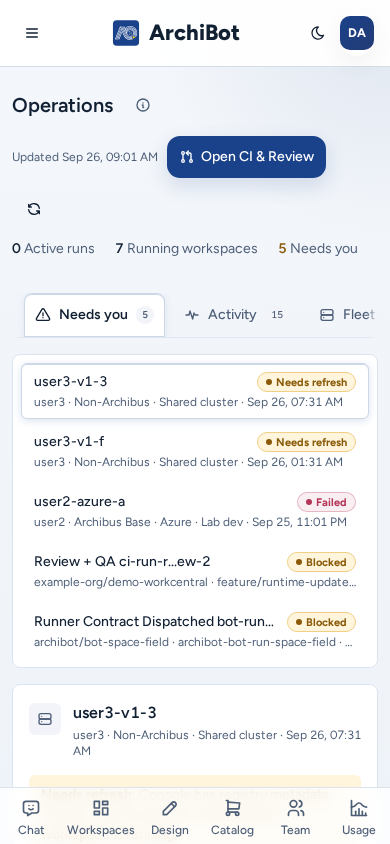
En un teléfono
- La bandeja y la vista seleccionada aparecen en una sola columna. Las vistas se desplazan horizontalmente como una fila de pestañas.
- Todos los botones, filtros y enlaces tienen áreas táctiles grandes.
- El cuadro emergente (i) junto a Operaciones se ajusta a la pantalla.
Solución de problemas
- “La lista de workspaces no confirmó el equipo seleccionado”. Selecciona Actualizar o vuelve a elegir el equipo.
- “No se pudieron cargar los registros recientes”. Abre la ejecución en CI & Review para consultar toda la evidencia.
- No aparece Operations: necesitas acceso de administrador de equipo o de plataforma.
Para solicitar soporte, comparte el equipo, el ID de ejecución o workspace, el estado visible, la hora y la zona horaria, y el texto saneado de la alerta. Nunca compartas registros sin procesar, credenciales ni tokens. Consulta Traspaso de soporte.
Guías relacionadas
Listo cuando
- Operations aparece en la navegación para tu rol.
- Needs you, Activity y Fleet corresponden al equipo seleccionado.
- Se revisan las alertas de capacidad antes de iniciar más tareas de larga duración.