


Administración de cliente
Configuración del administrador de cliente
Usa Configuración de cuenta para confirmar los datos de tu equipo, invitar miembros, enviar los datos de SSO, conectar Git, revisar la facturación y el destino de workspace, y lanzar el primer workspace.
Última actualización
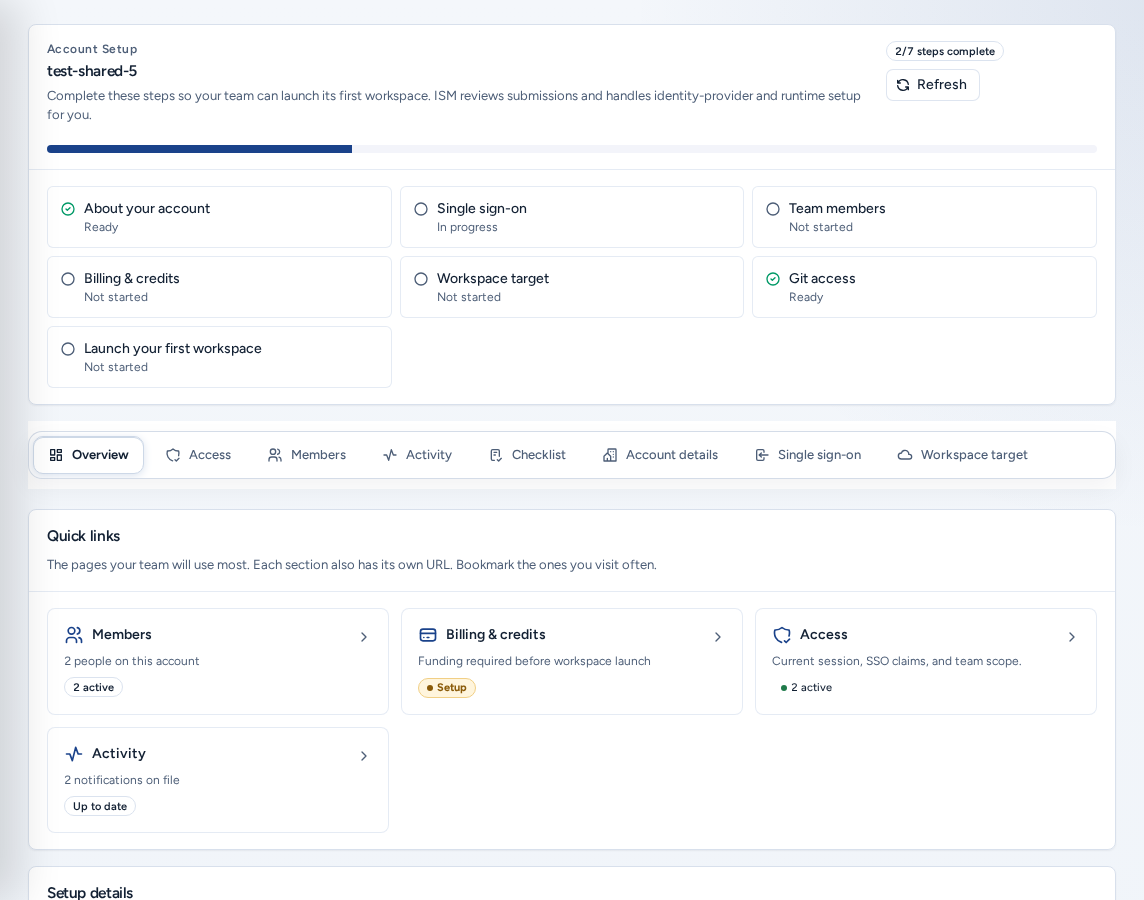
Configuración de cuenta (/account) es donde un administrador prepara al equipo para su primer workspace. Confirmas quién eres, invitas a tu equipo y proporcionas a ISM los detalles no secretos que necesita para el inicio de sesión y el alojamiento. Cada paso queda listo a medida que avanzas. ISM revisa lo que envías y se encarga de las tareas que requieren secretos o acceso exclusivo de operadores.
Quién puede verla
- Los Administradores de equipo la abren desde Miembros y acceso en la navegación (Equipo en la barra inferior del teléfono).
- Quien inicia sesión y todavía no pertenece a un equipo llega aquí para completar la configuración; hasta entonces solo ve Chat y Configuración de cuenta. Si tu dominio de correo ya pertenece a una organización, Console ofrece Solicitar acceso al equipo. Consulta Roles de acceso.
- Los Miembros del equipo no ven Configuración de cuenta. Miembros y acceso los lleva a Acceso de la cuenta.
- Los Operadores de plataforma llegan a la página de administración Acceso, donde administran la misma configuración para cualquier equipo. Consulta Administración de tenants para operadores.
Los primeros diez minutos
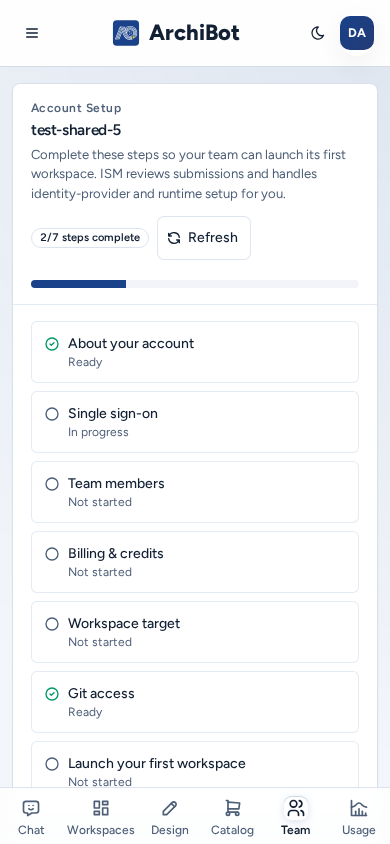
- Abre Configuración de cuenta. Resumen muestra la cuadrícula de pasos y «N/M pasos completos».
- En Detalles de cuenta, confirma el nombre del equipo, los contactos y el propósito; luego elige Guardar detalles.
- En Miembros, invita al menos a un compañero para tener un administrador de respaldo.
- Si tu equipo usa un proveedor de identidad, envíalo en SSO. Si no, sigue usando invitaciones por correo electrónico.
- En Facturación, confirma que esté verificada o aprobada como prueba.
- En el paso Acceso a Git de Resumen, elige Open Git access settings y conecta un proveedor de repositorios.
- En Destino de workspace, confirma que el destino muestre Listo y no Esperando ISM.
Diseño de Configuración de cuenta
La cuadrícula de pasos de Resumen muestra cada paso y su estado: Acerca de tu cuenta, SSO, Miembros del equipo, Facturación y creditos, Destino de workspace, Acceso a Git y Lanza tu primer workspace. Selecciona una tarjeta para abrir su sección.
Cada sección tiene su propia dirección:
| Sección | Dirección | Qué incluye |
|---|---|---|
| Resumen | /account | Cuadrícula de pasos, resumen de miembros y facturación, acceso a Git y primer workspace. |
| Acceso | /account/access | Cómo ve Console tu sesión y tus membresías. Consulta Roles de acceso. |
| Miembros | /account/members | Invitaciones, solicitudes para unirse, roles y valores predeterminados de acceso para nuevos miembros. |
| Facturación | /account/billing | Estado de facturación, vía de pago, plan e Invoices & attribution. |
| Actividad | /account/activity | Eventos de la cuenta y notificaciones. Consulta Actividad de la cuenta. |
| Lista de verificación | /account/checklist | Todas las tareas de incorporación que registra ISM, con controles por tarea. |
| Detalles de cuenta | /account/details | Contactos, propósito y plazos. |
| Inicio de sesión único | /account/sso | Datos no secretos de OIDC o SAML. |
| Destino de workspace | /account/target | Preparación del destino que administra ISM para ti. |
Cuando la facturación está verificada o aprobada como prueba en un plan para equipos pequeños, aparece el aviso Puedes autoservirte. No tienes que esperar a ISM: invita a tu equipo y elige Lanzar workspace. El SSO y un destino dedicado son opcionales.
Si ves Esperando alcance de cuenta, el inicio de sesión funcionó, pero Console todavía no encuentra un equipo asociado a tu cuenta. Elige Check again después de un minuto y contacta a incorporación si el aviso continúa.
Detalles de cuenta
- Establece el Contacto principal, el Email de facturación y el Email tecnico.
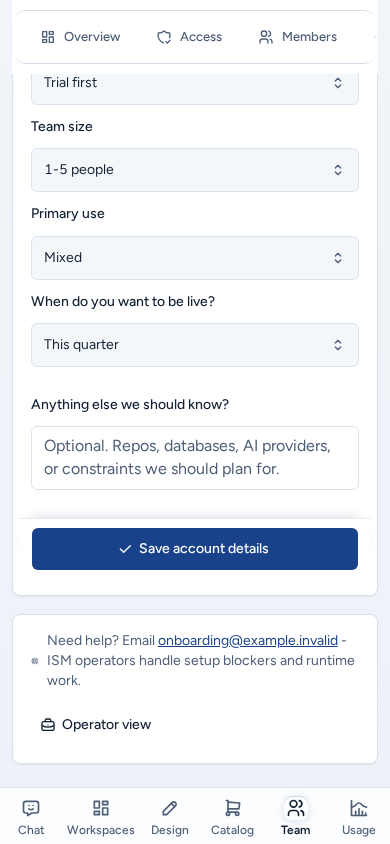
- Elige una Preferencia de pago, el Tamaño del equipo y el Uso primario.
- Responde Cuando quieres estar en vivo?.
- Usa Algo mas que debamos saber? para indicar repositorios, bases de datos, proveedores de IA o restricciones.
- Elige Guardar detalles.
Todo lo que ingreses aquí es visible para tu equipo. No incluyas credenciales, números de tarjeta ni enlaces de invitación.
Invitar y administrar miembros
En Miembros, escribe un Correo electrónico, elige un Rol (Team admin o Miembro de equipo) y selecciona Enviar invitacion. Cada fila de Miembros actuales muestra el rol y el estado (Activas, Invitado o Deshabilitado), con Promover a admin / Bajar rol, Deshabilitar / Volver a habilitar y Remove.
Solicitudes para unirse a tu equipo muestra a las personas que iniciaron sesión con un dominio reclamado por tu cuenta. Aprueba a las personas que esperas. Acceso predeterminado para nuevos miembros controla si los nuevos miembros pueden usar Chat, API y Workspaces. Consulta los pasos completos en Roles de acceso.
Enviar y verificar SSO
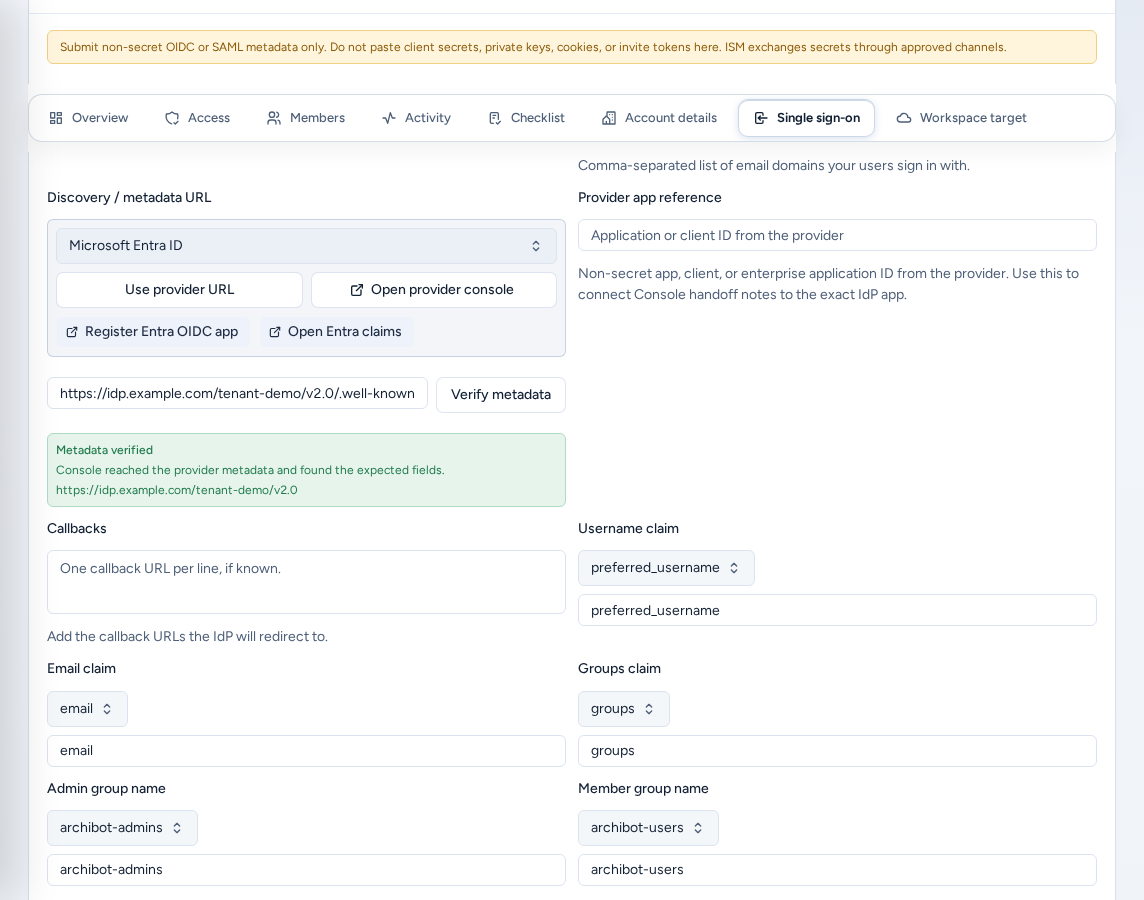
Abre SSO (/account/sso) cuando tu equipo esté listo para conectar un proveedor de identidad. Los equipos pequeños pueden seguir usando invitaciones por correo electrónico. Envías datos no secretos e ISM configura la conexión. Enviar el formulario no activa SSO. ISM se pondrá en contacto contigo cuando esté listo para probar.
- Protocolo y dominios. Elige el Tipo de IdP (OIDC, SAML o Sin SSO aun (usar emails de invitacion)) e ingresa los Dominios de inicio de sesión que usan las personas de tu organización. Búsqueda de metadatos del proveedor puede completar direcciones de metadatos comunes. Abrir consola del proveedor abre la página de administración del proveedor.
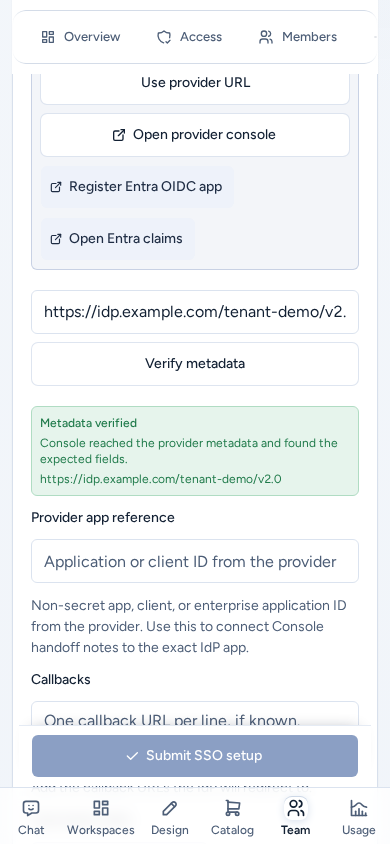
- Metadatos. Ingresa la URL de discovery / metadata (una dirección OIDC
.well-known/openid-configurationo una URL de metadatos SAML) y, opcionalmente, la Referencia de la app del proveedor (el ID de aplicación o cliente). Elige Verificar metadatos. «Metadatos verificados» significa que Console llegó al proveedor y encontró los campos esperados. - Claims y grupos. Configura los Claim de usuario, Claim de email y Claim de grupos, además del Nombre del grupo admin y el Nombre del grupo miembro que se asignan a los administradores y miembros del equipo.
- Devoluciones de llamada y validación. Agrega las URL de devolución de llamada a las que redirigirá el proveedor, además de un Email admin de prueba y un Email miembro de prueba para la prueba de extremo a extremo.
- Opcional: solicita Aprovisionamiento SCIM si tu proveedor enviará cambios de usuarios. Proporciona solo una Referencia del token de SCIM, nunca el token.
- Agrega Notas SSO (ventanas de aprobación, listas de IP permitidas o particularidades de claims) y elige Enviar configuración SSO.
Nunca pegues secretos de cliente, claves privadas, material de firma, contraseñas, cookies ni enlaces de invitación. ISM intercambia secretos mediante un canal aprobado.
Los botones (i) junto a cada campo lo explican y enlazan a esta sección. Los operadores de plataforma registran los mismos datos para un equipo desde Acceso como una Solicitud de configuración SSO.
Conectar el acceso a Git
El paso Acceso a Git de Resumen muestra Git access ready o indica que todavía se necesita Git. Open Git access settings abre Configuración → Acceso a Git. Conecta al menos un proveedor antes de que alguien cree workspaces respaldados por Git o ejecute CI y revisión. Los workspaces basados en WAR no necesitan Git. Consulta Crear un workspace.
Revisar la preparación de facturación
Facturación (/account/billing) muestra Estado de facturación, Vía de pago y Plan de servicio. Los workspaces pueden iniciarse cuando la facturación está verificada o aprobada como prueba y el saldo universal de ArchiBot Credits alcanza para el nuevo uso. Abrir Catálogo y recargar abre el Catálogo de productos. La pestaña Invoices & attribution muestra el historial de facturas de Stripe junto al uso registrado. Consulta Facturación.
Revisar el destino de workspace
Destino de workspace (/account/target) muestra el destino que ISM asignó a tu tenant: la nube y región, los Alias de plantilla y los Proveedores Git soportados. Puedes revisarlo, pero no editar credenciales ni plantillas. Esperando ISM significa que ya completaste tu parte. Si todavía no hay un destino, ISM te avisará por correo cuando lo asigne.
Completar la lista de verificación
Lista de verificación (/account/checklist) muestra todas las tareas de incorporación. Usa Iniciar, Marcar bloqueada, Marcar hecha y Reabrir para mantener actualizada la información de ISM. Algunas tareas corresponden a ISM. Si una de ellas te impide continuar, márcala como bloqueada.
En un teléfono
- Configuración de cuenta funciona en una sola columna en el teléfono. Las pestañas de sección y los pasos tienen áreas táctiles de tamaño completo. Las pestañas de sección se desplazan horizontalmente y permanecen en la parte superior de la pantalla al desplazarte.
- Guardar detalles y Enviar configuración SSO quedan anclados en la parte inferior de la pantalla mientras el formulario está abierto, para que no tengas que desplazarte para encontrarlos.
- Las listas de selección, como las de preferencia de pago y tipo de IdP, caben en la pantalla.
Solución de problemas
- No aparece Configuración de cuenta: eres miembro de un equipo o operador de plataforma. Consulta Quién puede verla.
- Un paso sigue bloqueado: lee el texto del bloqueo. Los problemas de facturación, SSO, destino y plantilla no se resuelven volviendo a intentar Create. Marca la tarea de la lista de verificación como bloqueada para que ISM la vea.
- «Los metadatos requieren atención»: revisa la URL de metadatos y el protocolo con el administrador del proveedor de identidad y vuelve a elegir Verificar metadatos.
- Enviaste la configuración de SSO, pero el inicio de sesión no cambió: ISM todavía debe configurarla y probarla.
Cuando contactes a soporte, incluye el nombre del equipo, el elemento bloqueado, el mensaje visible y tu última acción. Consulta Derivación a soporte.
Guías relacionadas
Listo cuando
- Los detalles de la cuenta están guardados y se invitó al menos a otro administrador.
- El acceso a Git está conectado o planeas iniciar desde un artefacto WAR.
- La facturación está verificada o aprobada como prueba, y ArchiBot Credits alcanza para el nuevo uso.
- Destino de workspace muestra Listo o queda claro cuál es el bloqueo pendiente.