


Soluciones comunes
Solución de problemas
Diagnostica problemas de inicio de sesión, configuración, Git, creación de workspaces, lanzamiento, registros, actualización, preparación de facturación y uso en teléfonos desde las superficies de workspace de Console.
Última actualización

La mayoría de los problemas de workspace muestra su causa directamente en Console: en una píldora de estado, un mensaje de bloqueo o los registros de compilación y runtime. Esta guía recorre el orden de diagnóstico —primero lee la señal y luego realiza la acción correspondiente— y te dirige a los diálogos que contienen los detalles necesarios para escalar el problema.
Si vas a informar un problema de workspace en Console, antes de abrir un caso de soporte empieza por el diálogo Soporte del workspace y la vista Logs que se describen a continuación. Ahí encontrarás el estado exacto, el ID de compilación y el estado de preparación del agente que debes incluir en la derivación.
Primero, revisa el estado del workspace
Abre Mis espacios de trabajo desde la navegación de la izquierda. Cada fila muestra una píldora de estado: Running, Stopped, Dormant, una compilación activa o un estado que requiere atención, como Unhealthy. El encabezado sobre la cuadrícula también muestra cuántos workspaces de la vista actual requieren atención, para que detectes problemas antes de desplazarte.
Cada fila tiene acciones rápidas a la derecha: iniciar, detener, el menú Conectar, Logs y el menú de desbordamiento (Acciones de espacio de trabajo abierto) con actualizar, editar la programación y eliminar. Las acciones disponibles dependen del estado del workspace y de tu rol. Usa la píldora de estado para elegir la siguiente sección adecuada.
Consulta el significado completo de cada estado y acción en Administrar workspaces.
Abrir el diálogo Soporte del workspace
El diálogo Soporte es la superficie principal para diagnosticar un workspace específico. Reúne comprobaciones de estado, preparación del agente de runtime, estado del almacenamiento y Shared Drive, referencias de acceso administrado y uso reciente.
- Busca el workspace en Mis espacios de trabajo.
- Abre el menú de desbordamiento de la fila (Acciones de espacio de trabajo abierto).
- Elige Soporte.
- Revisa las secciones Verificaciones de salud, Agentes de runtime, Almacenamiento e Workspace integrations.
- Usa Logs de runtime o Logs de compilación en el diálogo para abrir el flujo de registros correspondiente.
Si no ves Soporte para un workspace, pide a un administrador del equipo que lo abra para el workspace afectado. Los detalles de soporte están delimitados: solo pueden verlos las personas que tienen acceso al workspace y las referencias de acceso administrado están protegidas; no se muestran valores secretos.
Al escalar el problema, incluye el nombre del workspace, la señal de estado visible y el recuento de agentes listos (por ejemplo, 1 / 1 ready). No incluyas tokens de sesión, cookies ni solicitudes privadas.
Consultar los registros del workspace
Los registros son la forma más rápida de entender por qué un workspace no pudo iniciarse, se quedó atascado durante el aprovisionamiento o tuvo un comportamiento inesperado después del lanzamiento.
- Abre la acción Logs en la fila del workspace o usa Logs de runtime / Logs de compilación en el diálogo Soporte.
- Mientras se aprovisiona un workspace, Console muestra el registro de Build. En cuanto esté disponible, cambia al flujo de runtime cola del agente principal.
- Usa Actualizar ahora para volver a cargar y Descargar registros para guardar el flujo actual como texto.
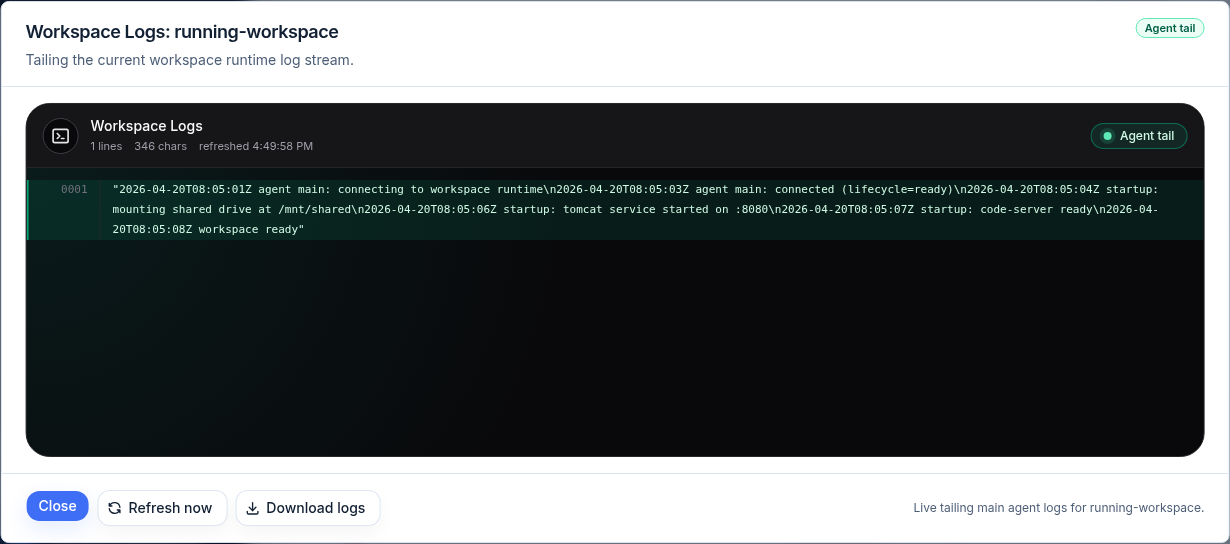
El pie confirma el flujo que se muestra (por ejemplo, «Se están transmitiendo en vivo los registros del agente principal del workspace»). Si adjuntas registros a un caso de soporte, descarga el texto en lugar de pegar capturas de pantalla y no incluyas tokens ni cookies.
Create te pide configurar Git
Si Create muestra Configura Git para crear un espacio de trabajo, ninguna de tus conexiones de Git se puede usar. Elige Configurar Git, conecta GitLab, GitHub, Bitbucket o Azure DevOps en Configuración → Git Access y luego elige Return. Si solo necesitas una base WebCentral empaquetada, activa Crear desde un archivo WAR. Si clonas con una clave SSH o un token solo para este espacio de trabajo, elige Usar una clave SSH o un token de un solo uso para este espacio de trabajo. Consulta Crear un workspace.
Create no permite crear el workspace
El Resumen de Create enumera lo que falta («Faltan N cosas: …») antes de permitirte crear. Léelo, resuelve los elementos y luego vuelve a intentarlo. Bloqueos habituales:
| Bloqueo | Quién lo resuelve |
|---|---|
| Falta aprobación de facturación | Administrador del equipo o facturación de ISM |
| No hay suficientes ArchiBot Credits | Administrador del equipo (Catálogo de productos) |
| Faltan el destino administrado por un operador o alias de plantilla | Soporte de ISM |
| La configuración de SSO está incompleta | Administrador del equipo |
| El alias de plantilla no está disponible | Soporte de ISM |
| Falló el aprovisionamiento del usuario del workspace | Soporte de ISM |
Los miembros del equipo deben escalar los bloqueos de facturación y configuración a un administrador del equipo. Los bloqueos de destino, alias o aprovisionamiento deben derivarse al soporte de ISM. Consulta Crear el primer workspace y Catálogo y preparación para ver qué configuración previa resuelve estos problemas.
Create falla después de iniciar el aprovisionamiento
Si empieza una compilación y luego falla, no elimines el almacenamiento manualmente. Abre la vista Logs en modo Build para leer el error y luego pide a un administrador del equipo o a un operador que decida si debe volver a intentarse, cancelarse, detenerse o eliminarse mediante Console. La limpieza manual del runtime es una alternativa para operadores, no el procedimiento habitual para clientes.
Una compilación se atasca y bloquea otras acciones
Iniciar, Detener, Actualizar y Eliminar no se pueden ejecutar mientras haya una compilación activa. Si un workspace se queda atascado al compilarse, cancela la compilación activa para habilitar otra acción.
- Abre el menú de desbordamiento de la fila del workspace.
- Elige Cancelar compilación.
- En el diálogo Cancelar compilación activa, confirma con Cancelar compilación o mantenla en curso con Mantenga la compilación en ejecución.
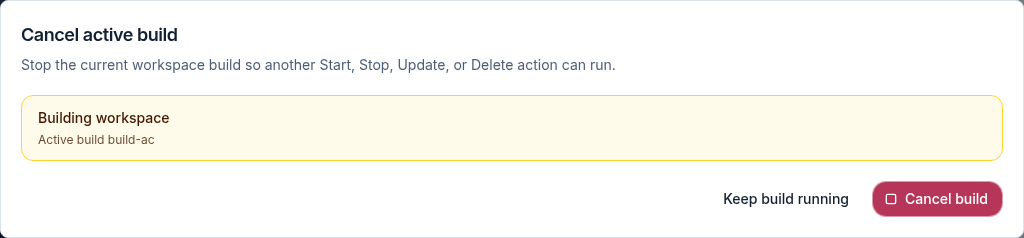
El diálogo indica cuál es la compilación activa para que confirmes que vas a cancelar la correcta. Después de cancelarla, las otras acciones vuelven a estar disponibles en la fila.
La revisión de actualización muestra parámetros adicionales
Al actualizar un workspace, la plantilla activa suele conservar los parámetros guardados. Si no puede hacerlo, Console abre una revisión de actualización para que confirmes los valores propuestos antes de iniciar la compilación.
- En el menú de desbordamiento de la fila, elige Actualizar.
- Si hace falta una revisión, Console muestra Revisar parámetros con los Motivos de actualización y, en Requisitos de actualización, solo los valores que no pudo resolver por su cuenta. De lo contrario, la actualización comienza de inmediato.
- Confirma los valores y luego elige Ejecutar actualización. Console los valida en el servidor antes de iniciar la compilación.
- Usa Cerrar revisión de actualización para salir sin iniciar una actualización.
Durante la compilación, la actualización puede renovar las credenciales guardadas del workspace sin mostrar ningún valor secreto. Después de Ejecutar actualización, el estado se actualiza automáticamente; abre Logs para observar la compilación.
Un workspace pasó a inactivo
La política de inactividad de la cuenta del cliente puede marcar como inactivos los workspaces que no se usan durante cierto periodo. Un workspace inactivo muestra la píldora Dormant y una acción para activarlo en su fila. Iniciarlo lo vuelve a poner en marcha.
La política de inactividad y limpieza en sí —los plazos para marcar como inactivo y eliminar— la administran los operadores de plataforma y forma parte del plan del cliente. Los administradores y miembros del cliente no aplican esta política. Si se eliminó un workspace de forma inesperada, escala el problema al soporte de ISM con el nombre del workspace y la fecha en que desapareció.
El lanzamiento del workspace abre el lugar equivocado
Usa el menú Conectar de la fila para abrir el workspace. Navegador abre el editor en el navegador mediante la URL pública del workspace; Archibot Desktop, Coder Remote (legacy) y Puerta de enlace de JetBrains usan enlaces profundos al editor, y Logs muestra el flujo de inicio de Console. Los workspaces de Windows ofrecen Remote Desktop mediante un túnel privado.
Si una acción de lanzamiento abre una dirección de servicio interna o un sitio al que no se puede acceder desde el navegador, informa el nombre del workspace, la opción que elegiste (Navegador, Archibot Desktop, JetBrains Gateway o Remote Desktop) y el host de la URL visible. No incluyas tokens de sesión ni cookies.
Las herramientas de ArchiBot parecen desactualizadas en un workspace en ejecución
Los workspaces en ejecución conservan las herramientas de ArchiBot y las extensiones del editor de la imagen con la que se iniciaron. Si falta una función de ArchiBot anunciada recientemente, un cambio del editor o una actualización de herramientas, usa el procedimiento admitido Actualizar (arriba) o crea un workspace nuevo.
Para solicitar soporte, incluye el nombre del workspace y el cliente afectado (Navegador, Archibot Desktop o JetBrains Gateway). No incluyas registros de sesión, cookies, tokens ni solicitudes privadas. Consulta Workspace ArchiBot y Shared Drive para saber a qué puede acceder el asistente dentro del workspace.
ArchiBot no puede usar las herramientas del workspace
El uso de herramientas depende del perfil del workspace, los servicios conectados y las credenciales disponibles. Si ArchiBot responde sin usar herramientas cuando debería tenerlas disponibles, vuelve a intentarlo con una solicitud directa, como «busca en el workspace…» o «cuenta las filas de SQL…», e incluye el ID de solicitud o sesión visible si escalas el problema.
Si se usa OneDrive, confirma la conexión en Console antes de volver a intentarlo: el acceso a OneDrive lo administra el usuario del workspace y el diálogo Soporte indica si hay que volver a conectarse. Si se usa Shared Drive, confirma que la unidad esté visible y que la solicitud indique la carpeta o el área de archivos que quieres que use ArchiBot.
¿Puedo usar un inicio de sesión personal de IA secundaria en un workspace de ArchiBot?
No mediante la configuración de workspace administrada por Console. Los workspaces administrados por ArchiBot no guardan, copian ni enrutan archivos personales de inicio de sesión de cuentas de proveedores mediante el entorno de ejecución del workspace, y las opciones administradas de IA secundaria no están disponibles como opciones de configuración para clientes.
Si hoy necesitas un asistente específico de otro proveedor, usa la CLI oficial de ese proveedor en la shell de tu propio workspace e inicia sesión allí directamente, fuera del flujo de credenciales administradas por ArchiBot. Así se separa la atribución de facturación del cliente de las suscripciones personales al proveedor y se evita cargar datos de inicio de sesión desde tu directorio de inicio o entorno de shell.
Para la programación en pareja al estilo ArchiBot, usa el punto de entrada administrado de ArchiBot en el workspace. Los inicios de sesión personales del proveedor se mantienen separados y no cambian la atribución de facturación.
No aparece la navegación Configuración de cuenta o Analítica
Cierra sesión y vuelve a iniciarla. Si la navegación esperada sigue sin aparecer, es posible que la cuenta no tenga asignado el rol de administrador del equipo. Escala el problema con el correo electrónico del usuario, la empresa o cuenta del cliente, el rol esperado, los elementos de navegación que sí ves y la hora aproximada en que iniciaste sesión. Consulta Roles de acceso para saber qué puede abrir cada rol.
Un miembro del equipo no ve importes de créditos en Analítica
Es lo esperado. Los miembros del equipo ven el uso sin importes de crédito, y las pestañas Miembros y Límites de créditos corresponden a administradores del equipo y operadores de plataforma. Pide a un administrador que revise los datos del equipo. Consulta Uso y analítica.
Analítica aparece vacía
Comprueba lo siguiente, en orden:
- El equipo seleccionado.
- El periodo seleccionado.
- El estado de conciliación.
- Si el workspace estuvo en ejecución durante ese periodo.
- Si todavía hay retrasos en los datos de uso del proveedor.
Si el periodo es correcto y sigue faltando uso, envía a soporte el periodo seleccionado y el estado de conciliación visible.
Al abrir la invitación aparece acceso denegado
- Cierra sesión en el proveedor de identidad.
- Vuelve a abrir la invitación.
- Completa el flujo para aceptar la invitación.
- Abre Console directamente después de aceptarla.
Si ya se usó o venció la invitación, pide a un administrador del equipo o a un operador que emita otra. No pegues el enlace de invitación en el chat de soporte.
Un enlace de workspace muestra un error
Los enlaces con el formato /w/<workspace-id> muestran Abriendo workspace y luego redirigen. Si aparece un error con Reintentar y Volver a espacios de trabajo, lo más probable es que el workspace esté detenido, eliminado o no tengas acceso. Inícialo en Mis espacios de trabajo y elige Reintentar. Consulta Abrir un workspace.
Algo es difícil de usar en un teléfono
Las áreas de Console funcionan en teléfonos: las tablas anchas se convierten en tarjetas etiquetadas o se desplazan horizontalmente dentro de su propio contenedor, la mayoría de los diálogos se abre como paneles desde la parte inferior y los formularios largos dejan el botón principal anclado abajo. Si todavía es difícil acceder a un control, anota la página, el modelo del teléfono y el navegador, además de lo que tocaste, e infórmalo con Comentarios. Las páginas basadas en chat, como Ayuda de facturación, mantienen su propio diseño.
Destino de workspace en Configuración de cuenta muestra «Esperando a ISM»
Para los tenants alojados de forma compartida, Destino de workspace es una página de solo lectura para revisión. Los administradores del equipo confirman allí que el destino administrado por un operador y los alias de plantilla estén listos, pero no registran ni editan las credenciales del destino.
Si sigue mostrando Waiting on ISM, envía a soporte el nombre del cliente o tenant, indica si Destino de workspace está vacío o muestra un destino que no está listo, y agrega cualquier mensaje visible sobre los alias de plantilla o la preparación. Consulta Configuración del administrador de cliente.
Si todavía no se resuelve
Reúne el nombre del workspace, el estado visible y cualquier mensaje de bloqueo, el ID de compilación del diálogo Soporte y un archivo de registro descargado. Luego abre un caso con la información de Derivación a soporte. No incluyas secretos, tokens, cookies ni solicitudes privadas en los archivos adjuntos.
Listo cuando
- Lees el mensaje de bloqueo o estado antes de volver a intentarlo.
- Cierras e inicias sesión de nuevo después de cualquier cambio de rol.
- Los miembros del equipo derivan los bloqueos de configuración y facturación a un administrador del equipo.
- Los administradores del equipo derivan los bloqueos de destino, runtime, SSO o revisión de facturación al soporte de ISM.