


Trabajo diario
Administrar workspaces
Usa Mis espacios de trabajo para encontrar, iniciar, detener, abrir, actualizar, programar, inspeccionar y eliminar workspaces, y entender qué hace un enlace de workspace.
Última actualización

Mis espacios de trabajo (/workspaces, también es la página inicial de Console después de iniciar sesión) muestra todos los workspaces que puedes ver. Cada fila tiene las acciones que necesitas para el trabajo diario. Ábrela desde Mis espacios de trabajo en la navegación (Espacios de trabajo en la barra inferior del teléfono).
Si todavía no tienes workspaces, la página muestra Aún no hay espacios de trabajo. Elige Nuevo espacio de trabajo y sigue Crear un workspace.
Quién puede verla
- Los Miembros del equipo y Administradores de equipo ven los workspaces permitidos por el alcance de su equipo. Las acciones dependen del estado del workspace y de tu rol.
- Los Operadores de plataforma y Administradores de plataforma ven los workspaces de los equipos que administran. Cualquiera puede abrir Política de ciclo de vida, pero solo los operadores de plataforma pueden aplicar sus acciones.
Buscar un workspace
El encabezado muestra el recuento de workspaces, Buscar espacios de trabajo…, Nuevo espacio de trabajo y Más opciones (Actualizar, Política de ciclo de vida y Restablecer vista). La franja de resumen muestra el indicador Polling mientras Console actualiza el estado.
- Escribe en Buscar espacios de trabajo….
- Abre Filtros para filtrar por estado, propietario, plantilla, destino, fuente o estado de actualización. Filtros activos muestra qué filtros se aplican; Restablecer vista los borra todos.
- La franja de resumen muestra los recuentos Míos o Rastreados, En ejecución y Te necesita para los filtros actuales.
- Cambia Vista del espacio de trabajo entre mesa y Tarjetas. En la vista de tabla, columnas permite elegir qué se muestra.
«Ninguno de los N workspaces coincide» significa que un filtro los oculta. No es un problema de acceso. Elige Mostrar todos los N.
| Estado | Significado | Acción habitual |
|---|---|---|
| En ejecución | El runtime está activo. | Abre Navegador o elige Detener cuando termines. |
| Detenido | El runtime no está activo. | Iniciar antes de trabajar. |
| Compilación activa | Se está ejecutando una compilación de inicio, actualización o creación. | Espera o elige Cancelar compilación. |
| Inactivo | Superó la ventana de inactividad del equipo. | Iniciar para volver a activarlo. |
| Con errores o en mal estado | La compilación o el runtime requieren revisión. | Abre Logs o Soporte antes de eliminar algo. |
Iniciar, detener y cancelar una compilación
- Iniciar vuelve a activar un workspace detenido o inactivo con el almacenamiento existente. No lo vuelve a crear.
- Detener termina el uso del runtime. El workspace y su almacenamiento se conservan. Las horas de runtime se explican en Uso y analítica.
- Mientras se ejecuta una compilación, la mayoría de las acciones deben esperar. Cancelar compilación pide confirmación con Cancelar compilación activa; también puedes elegir Mantenga la compilación en ejecución.
Abrir un workspace
Elige Navegador en una fila en ejecución para abrir el editor en el navegador. El menú Conectar incluye Conectar en el chat, Archibot Desktop, Coder Remote (legacy) (VS Code de escritorio), Puerta de enlace de JetBrains y SSH configuración. Los workspaces de Windows agregan Remote Desktop, y los workspaces con un endpoint de aplicación agregan Tomcat. Para ver las opciones de editor, consulta Usar la extensión ArchiBot de VS Code.
Un enlace de workspace tiene el formato https://<console>/w/<workspace-id>. Al abrirlo:
- Te pide iniciar sesión en Console si todavía no tienes una sesión.
- Muestra Abriendo workspace («Console está resolviendo el destino correcto del workspace y te redirigirá allí») con Redirigiendo a tu workspace….
- Te envía al editor del workspace en su destino. Si el destino tiene su propio inicio de sesión, ese proceso empieza automáticamente.
Si el workspace no se puede abrir, por ejemplo, porque está detenido, ya no existe o no tienes acceso, la página indica el motivo y muestra Reintentar y Volver a espacios de trabajo. El enlace no inicia un workspace detenido. Inícialo desde Mis espacios de trabajo y luego elige Reintentar. Consulta más detalles en Abrir un workspace.
En los workspaces de Windows, Remote Desktop muestra Connection details para tu cliente RDP. Algunos workspaces de Windows abren Remote Desktop en el navegador. Remote Desktop permanece dentro del túnel del workspace. Nunca expongas el puerto 3389 a Internet.
Actualizar de forma segura
Actualiza cuando aparezca Update available. Las actualizaciones incorporan herramientas de edición más recientes, nuevas versiones de la extensión ArchiBot y mejoras de runtime. Un workspace en ejecución conserva la imagen con la que se inició hasta que lo actualices.
- Elige Actualizar en el menú de acciones de la fila. Console compara la versión nueva con los valores guardados del workspace.
- Si todo se resuelve a partir de los valores guardados y los valores predeterminados de la plantilla, la actualización comienza y se abren los registros de compilación.
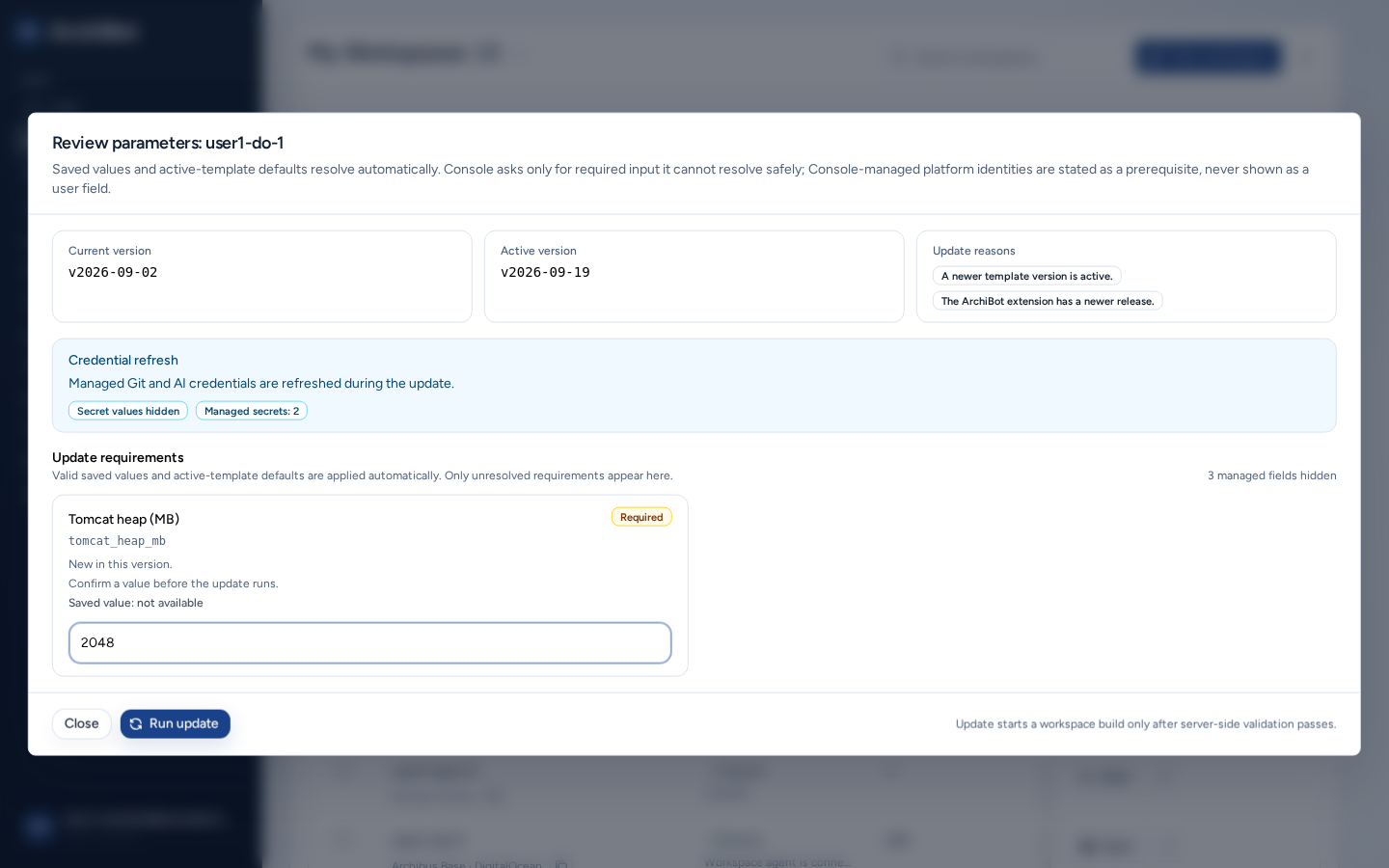
- Si hace falta que intervengas, Console abre Revisar parámetros. Muestra Current version, Versión activa y los Motivos de actualización, además de una nota de Actualización de credenciales: se actualizan las credenciales administradas y se mantiene la protección Valores secretos ocultos.
- En Requisitos de actualización, completa cada campo marcado como Required. Solo aparecen los valores no resueltos; a la derecha se muestra el recuento de campos administrados ocultos.
- Elige Ejecutar actualización o Cerrar para cancelar.
Si aparece Se requiere configuración administrada, Console no inició la actualización: falta una configuración que administra la plataforma. Consulta a ISM. La plantilla valida tus valores antes de iniciar la compilación, así que corrige los errores de los campos en la revisión en lugar de volver a intentar.
Editar la programación y extender la detención automática
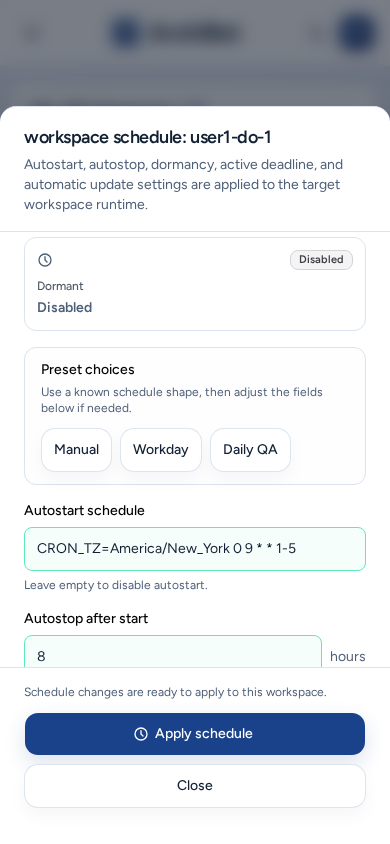
- Elige Horario en el menú de acciones de la fila.
- Empieza con una opción de Preset choices (Manual, Workday o Daily QA) y luego ajústala.
- Configura la Programación de inicio automático (déjala vacía para desactivar el inicio automático) y Parada automática después del inicio en horas. De manera opcional, configura Actualizaciones automáticas y una Nueva fecha límite activa.
- Elige Aplicar horario.
La columna Autoapagado en muestra cuándo se detendrá cada workspace en ejecución. Para mantener uno en ejecución durante más tiempo solo esta vez, usa Posponer autoapagado +1h o +4h en las acciones de la fila, o +1h, +4h o +8h en Detalles. La programación recurrente no cambia.
Detalles, registros y soporte
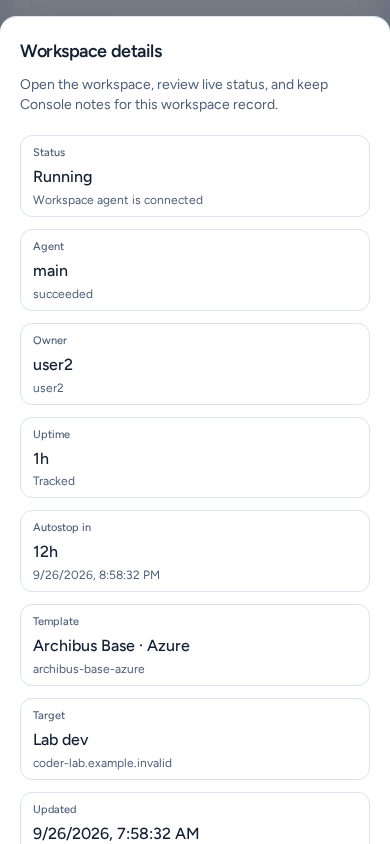
- Detalles muestra el estado, el agente, el propietario, el tiempo activo, el autoapagado, la plantilla, el destino, la fuente y el estado de Git, además de botones para lanzar el workspace. Puedes establecer un Nombre para mostrar exclusivo de Console y un Comentario, y luego elegir Guardar detalles. No incluyas secretos en ninguno de los campos.
- Logs abre Registros del espacio de trabajo: el flujo de runtime en vivo o el resultado de la última compilación (Registros de compilación del espacio de trabajo).
- Soporte reúne Verificaciones de salud, Agentes de runtime, almacenamiento, Shared Drive, acceso administrado, integraciones y uso del workspace. Úsalo antes de derivar un caso a soporte.
- Git Health revisa el estado del repositorio sin abrir una terminal.
Eliminar un workspace
- Elige Eliminar en el menú de acciones de la fila.
- Eliminar espacio de trabajo explica que se quitarán el workspace de ArchiBot y sus recursos de runtime administrados. No se puede deshacer desde Console.
- Escribe el nombre exacto del workspace. El botón de eliminación se habilita solo si coincide.
Usa la acción de eliminación de Console en lugar de quitar los objetos de runtime a mano, para que la limpieza siga el procedimiento admitido.
Acciones en bloque
Selecciona filas con sus casillas (Seleccionar todos los workspaces visibles selecciona todas las filas que se muestran). La barra de acciones en bloque muestra «N seleccionados» y ofrece Iniciar, Detener, Actualizar, Cancelar builds y Eliminar. Cada acción se aplica solo a los workspaces aptos y Console muestra el recuento de elementos aptos. Para eliminar en bloque, debes escribir DELETE. Clear quita la selección.
Política de inactividad (operadores de plataforma)
Política de ciclo de vida (Política de ciclo de vida del espacio de trabajo) revisa los workspaces inactivos según el plazo de cada equipo. En Configuración de la política del equipo, configura Marca inactiva después y Eliminar inactivo después, y luego elige Save policy. Elige Aplicar marcas inactivas o Aplicar eliminaciones inactivas, usa Vista previa y luego Aplicar seleccionado. El inicio y la detención automáticos siguen la programación de cada workspace.
En un teléfono
-
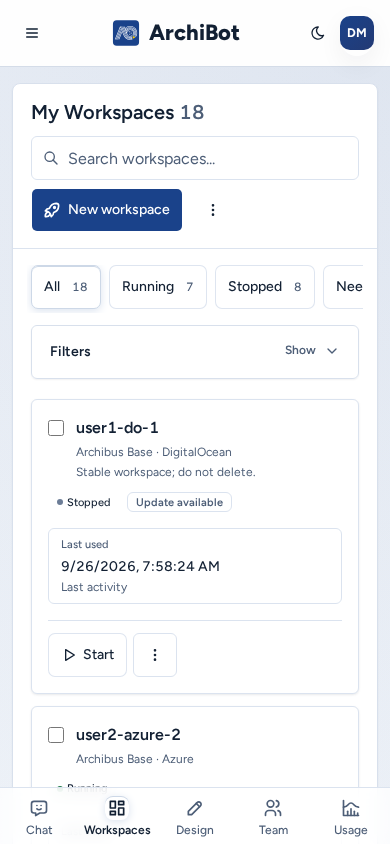
Los workspaces aparecen como tarjetas en lugar de una tabla. Los filtros y la barra de acciones en bloque se apilan sobre la lista.
-
La casilla de cada tarjeta tiene un área táctil de tamaño completo.
-
Detalles, Horario, Revisar parámetros, Eliminar espacio de trabajo, la confirmación de eliminación en bloque y Política de ciclo de vida se abren como paneles de ancho completo desde la parte inferior de la pantalla. Sus botones tienen ancho completo y los paneles largos se desplazan por separado.
-
Los detalles de conexión de Remote Desktop se abren en un diálogo centrado, no en un panel.
-
Más opciones y el menú de acciones de la fila se abren como menús con elementos de tamaño completo.
Solución de problemas
- Falta un workspace: borra la búsqueda y los filtros, elige Actualizar y revisa tu equipo. Si tu membresía es incorrecta, pregunta a un administrador del equipo.
- No aparece Iniciar o Detener: hay otra compilación en curso o el estado no permite la acción. Revisa Construcción activa.
- La actualización falla la validación: corrige el campo que indica Revisar parámetros.
- Un enlace de workspace muestra un error: inicia el workspace y luego elige Reintentar. Si el problema continúa, anota el nombre del workspace, la hora y el texto del error, y usa Derivación a soporte.
Guías relacionadas
Listo cuando
- La fila del workspace muestra el estado esperado.
- Iniciar está disponible para workspaces detenidos o inactivos; Detener, para los que están en ejecución.
- Si aparece Revisar parámetros, completas todos los valores obligatorios antes de elegir Ejecutar actualización.
- La confirmación de eliminación muestra el workspace que quieres quitar.