


Planifica el cambio
Design
Usa Design para convertir una conversación en una descripción, indicaciones para una maqueta y una incidencia de implementación revisada que pasa a un workspace y luego a CI & Review.
Última actualización
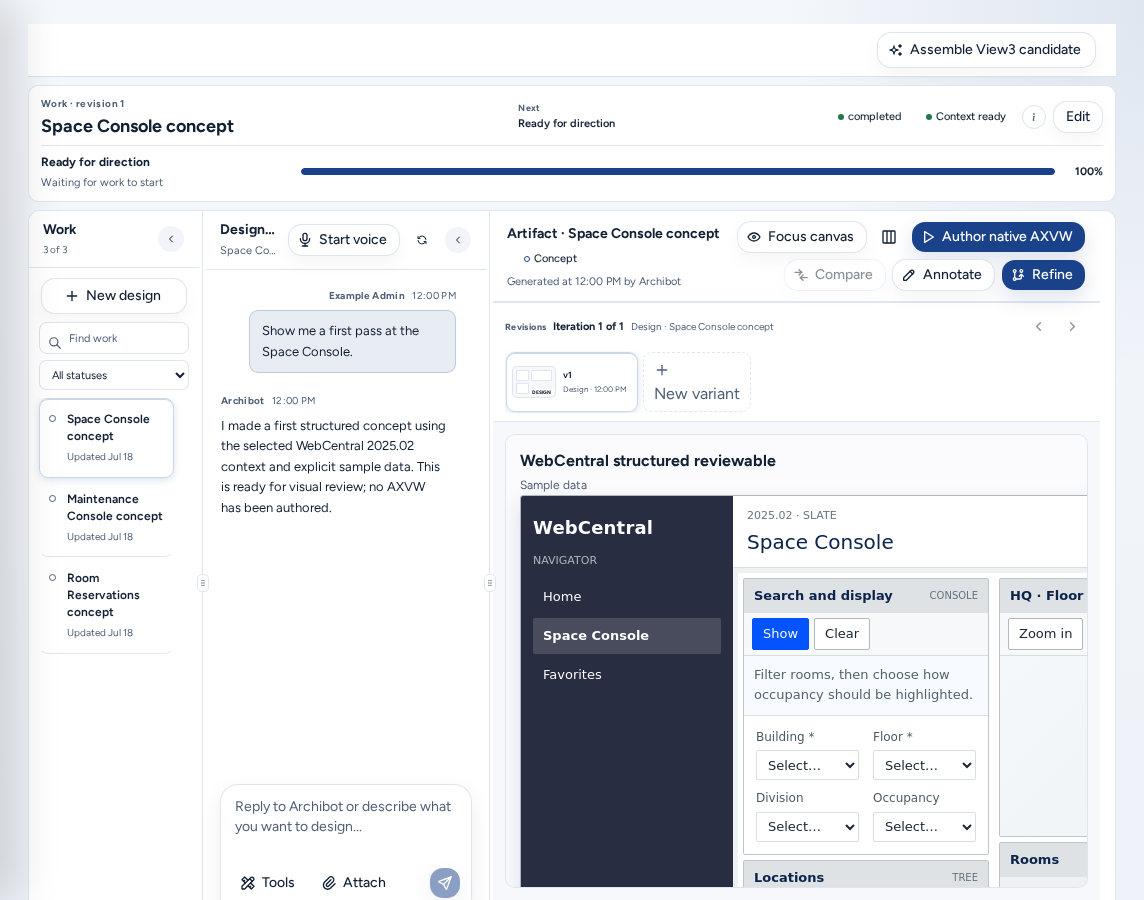
Diseño (/design) permite planificar un cambio antes de que alguien escriba código. Describes el cambio en una conversación, ArchiBot prepara una descripción e indicaciones para una maqueta y tú apruebas una incidencia de implementación que después desarrolla una persona en un workspace. Cada proyecto de diseño tiene su propia dirección, /design/<project>.
Quién puede verla
Todas las personas que pertenecen a un equipo: miembros y administradores de equipo, y operadores y administradores de plataforma. Está bajo Build en la navegación y Diseño en la barra inferior del teléfono. Para publicar en Linear, necesitas una conexión de Linear en tu cuenta.
Iniciar un diseño
- Abre Diseño y selecciona Nuevo diseño. La conversación comienza de inmediato.
- Describe el cambio: la pantalla o el flujo de trabajo, quién lo usa, qué debe cambiar, qué debe mantenerse y cómo se ve un buen resultado. La Guía para el primer mensaje te da sugerencias. Si puedes, adjunta una captura o indica la vista de WebCentral. Los ejemplos Rediseñar esta experiencia, Explorar los estados que faltan y Redactar la incidencia de implementación son accesos directos.
- ArchiBot hace preguntas concretas y va preparando la descripción durante la conversación: Describe el resultado → Situarlo en el contexto → Revisar la descripción. “Nada avanza hasta que lo apruebes”.
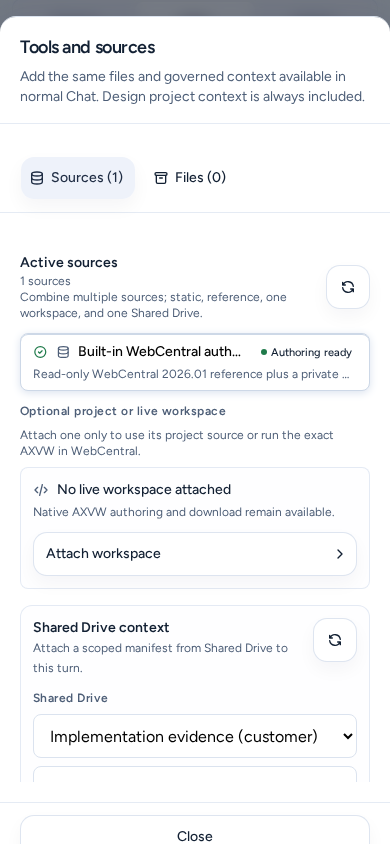
- Para agregar archivos o contexto gobernado, abre Herramientas y fuentes. El contexto del proyecto de Design siempre se incluye.
Trabajar con el artefacto
El espacio de trabajo del artefacto muestra la maqueta actual. La primera vez, selecciona Generar la primera propuesta.
- Comparar una revisión con la anterior, Anotar la maqueta o Perfeccionar la dirección seleccionada.
- Agregar comentario agrega un comentario solo a esta revisión.
- Revisiones enumera todas las versiones (v1, v2, …). Nueva variante comienza otra dirección.
- Cada revisión indica si se comprobó en un entorno real: “Validado en el entorno de ejecución de destino autenticado” o “No se registró una verificación en entorno de ejecución para esta revisión”. Una maqueta sin verificación en un entorno de ejecución es un concepto, no una prueba de que el cambio funciona.
- Para las vistas de WebCentral, Design puede preparar el código fuente AXVW y, si hay un workspace de WebCentral con permiso de escritura, representar la vista nativa para revisarla.
Enfocar el lienzo, Restaurar paneles de trabajo y Restablecer paneles cambian el diseño de la página.
Detalles del trabajo
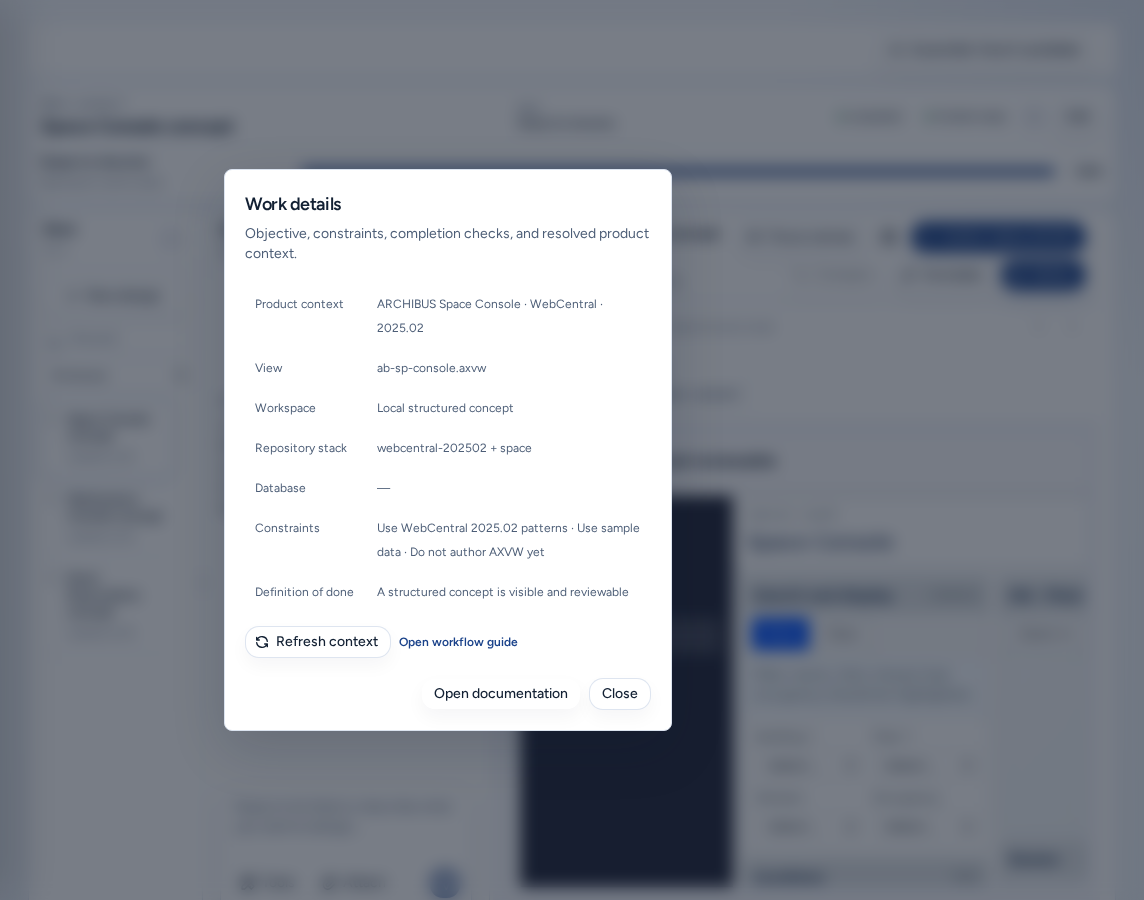
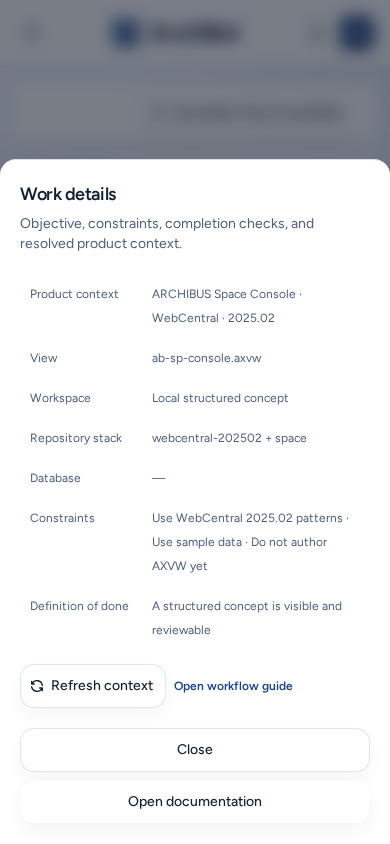
El encabezado de un diseño muestra la revisión del trabajo, qué sigue (Siguiente), una insignia de estado y Contexto listo o El contexto requiere atención. El botón (i) Detalles del trabajo (“Objetivo, restricciones, comprobaciones de finalización y contexto de producto resuelto”) muestra:
| Campo | Significado |
|---|---|
| Contexto del producto | El producto, el host y la versión a los que se dirige el diseño. |
| Vista | La vista o el módulo de WebCentral. |
| Espacio de trabajo | El workspace que se usa para las comprobaciones de entorno de ejecución. |
| Pila de repositorios | Los repositorios afectados por el cambio. |
| Base de datos | La base de datos que se usa para las comprobaciones. |
| Restricciones | Lo que no debe cambiar. |
| Definición de finalización | Las comprobaciones que deben aprobarse. |
Selecciona Refresh context después de cambiar el workspace o el producto y vuelve a comprobar los valores. Abrir la guía de flujos de trabajo abre Crear un workspace. No inicia nada.
Edit cambia el objetivo. Pausar y Reanudar detienen y reanudan el trabajo de ArchiBot en el diseño.
Revisar y transferir la incidencia de implementación
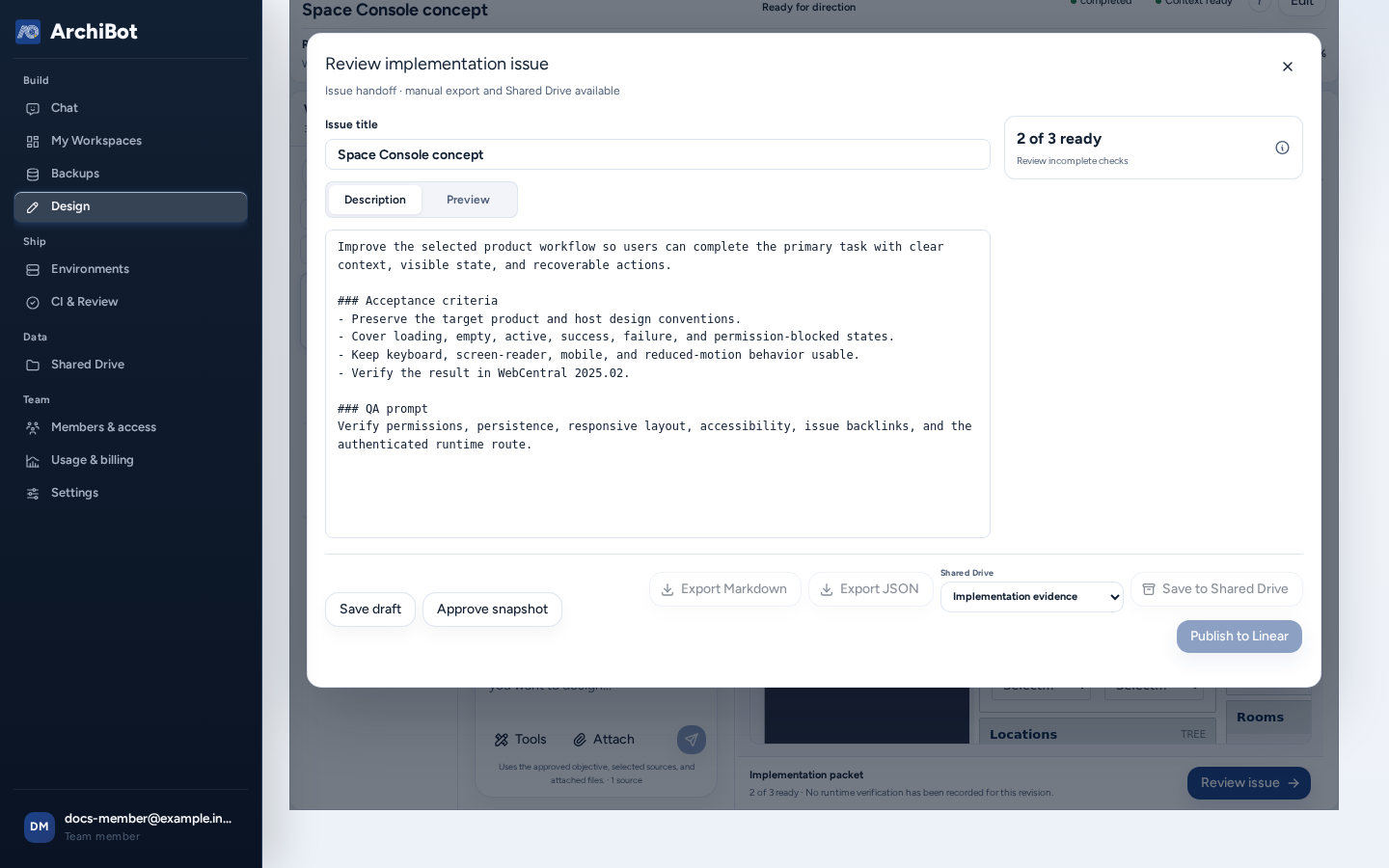
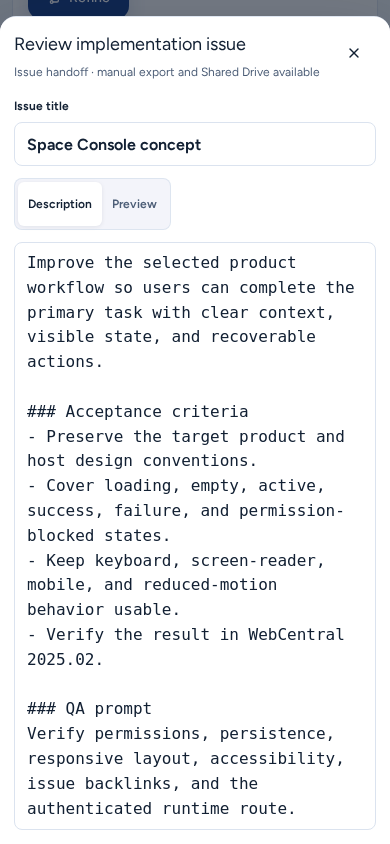
Cuando el paquete está listo, el encabezado muestra Revisar paquete (o puedes seleccionar Revisar incidencia). Revisar el issue de implementación se abre para que:
- Edites Título del issue y Descripción del issue y criterios de aceptación. Revísalos en la pestaña Vista previa.
- Selecciones Guardar borrador. La aprobación espera a que se guarden los cambios sin guardar.
- Abras la lista de comprobación (“N de M listas”) y resuelvas lo que falte.
- Selecciones Aprobar instantánea. Esto aprueba la instantánea de diseño, no el código.
- Elijas un destino: Exportar Markdown, Exportar JSON, Guardar en Shared Drive o Publicar en Linear. Después de publicar, Abrir issue abre la incidencia.
Ninguna de estas acciones crea un workspace ni modifica código. Una persona desarrolladora implementa la incidencia en un workspace y luego el cambio se somete a revisión. Cómo funciona la revisión de implementación en la lista de comprobación abre Revisión de la implementación.
En un teléfono
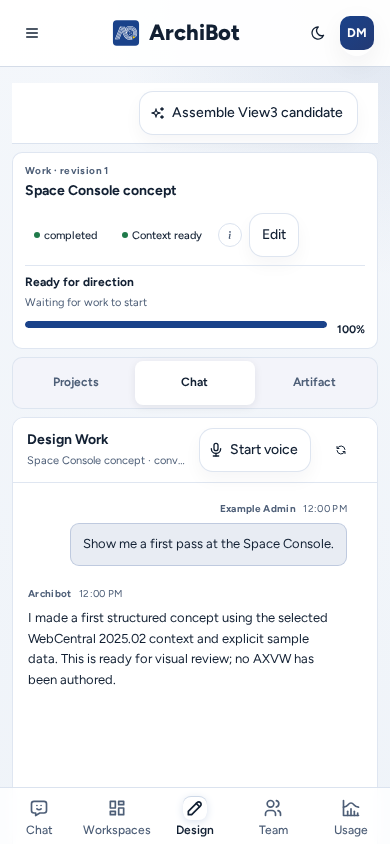
- Un selector Proyectos / Chat / Artefacto de la parte superior muestra un panel a la vez. Mientras se prepara la descripción, solo aparecen Proyectos y Chat.
- Herramientas y fuentes se abre como un panel de ancho completo desde la parte inferior de la pantalla, con un botón Cerrar.
- Las pestañas y los botones tienen áreas táctiles grandes; el enlace Abrir la guía de flujos de trabajo de Detalles del trabajo también tiene un área táctil grande.
- Revisar el issue de implementación también se abre como un panel de ancho completo desde la parte inferior. Desplázate dentro del panel hasta llegar a Aprobar instantánea y los botones de exportación.
Solución de problemas
- “La recepción de solicitudes de Design basada en conversaciones aún no está disponible”. Actualiza la página e inténtalo de nuevo.
- El contexto requiere atención: abre Detalles del trabajo, selecciona Refresh context y comprueba el workspace y el repositorio.
- Approve está deshabilitado: primero guarda el borrador (“Cambios sin guardar · guarda el borrador antes de aprobar.”).
- La exportación o publicación está deshabilitada: la lista de comprobación no está completa o la instantánea no está aprobada.
- No se puede representar la vista de WebCentral en la vista previa: adjunta un workspace de WebCentral con permiso de escritura o inicia sesión en WebCentral en una pestaña nueva cuando Design lo solicite.
Guías relacionadas
Listo cuando
- Work details muestra el producto, la vista, el workspace y el repositorio que esperas.
- Una maqueta se considera un concepto hasta que se registra la verificación en un entorno de ejecución.
- La incidencia de implementación se guarda, se aprueba y queda lista antes de exportarla o publicarla.