


Inicio de workspace
Crear un workspace
Conecta Git (o empieza con un WAR de WebCentral), completa la lista de pasos de configuración del workspace y crea el workspace.
Última actualización
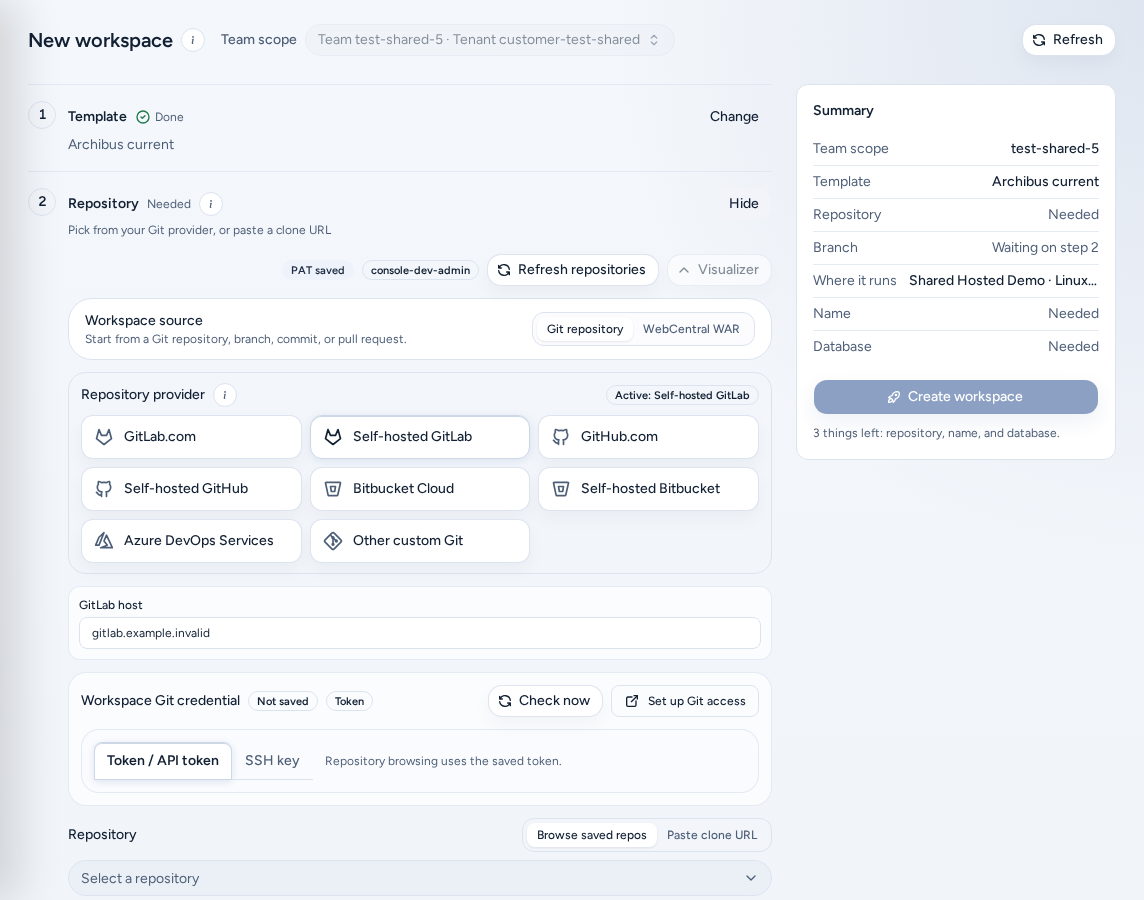
La página Nuevo espacio de trabajo (/create) crea un workspace a la vez. Ábrela con Nuevo espacio de trabajo en Mis espacios de trabajo. Los enlaces anteriores /create-workspace, /presets y /?tab=create abren la misma página.
Quién puede usarla
- Los Miembros del equipo y Administradores de equipo pueden crear workspaces si su equipo tiene una plantilla publicada y un destino de workspace.
- Los Operadores de plataforma y Administradores de plataforma pueden crear workspaces para los equipos que tienen permiso para administrar.
- Quien inicia sesión y todavía no se unió a un equipo primero llega a la configuración de cuenta. Consulta Configuración del administrador de cliente.
Si un paso muestra Requiere un administrador del equipo, solo un administrador puede resolverlo, por ejemplo, al publicar una plantilla o agregar un destino.
Configurar Git primero
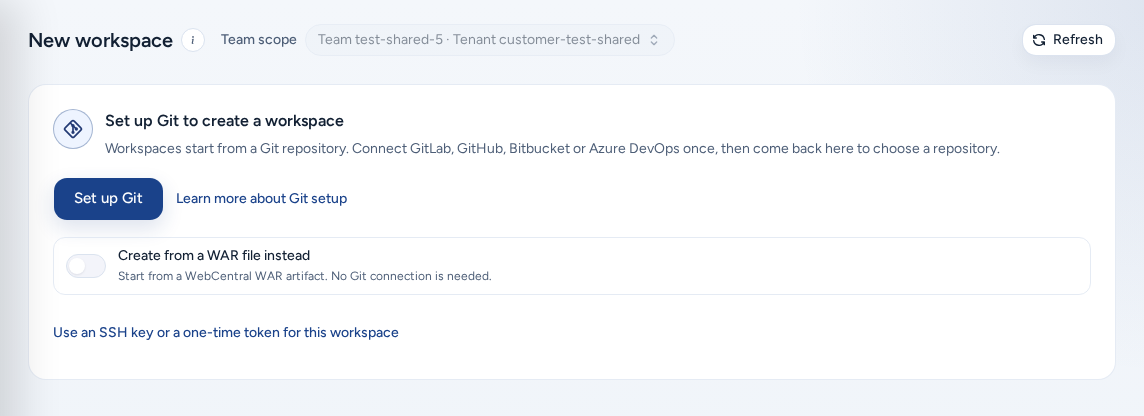
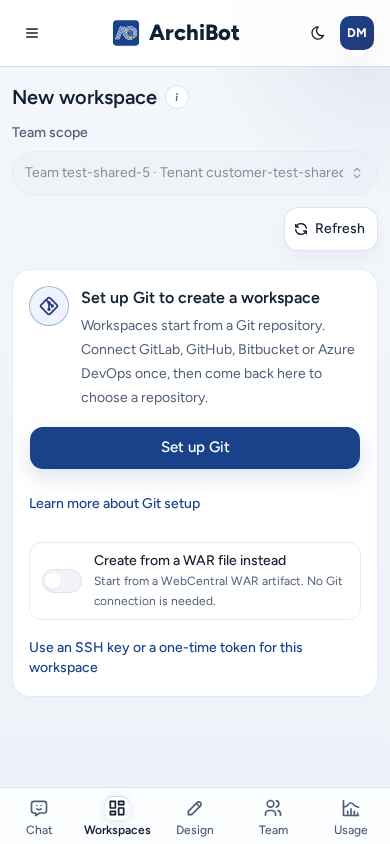
Los workspaces basados en Git clonan un repositorio, por lo que Create revisa tus conexiones de Git antes de mostrar la lista de pasos. Mientras las revisa, la página muestra Comprobando tus conexiones Git…. Si ninguna conexión se puede usar, Create muestra Configura Git para crear un espacio de trabajo en lugar de la lista:
Los workspaces empiezan desde un repositorio Git. Conecta GitLab, GitHub, Bitbucket o Azure DevOps una vez y luego vuelve aquí para elegir un repositorio.
- Elige Configurar Git. Console abre Configuración → Cuenta ArchiBot → Git Access (la vista Git repository access).
- Conecta un proveedor. Se admiten GitLab, GitHub, Bitbucket y Azure DevOps, mediante el inicio de sesión del navegador (OAuth) o un token guardado, según el proveedor. Consulta Configuración: Acceso a Git.
- Elige Return. Create vuelve a cargar y revisa de nuevo tus conexiones.
Una conexión utilizable es suficiente. Una conexión cuenta si Configuración → Git Access la muestra como Ready, Saved (guardada, pero aún sin revisar) o Needs review. Una conexión marcada como Invalid o Setup needed no cuenta.
Si no necesitas Git, activa Crear desde un archivo WAR («Inicia desde un artefacto WAR de WebCentral. No se necesita conexión Git.»). La lista aparecerá con la fuente WAR seleccionada. Al cambiar la fuente a Repositorio de Git, se vuelve a aplicar el requisito.
Si clonas con una clave SSH o un token que solo usa este espacio de trabajo, elige Usar una clave SSH o un token de un solo uso para este espacio de trabajo debajo del interruptor. El requisito se cierra y la lista se abre con Repositorio de Git seleccionado, para que ingreses la clave o el token en el paso Repositorio (consulta Credenciales de Git más abajo). Después, la lista sigue abierta, aunque cambies la fuente, hasta que salgas de la página.
Con las plantillas DevOps, Git es opcional, así que el requisito nunca aparece con ellas: Create muestra la lista normal y su paso Acceso a Git es opcional. Si tienes disponible una plantilla DevOps, el requisito también muestra Usar una plantilla DevOps, donde Git es opcional; si luego eliges otra vez una plantilla basada en Git, el requisito vuelve, salvo que Crear desde un archivo WAR esté activado o hayas elegido Usar una clave SSH o un token de un solo uso para este espacio de trabajo.
Si Console no puede revisar tus conexiones de Git, por ejemplo, por un error de red, muestra la lista normal en lugar de bloquearte. En ese caso, el paso Repositorio informa el problema de Git.
Más información sobre la configuración de Git abre esta sección.
Cómo funciona la lista de verificación
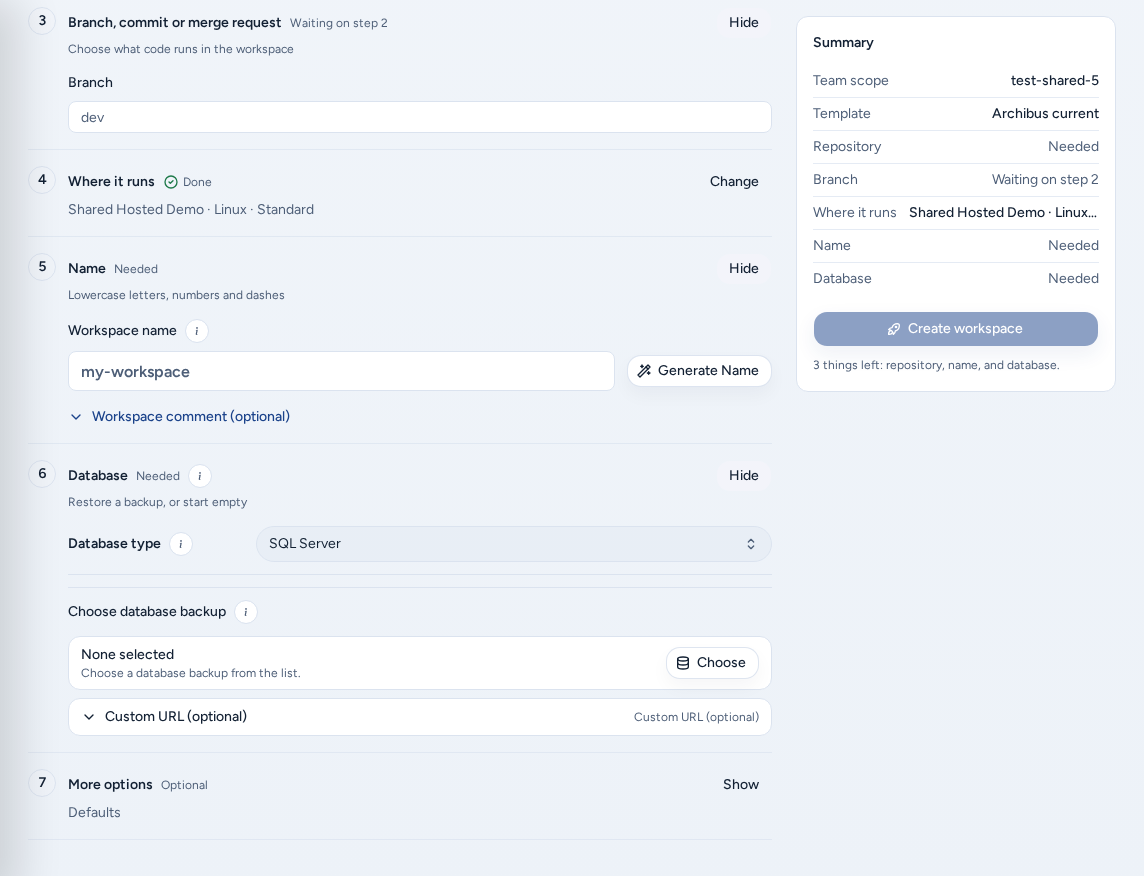
Debajo del encabezado, Pasos de configuración del espacio de trabajo enumera cada opción en orden. Cada paso muestra un estado: Listo, Necesario, Opcional, Verificando…, Esperando el paso N o Requiere un administrador del equipo. Los pasos sin terminar se abren automáticamente. Usa Change, Mostrar o Ocultar para abrir o cerrar un paso.
| Paso | Título en Console | Qué eliges |
|---|---|---|
| 1 | Plantilla | El tipo de workspace. |
| 2 | Repositorio (Git) o Origen del espacio de trabajo (WAR) | El repositorio y la credencial Git, o el artefacto WAR. |
| 3 | Rama, commit o merge request | El código que ejecuta el workspace. Solo Git. |
| 4 | Dónde se ejecuta | Destino, sistema operativo y tamaño. |
| 5 | Nombre | El nombre del workspace. |
| 6 | Base de datos | Restaura una copia de seguridad o Empezar vacía. |
| 7 | Más opciones | Programación, toolchain e integraciones. |
Las plantillas DevOps usan una lista más corta: Plantilla, Acceso a Git (credenciales Git opcionales), Dónde se ejecuta (con acceso a DigitalOcean), Nombre y Más opciones.
La tarjeta Resumen muestra el equipo, cada paso y lo que falta: «Listo para crear», «Falta 1 cosa: …» o «Faltan N cosas: …». Elige un elemento del resumen para ir directamente a ese paso.
Create no tiene una biblioteca de ajustes preestablecidos guardados. Para repetir un lanzamiento, consulta Ajustes preestablecidos de workspace.
Elegir una familia de plantillas
En Plantilla («Elige el tipo de workspace»), escoge una familia de plantillas. Cada familia define el toolchain, las expectativas de la base de datos y la imagen de runtime. Una familia puede aparecer como No disponible:
- «Disponible cuando se defina un destino en el paso N». Elige un destino en Dónde se ejecuta y vuelve.
- «No está publicada en destino. Pide a un administrador del equipo que la publique».
- «Todavía no se publicó una plantilla para este equipo. Pide a un administrador del equipo que publique una».
No uses la plantilla de otro equipo para eludir este requisito. Pregunta al administrador de tu equipo o consulta Catálogo y preparación.
Elegir el repositorio y la rama
Para un workspace de Git:
- En Repositorio («Elige un proveedor Git o pega una URL de clonación»), elige el Proveedor de repositorio. Los campos siguientes cambian según el proveedor.
- Elige el repositorio con Explorar repositorios guardados o usa Pegar URL de clonación.
- En Rama, commit o merge request («Elige qué código ejecutar en el workspace»), selecciona la rama, un commit o una solicitud de cambios/merge.
- Opcional: agrega repositorios secundarios. Se clonan en orden en
/home/codespace/applications/<repo-name>. - Revisa el nombre de usuario y el correo de Git. Los commits que hagas en el workspace usarán esta identidad. De forma predeterminada, es la identidad de tu inicio de sesión actual y no depende del nombre que muestras en Console.
Credenciales de Git
Los repositorios privados necesitan una credencial que funcione tanto en Console como en el workspace.
- Token o inicio de sesión del navegador. Usa la conexión de Configuración → Git Access o los campos de credenciales del workspace que muestre el proveedor. Console indica si una credencial se guardó y sigue siendo válida, pero nunca vuelve a mostrar el valor guardado.
- GitLab autohospedado. Ingresa el anfitrión de GitLab, tu nombre de usuario de GitLab (no el nombre para mostrar) y un token de acceso personal. Los alcances recomendados son
read_apioapipara explorar,read_repositorypara clonar y obtener cambios, ywrite_repositorysolo si los workspaces deben hacer push. Elige Reemplazar PAT para rotarlo. - SSH. Pega la Clave privada SSH (obligatoria) y, de forma opcional, la Clave pública. El workspace necesita la clave privada para clonar y hacer push por SSH, y la clave se guarda con ese workspace. El modo SSH no puede enumerar repositorios ni ramas, así que debes pegar tú la URL de clonación SSH.
Si no tienes una conexión Git guardada, Create muestra primero Configura Git para crear un espacio de trabajo. Elige Usar una clave SSH o un token de un solo uso para este espacio de trabajo ahí para llegar a estos campos.
Nunca incluyas un token ni una clave privada en una URL de repositorio, en el comentario del workspace ni en una solicitud de soporte.
Empezar con un artefacto WAR
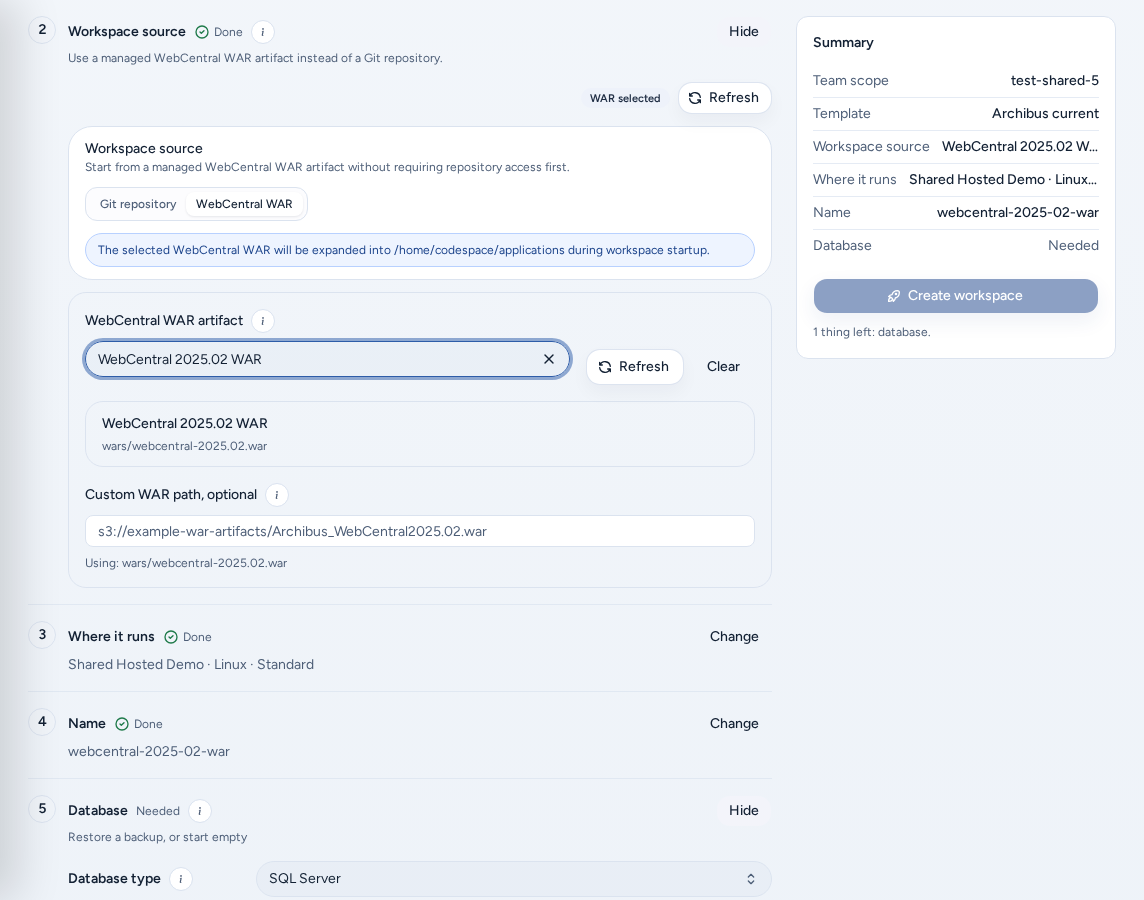
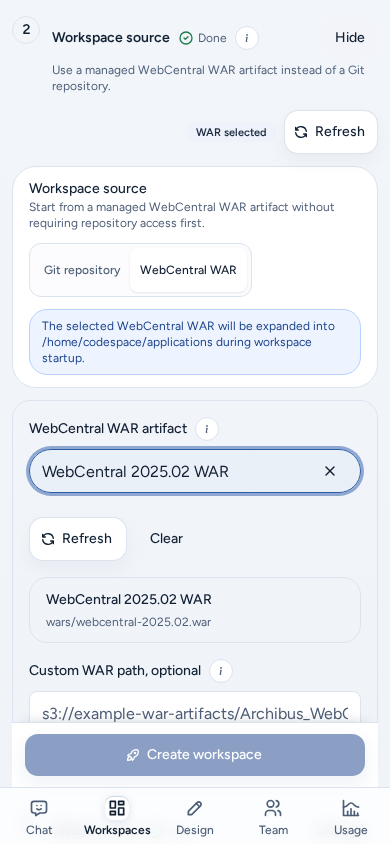
Usa una fuente WAR cuando el workspace deba empezar desde archivos empaquetados de Archibus en lugar de clonar un repositorio. No se necesita conexión Git.
- Selecciona WebCentral WAR en Origen del espacio de trabajo o activa Crear desde un archivo WAR en la pantalla de configuración de Git.
- En el paso Origen del espacio de trabajo, elige un WAR artifact del catálogo administrado.
- Solo si el artefacto no aparece en la lista, ingresa una Custom WAR path. Debe ser una ruta administrada
s3://,file://o HTTPS a la que Console pueda acceder. No pegues un enlace de descarga público.
Un workspace WAR no tiene el paso Rama, commit o merge request y omite la clonación del repositorio. El WAR se expande en /home/codespace/applications cuando se inicia el workspace. La plantilla y el destino todavía deben admitir workspaces WAR.
Dónde se ejecuta
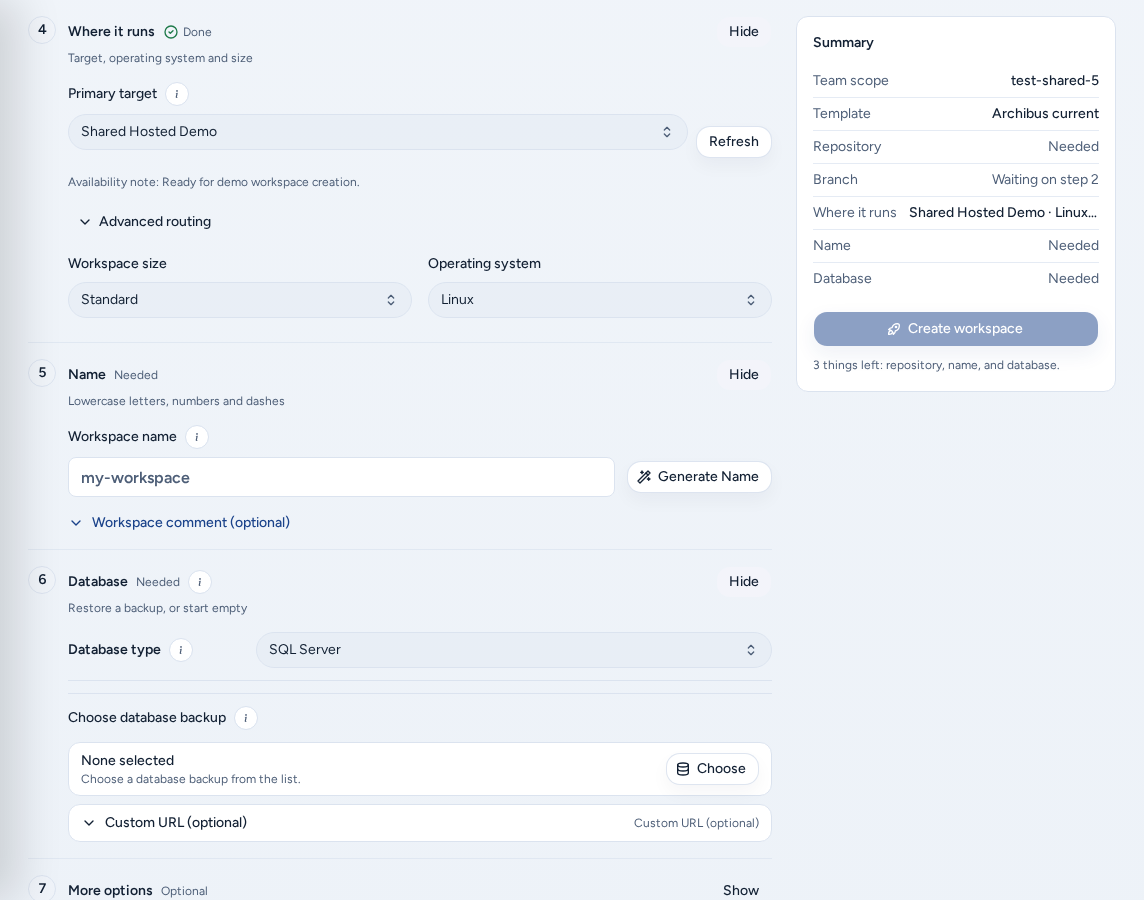
Dónde se ejecuta («Destino, sistema operativo y tamaño») elige dónde se aprovisiona el workspace.
- Elige el destino y luego el Operating system y el Tamaño del espacio de trabajo. Console solo muestra los destinos y tamaños que puede usar tu equipo. Si no se muestra ninguno, un administrador del equipo debe agregar uno.
- Abre Enrutamiento avanzado para ver Enrutamiento en la nube: el Objetivo principal, la Política alternativa y los Objetivos alternativos, si los hay. Algunos equipos están restringidos a su conjunto de destinos vinculados; otros solo lo tienen como preferencia.
- Si el workspace restaura almacenamiento retenido, Create solicita aprobación. Hasta que se apruebe, el Resumen muestra «aprobación de almacenamiento retenido».
Las plantillas DevOps también muestran aquí el acceso a DigitalOcean. Si aparece «El inicio de sesión en DigitalOcean no está configurado para esta Console», pregunta a un administrador de plataforma.
Nombre
Ingresa un Nombre del espacio de trabajo: solo letras minúsculas, números y guiones, dentro de la longitud indicada. Generar nombre propone uno. Console comprueba la disponibilidad mientras escribes («El nombre está disponible» o «El nombre del workspace no está disponible»). Se realiza una comprobación final al crear.
El Comentario del workspace es opcional y se guarda en Console con el workspace. No incluyas contraseñas, claves de API ni otros secretos.
Base de datos
- Elige el Tipo de base de datos. Console lo recuerda por URL de repositorio. Ninguno omite el requisito de una copia de seguridad.
- Elige una fuente en Elija una respaldo de la base de datos para restaurarla, o selecciona Empezar vacía.
- Solo cuando la copia que necesitas no está en la lista aprobada, pega una Copia de seguridad personalizada URL.
Para cargar una copia de seguridad o vincular copias con un repositorio, usa Copias de seguridad.
Integraciones
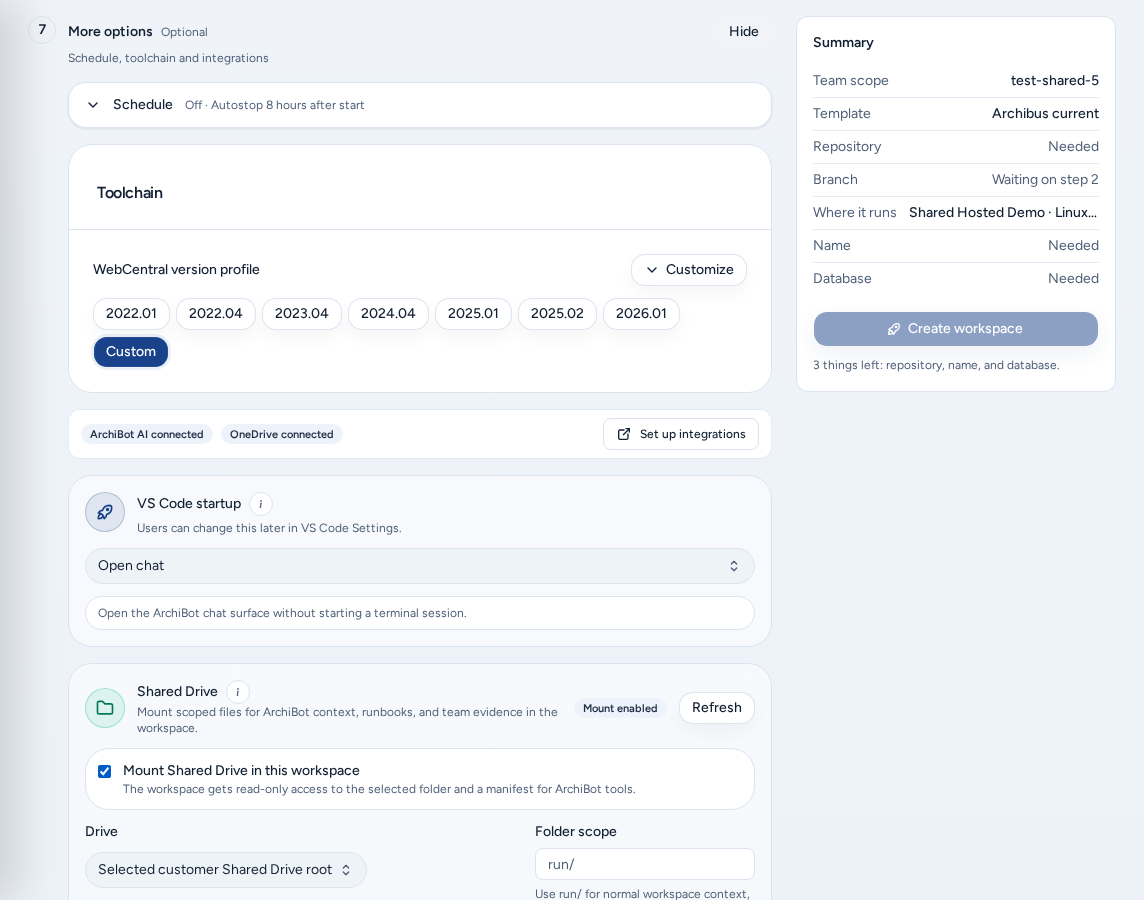
Más opciones («Programación, toolchain e integraciones») incluye la configuración opcional:
- Programación: inicio y detención automáticos del nuevo workspace.
- Toolchain: el Perfil de version WebCentral, que configura Java, Gradle y Tomcat en conjunto.
- Jira: tu correo de Atlassian, la URL del sitio Jira, un token de API de Atlassian y una Clave de proyecto predeterminada para las incidencias nuevas. Si guardaste un token, selecciona una Ticket asignado a ti. El Nombre de rama sugerido se envía al workspace, que lo ofrece como rama de incidencia para crear después del inicio.
- Linear.app: una clave de API personal de Linear.
- OneDrive: conecta tu cuenta de Microsoft para sincronizar resúmenes de sesiones de ArchiBot y archivos compartidos.
- Shared Drive: monta una unidad de equipo o personal como solo lectura, o adjunta contexto delimitado. Elige un Folder scope, como
run/. Consulta Shared Drive. - Inicio del código VS: lo que abre la extensión ArchiBot de VS Code cuando se conecta VS Code de escritorio o navegador. Puedes cambiarlo después en la configuración de VS Code.
Las credenciales reutilizables (Jira, Linear, OneDrive, Shared Drive) también se pueden configurar una vez en Configuración → Integraciones. Conecta solo los servicios aprobados por tu equipo.
Acceso a IA administrada
El aviso de Acceso gestionado por IA explica cómo funciona ArchiBot dentro del nuevo workspace. Las credenciales administradas por Console habilitan el comando archibot y las skills de ArchiBot en los workspaces compatibles. Los comandos de agentes personales siguen siendo tuyos: puedes iniciar sesión con tu propia cuenta en el workspace sin que Console la sobrescriba.
El panel ArchiBot muestra si el inicio de sesión administrado está conectado. Usa Conectar para comenzar un inicio de sesión de dispositivo o elige Bring your own Codex API key si tu equipo lo permite. Una clave guardada se reutiliza en tus futuros workspaces. El uso se descuenta de ArchiBot Credits de tu equipo. Consulta Uso y analítica.
Crear el workspace
- Avanza por la lista hasta que todos los pasos estén Listo u Opcional.
- Lee el Resumen. Debe indicar «Listo para crear».
- Elige Crear espacio de trabajo una sola vez.
- Observa el registro de compilación. El resultado se transmite mientras se aprovisiona el workspace; luego aparece Construcción terminada y el registro cambia al inicio del workspace.
- Abre el workspace desde Mis espacios de trabajo cuando esté en ejecución.
Si Create muestra un error de validación, corrige ese campo antes de volver a intentarlo.
En un teléfono
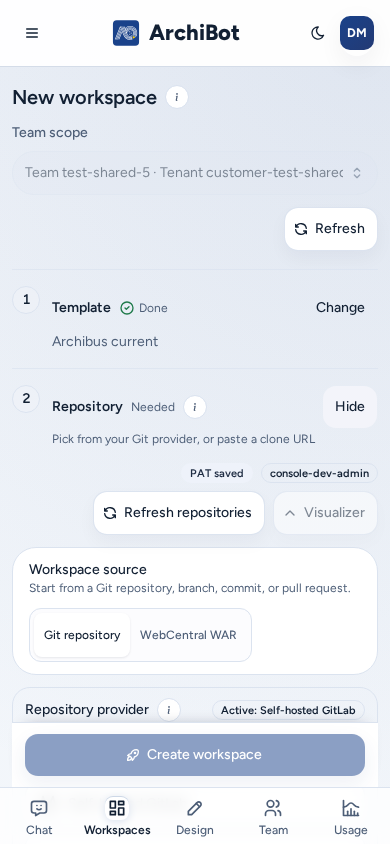
- La pantalla de configuración de Git cabe en el teléfono. Configurar Git es un botón de ancho completo cerca de la parte superior y Crear desde un archivo WAR es un interruptor de ancho completo. Debajo del interruptor está el enlace Usar una clave SSH o un token de un solo uso para este espacio de trabajo.
- Configurar Git abre la vista Acceso a Git en Configuración. Return vuelve a Create.
- La lista de verificación usa una columna y el Resumen aparece debajo.
- Crear espacio de trabajo permanece anclado en la parte inferior de la pantalla mientras te desplazas, también con una fuente WAR. El botón del Resumen queda oculto para que solo haya un botón para crear.
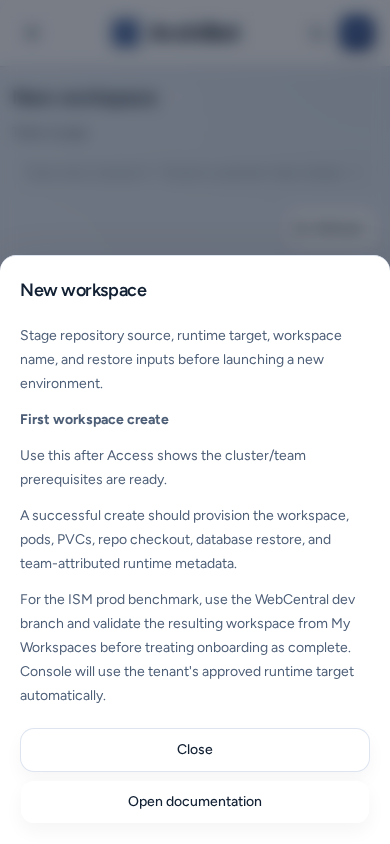
- Los botones de ayuda (i) abren su explicación como un panel desde la parte inferior de la pantalla. Abrir documentación lleva a esta guía.
Solución de problemas
| Lo que ves | Lo que suele significar | Qué hacer |
|---|---|---|
| Configura Git para crear un espacio de trabajo | No hay una conexión Git utilizable. | Elige Configurar Git, activa Crear desde un archivo WAR o elige Usar una clave SSH o un token de un solo uso para este espacio de trabajo. |
| La plantilla No disponible | Todavía no hay destino o no se publicó una plantilla para él. | Primero configura Dónde se ejecuta y luego consulta a un administrador del equipo. |
| «No hay ningún destino disponible para este equipo». | No se asignó un destino al equipo. | Consulta a un administrador del equipo o a un operador de plataforma. |
| No aparece ningún repositorio | El proveedor o el host no son correctos, o el token no tiene el alcance para explorar repositorios. El modo SSH no puede enumerarlos. | Revisa el proveedor en Configuración → Git Access o pega la URL de clonación. |
| «El nombre del workspace no está disponible». | El nombre ya está en uso. | Elige otro nombre o usa Generar nombre. |
| «Elige una copia de seguridad o pega una URL personalizada antes de crear el workspace». | La plantilla necesita restaurar una base de datos. | Elige una copia de seguridad o configura Tipo de base de datos como Ninguno si la plantilla lo permite. |
| Crear espacio de trabajo sigue deshabilitado | Hay un paso sin terminar. | Lee la lista «Faltan N cosas» del Resumen. |
Guías relacionadas
- Configuración: Acceso a Git e integraciones reutilizables.
- Ajustes preestablecidos de workspace: repite una configuración de lanzamiento conocida.
- Copias de seguridad: carga y elige fuentes de restauración.
- Administrar workspaces: inicia, detén, abre y actualiza workspaces.
Listo cuando
- Al menos una conexión Git está lista en Configuración, o elegiste Usar una clave SSH o un token de un solo uso para este espacio de trabajo o Crear desde un archivo WAR.
- Todos los pasos de la lista de configuración del workspace muestran Completado u Opcional.
- El Resumen muestra «Listo para crear» antes de elegir Crear espacio de trabajo.