


Obtener ayuda
Derivación a soporte
Abre un caso de soporte con datos depurados desde la pestaña Soporte de Console, envía notas rápidas con el botón global Comentarios y mantén los secretos, enlaces de un solo uso y datos de cuenta fuera de cada ticket.
Última actualización

Hay dos formas de contactar a ISM desde Console: la pestaña Soporte de tu cuenta de ArchiBot, para abrir un caso estructurado con categoría y gravedad, y el botón global Comentarios, para enviar una nota rápida desde cualquier página. Ambas opciones recopilan el mismo tipo de contexto; usa la que esté más cerca del lugar donde ocurrió el problema.
Esta guía explica dónde está cada control, qué debes completar y qué debes dejar fuera de todos los tickets.
Abrir la pestaña Soporte de Configuración
- En la navegación de Console, abre Configuración (o ve a
/settings?view=support). - Mantén abierta la pestaña Cuenta ArchiBot (la otra pestaña es Navegador y sesión).
- Selecciona la píldora Soporte. Las píldoras son Setup, Git Access, Integraciones, Claves API, CI & Review, Soporte, Actividad y, para administradores del equipo, Facturación y Spending caps. En un teléfono, elige Soporte en el selector de secciones.
La pestaña Soporte muestra un solo formulario de contacto. No incluye una lista de los casos anteriores en Console, así que conserva el número de referencia de la notificación de confirmación (consulta abajo) si quieres hacer seguimiento.
Completar el formulario de soporte
El formulario («Comparte qué ocurrió, qué necesitabas y qué habría sido útil») tiene cuatro campos:
- título corto: un resumen de una línea, como «Falló el inicio del workspace después de la actualización».
- Categoría: elige Chat, API, Facturación, Acceso, Artefactos, Cuenta u Otro.
- Gravedad: elige Baja, Normal, Alta o Urgente.
- ¿Qué pasó?: la descripción más extensa. Aquí va el contexto que se indica a continuación.
Selecciona Send para enviar el caso. Cuando se envía correctamente, aparece una notificación de confirmación («Enviado» o «Enviado como identificador»), a veces con un enlace Abrir en Linear al elemento registrado. Anota ese identificador; el formulario no conserva un historial visible.
Enviar notas rápidas con el botón Comentarios
Para algo que no requiere un caso completo —una guía que falta, documentación desactualizada, un error menor o una mejora rápida— usa el botón Comentarios al pie de la navegación de Console. Abre un diálogo que puedes enviar desde cualquier página y agrega automáticamente la página donde estabas.
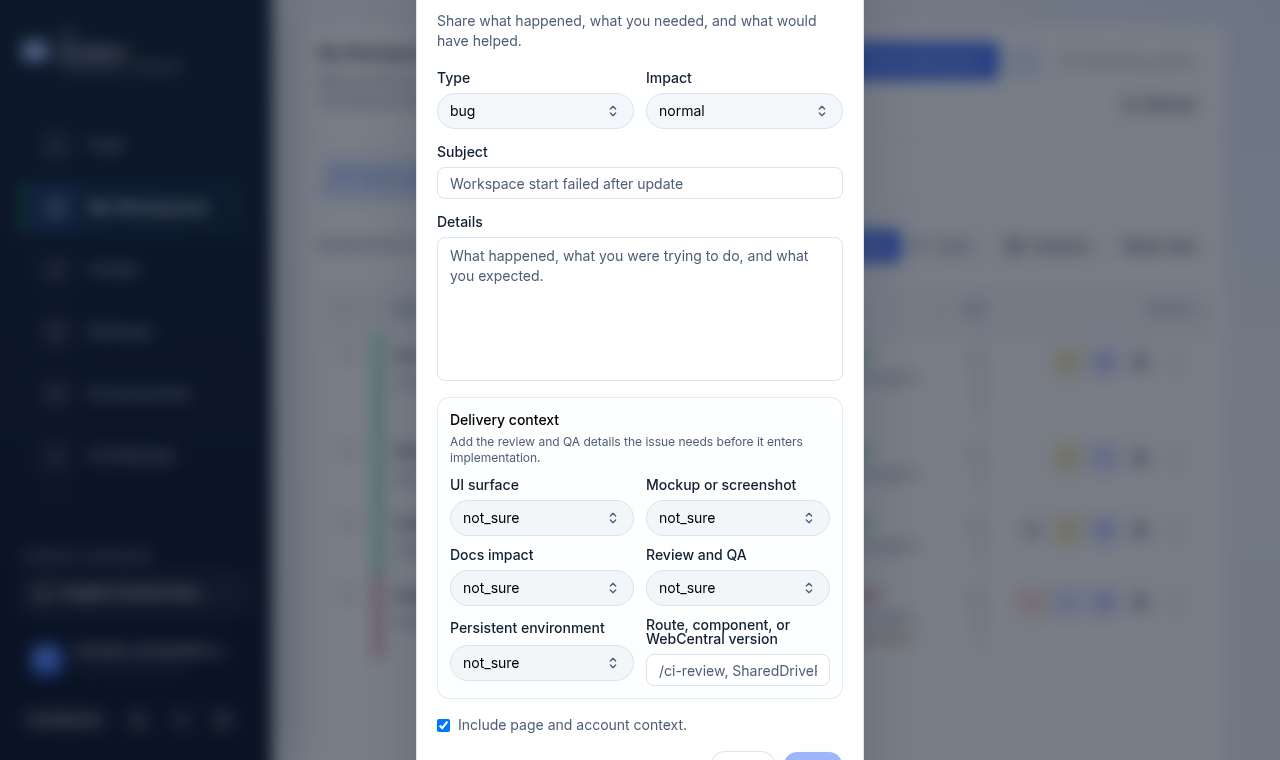
Los campos del diálogo son:
| Campo | Qué ingresar |
|---|---|
| Tipo | Bug, Bloqueado, Falta orientación, Documentación desactualizada, Solicitud o Acierto. |
| Impacto | Normal, Alto, Urgente, Bajo o Positivo. |
| Asunto | Un resumen de una línea (hasta 140 caracteres). |
| Detalles | Qué ocurrió, qué intentabas hacer y qué esperabas. |
El grupo Delivery context agrega sugerencias de enrutamiento opcionales (superficie de interfaz, estado de maqueta o captura de pantalla, impacto en la documentación, revisión y QA, entorno persistente y una nota de vista libre). Déjalas con sus valores predeterminados si no tienes seguridad; ayudan a ISM a dirigir el informe, pero no son obligatorias.
La casilla Incluir contexto de página y cuenta está seleccionada de forma predeterminada. Adjunta la ruta de la página actual y el contexto básico de la cuenta (sin secretos) para que soporte encuentre antes la superficie correcta. Selecciona Send para enviarlo; cuando se reciba, aparece una confirmación en el diálogo.
Qué incluir
Independientemente de la opción que uses, agrega suficiente información para que soporte pueda actuar sin intercambios adicionales:
- Empresa o cuenta del cliente.
- Nombre de usuario o correo electrónico de Console.
- Rol que esperabas usar.
- Página o acción.
- Nombre del workspace, si corresponde.
- Hora aproximada y zona horaria.
- Resultado esperado.
- Resultado obtenido.
- Mensaje de error visible.
- Si se estaba creando, iniciando, deteniendo, actualizando o eliminando un workspace.
Qué no incluir
No incluyas contraseñas, claves privadas, claves de API, cookies, tokens sin procesar, enlaces de invitación de un solo uso, URL de bases de datos, secretos de webhook, credenciales de pago, kubeconfigs, entorno de pods ni cargas sin procesar del proveedor.
Evita capturas de pantalla que expongan URL de repositorios privados, detalles de sesiones, identificadores de proveedores o datos de cuenta, a menos que ISM solicite específicamente una vía segura para compartir pruebas.
Plantilla de soporte para clientes
Pégala en el campo ¿Qué pasó? o en el campo Detalles de Comentarios y complétala:
Customer:
User:
Role:
Page:
Action:
Workspace:
Time and timezone:
Expected result:
Actual result:
Visible error:
What I tried:
Plantilla para problemas de workspace
Para problemas al crear, iniciar, actualizar o eliminar un workspace, agrega el estado de limpieza para que soporte sepa si algo quedó a medio construir:
Workspace name:
Workspace status:
Action attempted:
Last visible build or launch state:
Editor access (desktop editor or SSH):
Create/update/delete cleanup status:
Visible blocker:
Niveles de diagnóstico
| Tipo | Primer responsable | Qué incluir |
|---|---|---|
| Acceso a la cuenta | Administrador del equipo y luego soporte de ISM | Usuario, rol, empresa y navegación visible. |
| Creación de workspace | Administrador del equipo o soporte de ISM | Plantilla, destino, bloqueo visible y nombre del workspace. |
| Error de lanzamiento o compilación | Soporte de ISM | Nombre del workspace, acción, estado y error visible. |
| Bloqueo de facturación o Catálogo | Administrador del equipo y luego soporte de ISM | Preparación del Catálogo, estado de facturación y bloqueo visible. |
Derivación de operadores
Los operadores de plataforma deben registrar pruebas depuradas, el estado de limpieza, el impacto para el cliente, la siguiente acción y el siguiente responsable.
No incluyas credenciales, notas operativas privadas, datos sin procesar del proveedor ni notas de riesgo ocultas para el cliente en campos visibles para este.
Guías relacionadas
- Solución de problemas: prueba las soluciones habituales antes de abrir un caso.
- Configuración de Console y accesibilidad: dónde están la página Configuración y las pestañas de cuenta.
- Administrar workspaces: estados de workspace y limpieza de problemas de compilación o lanzamiento.
- Catálogo de productos: bloqueos de facturación y del Catálogo.
- Administración de tenants para operadores: contexto de derivación del lado del operador.
Listo cuando
- El resumen del problema incluye la página, la acción, la hora y el error visible.
- No se incluyen valores secretos ni enlaces de un solo uso.
- Se indica el estado de limpieza para problemas al crear, actualizar o eliminar un workspace.
- El siguiente responsable está claro: administrador del equipo, soporte de ISM u operador de plataforma.