


Uso y créditos
Uso y analítica
Consulta el uso de runtime de workspace, IA administrada y recursos de plataforma en ArchiBot Credits, compara miembros y workspaces, y establece límites de créditos.
Última actualización
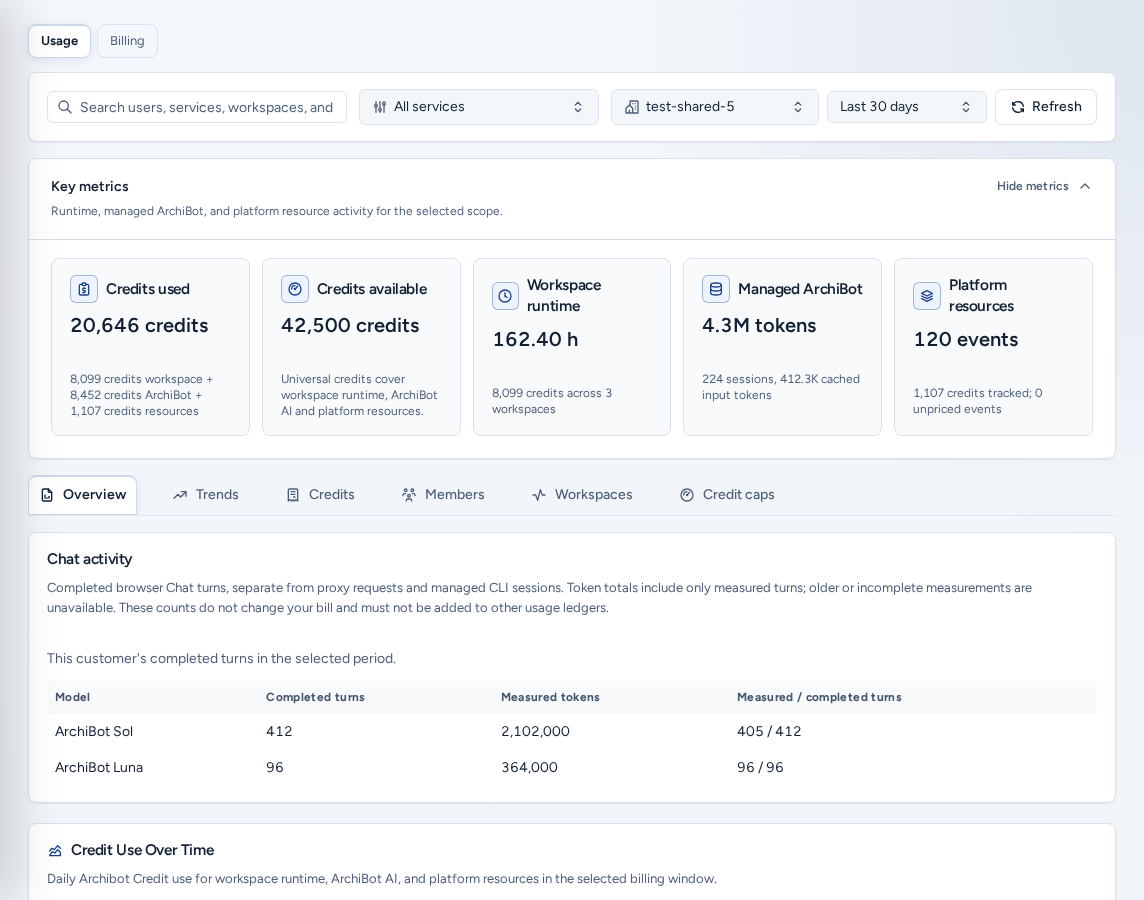
Analytics (/analytics) muestra cómo usa ArchiBot un equipo: runtime de workspace, IA de ArchiBot administrada y recursos de plataforma, como CI, revisión, QA, entornos persistentes y Shared Drive. Los importes se expresan en ArchiBot Credits. Ábrela desde Uso y facturación en la navegación (Uso en la barra inferior del teléfono).
Los administradores del equipo ven un selector Uso / Facturación en la parte superior de la página. Facturación abre la sección de facturación del equipo. Consulta Facturación.
Qué puede ver cada rol
| Rol | Qué muestra Analítica |
|---|---|
| Miembro de equipo | El uso de tu equipo sin importes de créditos. Pestañas: Resumen, Tendencias, Uso, Workspaces. |
| Team admin | Tu equipo y estimaciones de créditos. Pestañas: Resumen, Tendencias, Créditos, Miembros, Workspaces, Spending caps. |
| Operador / administrador de plataforma | Cualquier equipo o All visible teams para incorporación, soporte y derivación de facturación. Los operadores de facturación también ven equivalentes de créditos del proveedor. |
Quien todavía no se unió a un equipo no puede abrir Analítica. Primero completa la configuración de la cuenta.
Periodo y barra de filtros
La barra de la parte superior controla todas las pestañas:
- Ventana de tiempo: Últimos 7, 30 o 90 días (30 de forma predeterminada).
- Filtro de servicio: All services o un servicio, como runtime de workspace o IA administrada.
- Selector de equipo (administradores y operadores): All visible teams o un equipo. Las pestañas Miembros, Workspaces y Spending caps usan este equipo.
- Búsqueda para filtrar usuarios, servicios, workspaces y filas.
- Actualizar para volver a cargar el uso y los límites.
Métricas clave
Métricas clave («Actividad de runtime, ArchiBot administrado y recursos de plataforma para el alcance seleccionado») resume el periodo. Puedes contraerla con Ocultar metricas.
| Tarjeta | Significado | Quién la ve |
|---|---|---|
| Current Bill | Estimación de créditos para el equipo durante el periodo. | Administradores y operadores |
| Workspace runtime | Horas de workspace observadas. | Todas las personas |
| Operator cost | Costo del proveedor expresado en créditos. | Operadores de facturación |
| Managed ArchiBot | Uso de IA administrada de ArchiBot a partir de los metadatos de sesión. | Todas las personas |
| Platform resources | Eventos de CI, revisión, QA, entornos persistentes y Shared Drive. | Todas las personas |
Pestañas
- Resumen: uso diario de créditos (o uso para miembros) en el periodo y Consumo en todo el equipo, que muestra a los miembros con más uso y cómo se distribuye el total.
- Tendencias: series diarias para detectar picos («Usa esta vista para detectar picos antes de consultar los cargos detallados del proveedor»).
- Créditos (Uso para miembros): cada línea de cargo con su uso y estimación, además de Resource Showback, Actor and resource attribution y Resource Allowances con cualquier exceso estimado.
- Miembros: runtime, IA administrada y eventos de recursos por miembro (Member Breakdown).
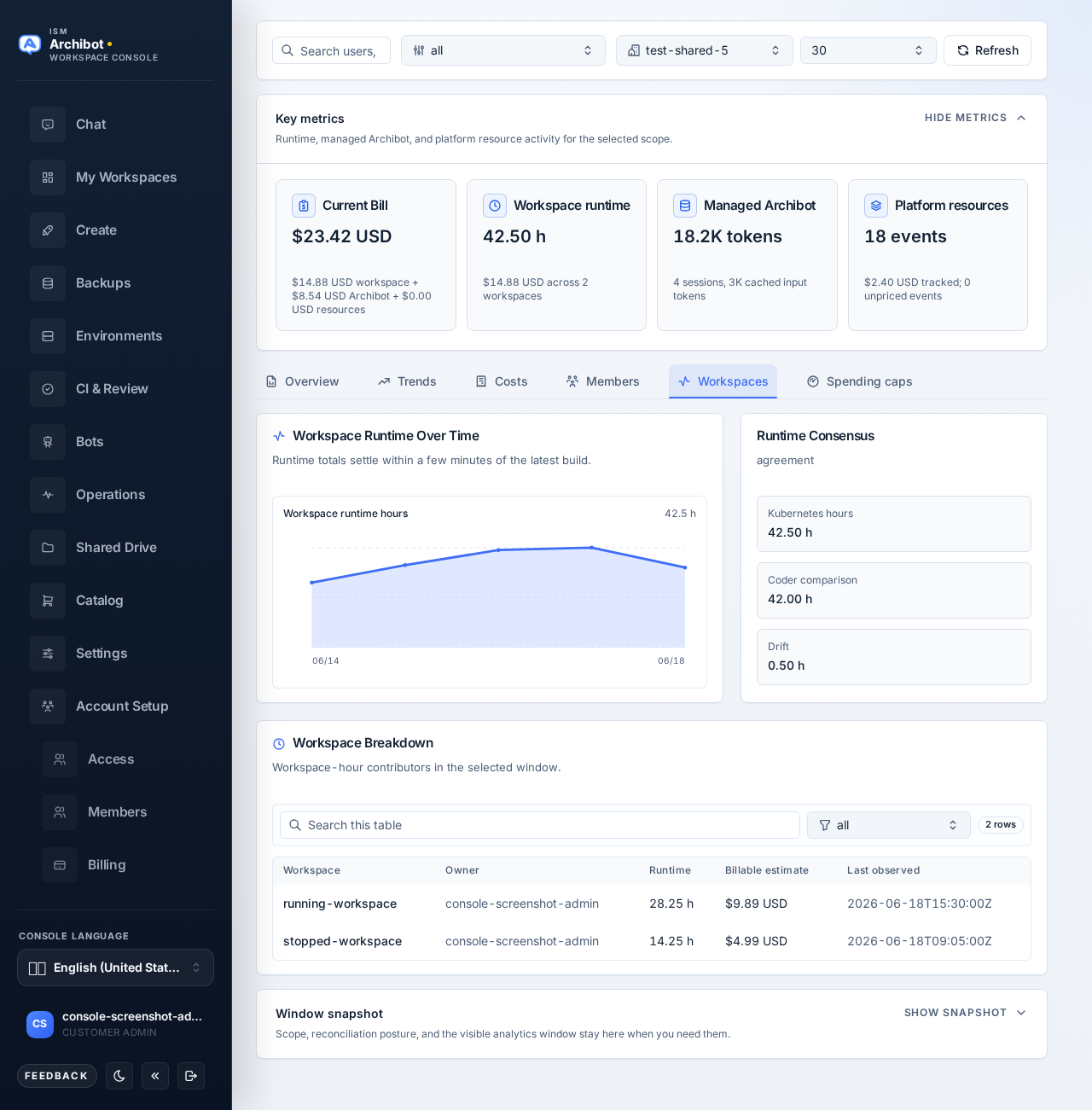
- Workspaces: Runtime de workspace en el tiempo, Consenso runtime (el libro mayor comparado con el historial de compilación) y la tabla Desglose de workspace.
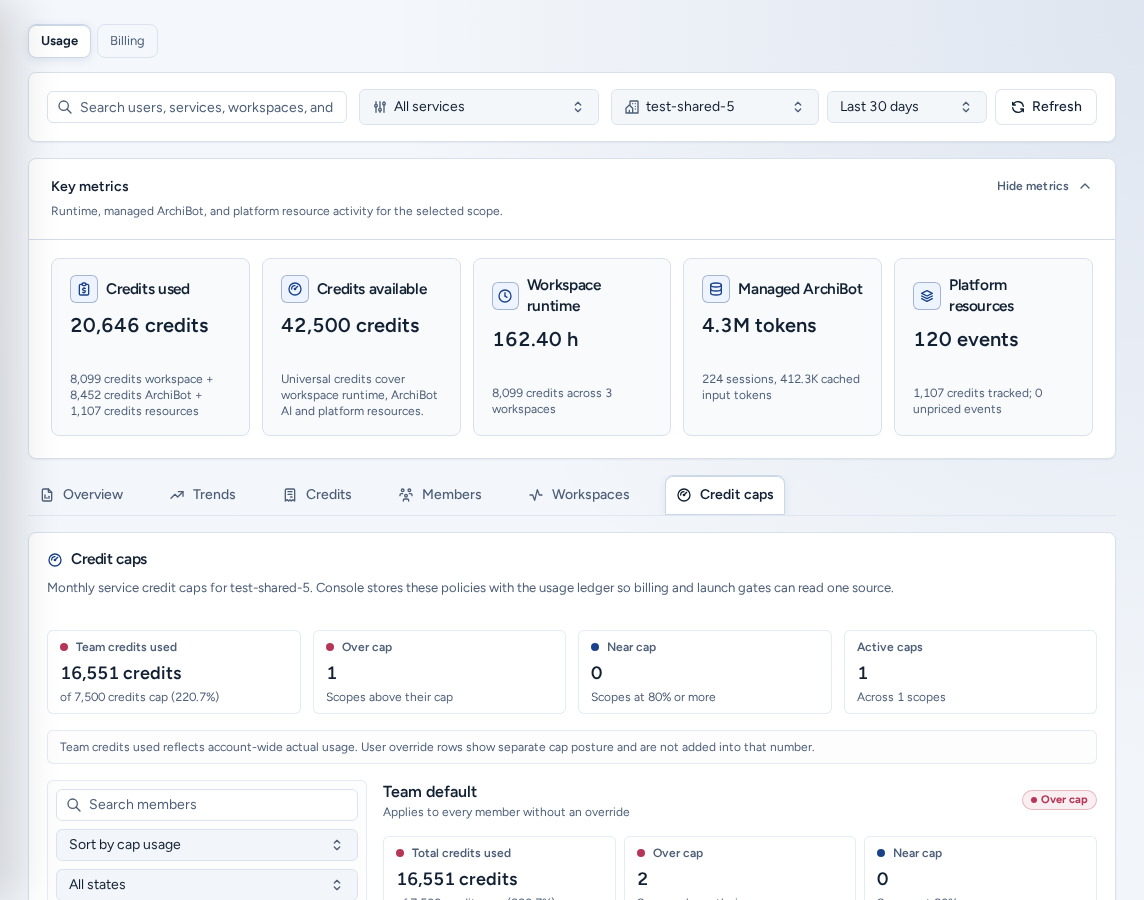
- Spending caps: límites mensuales por servicio. Consulta más abajo.
Límites de créditos
Los límites de créditos restringen el uso mensual por servicio facturable. Primero elige un solo equipo en la barra de filtros.
- Las tarjetas de resumen de la parte superior muestran Gasto total, Supera el límite, Cerca del límite (80 % o más) y Límites activos.
- En la lista de la izquierda, elige Team default (se aplica a todos los miembros sin una excepción) o un miembro. Usa Buscar miembros, Ordenar por uso del límite / Ordenar por nombre y los filtros de estado y aplicación.
- A la derecha, cada tarjeta de servicio incluye Monthly spend cap, Monthly usage cap, Cap action (Alert only, Block new work o Disabled) y el estado (Active o Paused). Un distintivo indica Dentro del límite, Cerca del límite, Supera el límite o Sin límite definido.
- Cambia una tarjeta y elige Guardar en esa tarjeta. Cada servicio se guarda por separado.
Data gaps enumera los servicios a los que todavía les falta atribución o precios. Mantén esos servicios en Alert only, porque Block new work requiere datos precisos. Resumen del equipo por servicio compara el uso de cada alcance con sus límites.
Los administradores del equipo también pueden establecer límites desde Configuración → Spending caps. Ambas pantallas editan las mismas políticas.
Cómo interpretar las cifras
- Las estimaciones son informes de uso para el periodo seleccionado. La factura se liquida después a partir de las exportaciones de medidores de Stripe y los débitos de créditos. Consulta Facturación.
- La IA administrada se incorpora a la estimación cuando se completa la conciliación. Los periodos del proveedor pueden demorarse alrededor de un día, por lo que un periodo reciente puede mostrar cifras menores.
- No se cobran las llamadas de IA fallidas que no tienen contadores de uso.
- El runtime proviene del libro mayor de Kubernetes preparado para facturación cuando está disponible; de lo contrario, proviene del historial de compilación. La tabla Workspaces indica la fuente.
- Analítica nunca almacena solicitudes, respuestas, transcripciones, claves de proveedor ni secretos, y las vistas del equipo ocultan los IDs de proyectos del proveedor.
En un teléfono
- Las pestañas se desplazan horizontalmente en una fila y todos los controles tienen áreas táctiles de tamaño completo.
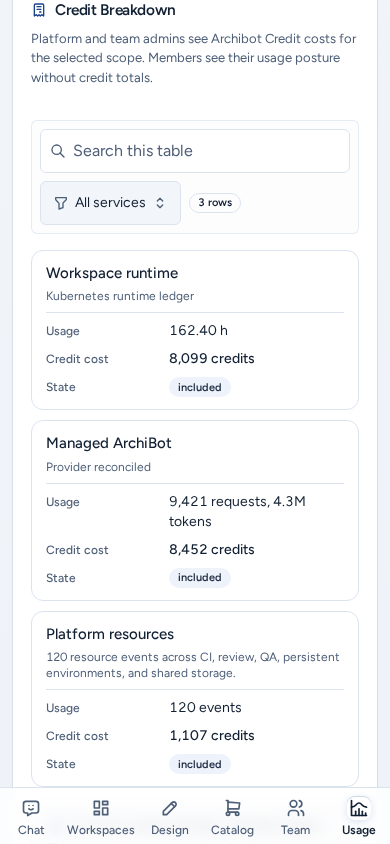
- Las tablas se convierten en tarjetas etiquetadas: líneas de cargo, recursos, actores y asignaciones en Créditos, la tabla de miembros en Miembros y la tabla de workspaces en Workspaces. Cada tarjeta muestra las mismas columnas como pares de etiqueta y valor.
- Spending caps muestra la lista de miembros y las tarjetas de servicio, una debajo de la otra.
Solución de problemas
- Una cifra parece baja: revisa el periodo y el equipo, y ten en cuenta el retraso de conciliación indicado arriba.
- «No se cargaron los totales de crédito para este alcance, así que no es 0». Elige Actualizar o revisa Facturación.
- Límites de créditos solicita un equipo: selecciona un solo equipo en lugar de All visible teams.
- Preguntas de facturación: incluye el equipo, el periodo, los totales visibles y la hora en que los consultaste. No incluyas datos de pago. Consulta Derivación a soporte.
Guías relacionadas
Listo cuando
- El periodo y el alcance del equipo corresponden a la pregunta que estás respondiendo.
- Las estimaciones se interpretan como informes de uso y no como la factura final.
- Los límites de crédito se mantienen en Solo alertas hasta que se completen los datos de atribución.