


Trabajo diario
Abrir un workspace
Abre un workspace en ejecución desde Mis espacios de trabajo o desde un enlace, y soluciona los problemas que impiden abrirlo.
Última actualización
Puedes abrir un workspace desde Mis espacios de trabajo o desde un enlace de workspace. Cualquier persona que pueda usar un workspace en Mis espacios de trabajo puede abrirlo: miembros y administradores de equipo, así como operadores y administradores de plataforma dentro de los equipos que administran.
Desde Mis espacios de trabajo
- Busca el workspace en Mis espacios de trabajo. Debe estar En ejecución. Si no lo está, selecciona Iniciar y espera.
- Selecciona Navegador para abrir el editor en el navegador en una pestaña nueva.
- Para usar otro cliente, abre el menú Conectar: ArchiBot Desktop, Coder Remote (legacy) (VS Code de escritorio), Puerta de enlace de JetBrains o SSH configuración. Los workspaces de Windows también ofrecen Remote Desktop, y algunos ofrecen Tomcat.
Detalles muestra los mismos botones de inicio.
Desde un enlace de workspace
Los enlaces de workspace tienen este formato: https://<console>/w/<workspace-id>. Puedes guardarlos en favoritos o compartirlos con compañeros que tengan acceso al workspace.
- Si no has iniciado sesión, Console te pedirá que lo hagas y luego continuará.
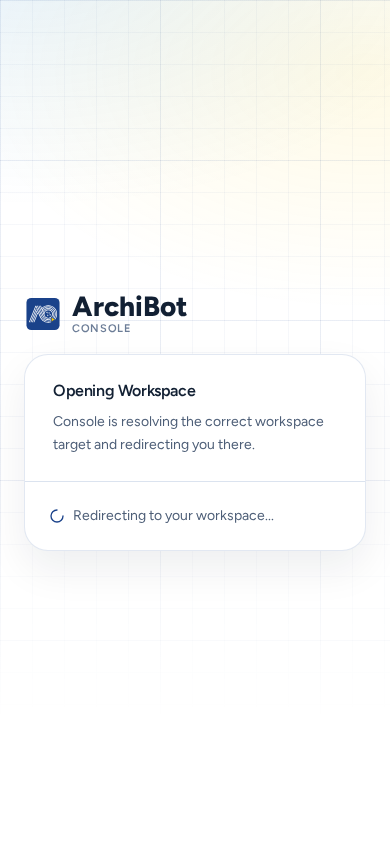
- La página muestra Abriendo workspace con Redirigiendo a tu workspace… mientras Console busca el destino del workspace.
- Console te dirige al editor. Si el destino requiere iniciar sesión, el proceso comienza automáticamente en el mismo navegador.
El enlace no inicia un workspace detenido.
Si un enlace falla
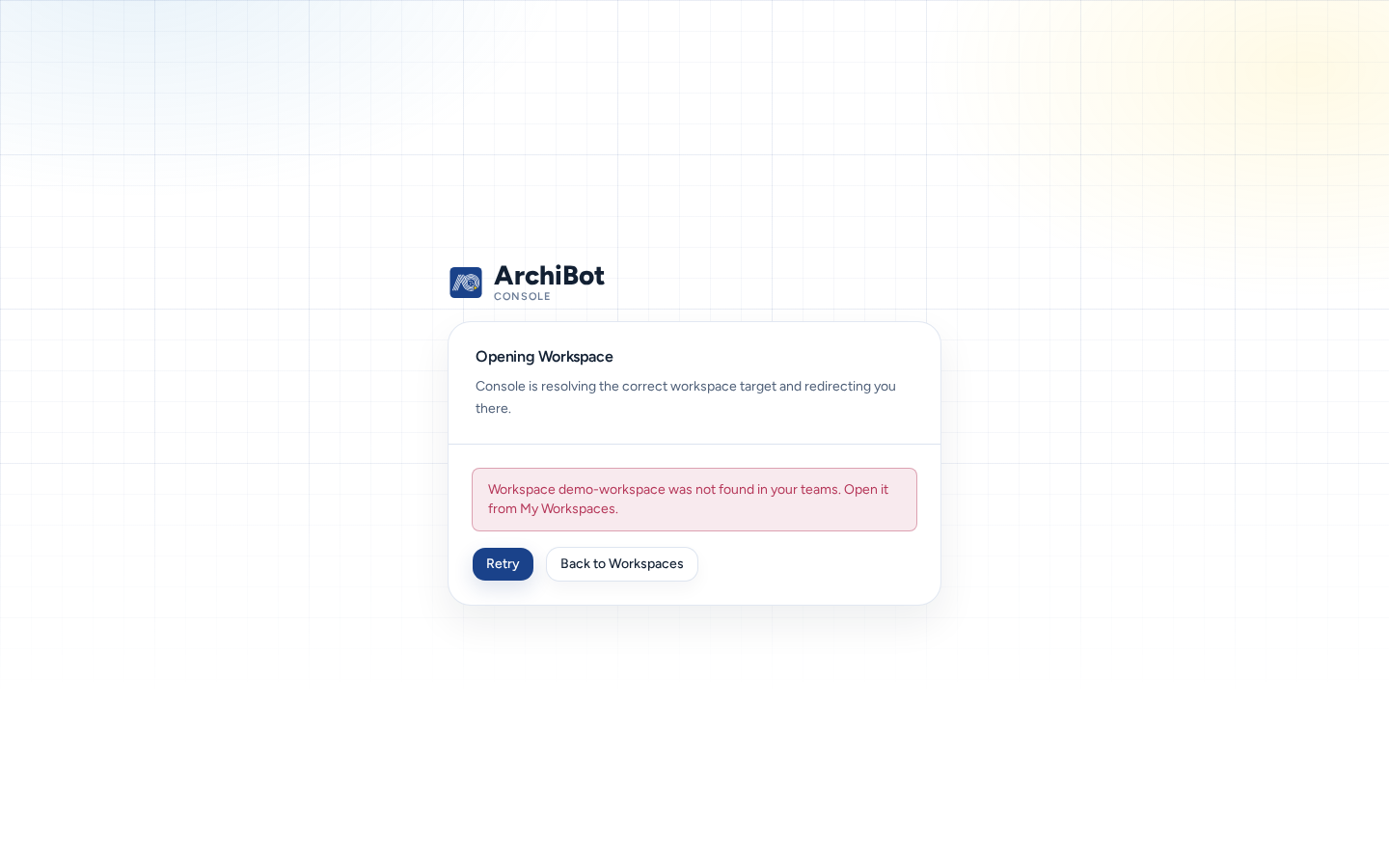
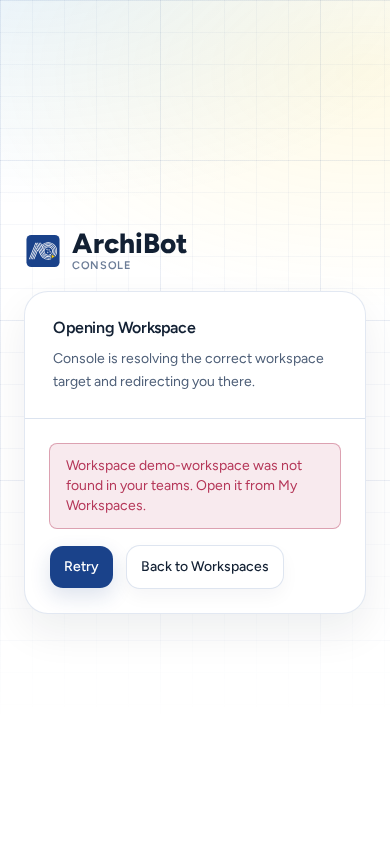
Si Console no puede abrir el workspace, la página muestra el motivo; por ejemplo, «URL del workspace no disponible», «No se pudo abrir el workspace» o un mensaje del servidor. También muestra dos botones:
- Reintentar: vuelve a intentarlo, por ejemplo, después de iniciar el workspace.
- Volver a espacios de trabajo: regresa a Mis espacios de trabajo para comprobar el estado.
| Causa | Qué hacer |
|---|---|
| El workspace está detenido o todavía se está compilando. | Inícialo o espera a que termine la compilación en Mis espacios de trabajo y luego selecciona Reintentar. |
| Se eliminó el workspace o el ID es incorrecto. | Búscalo en Mis espacios de trabajo. Pregúntale a quien compartió el enlace. |
| No tienes acceso a ese workspace. | Pídele a un administrador de equipo que revise tu membresía. Consulta Roles de acceso. |
| Falla el inicio de sesión del editor. | Cierra sesión, vuelve a iniciarla con la identidad que usa tu equipo y luego selecciona Reintentar. |
En un teléfono
- La tarjeta Abriendo workspace cabe en la pantalla, y Reintentar y Volver a espacios de trabajo son botones de tamaño completo.
- El editor es una herramienta de escritorio. Se abre en un teléfono, pero usa una pantalla más grande para trabajar.
Guías relacionadas
Listo cuando
- El workspace está en ejecución antes de abrirlo.
- Un enlace de workspace abre el editor después de «Redirigiendo a tu workspace...».
- Un error muestra Reintentar y Volver a espacios de trabajo.