


Revisión y promoción
Entornos persistentes y CI & Review
Crea entornos compartidos de larga duración, configura rutas de revisión de CI, revisa eventos de combinación con evidencia de QA, combina en Console y promueve el candidato validado.
Última actualización
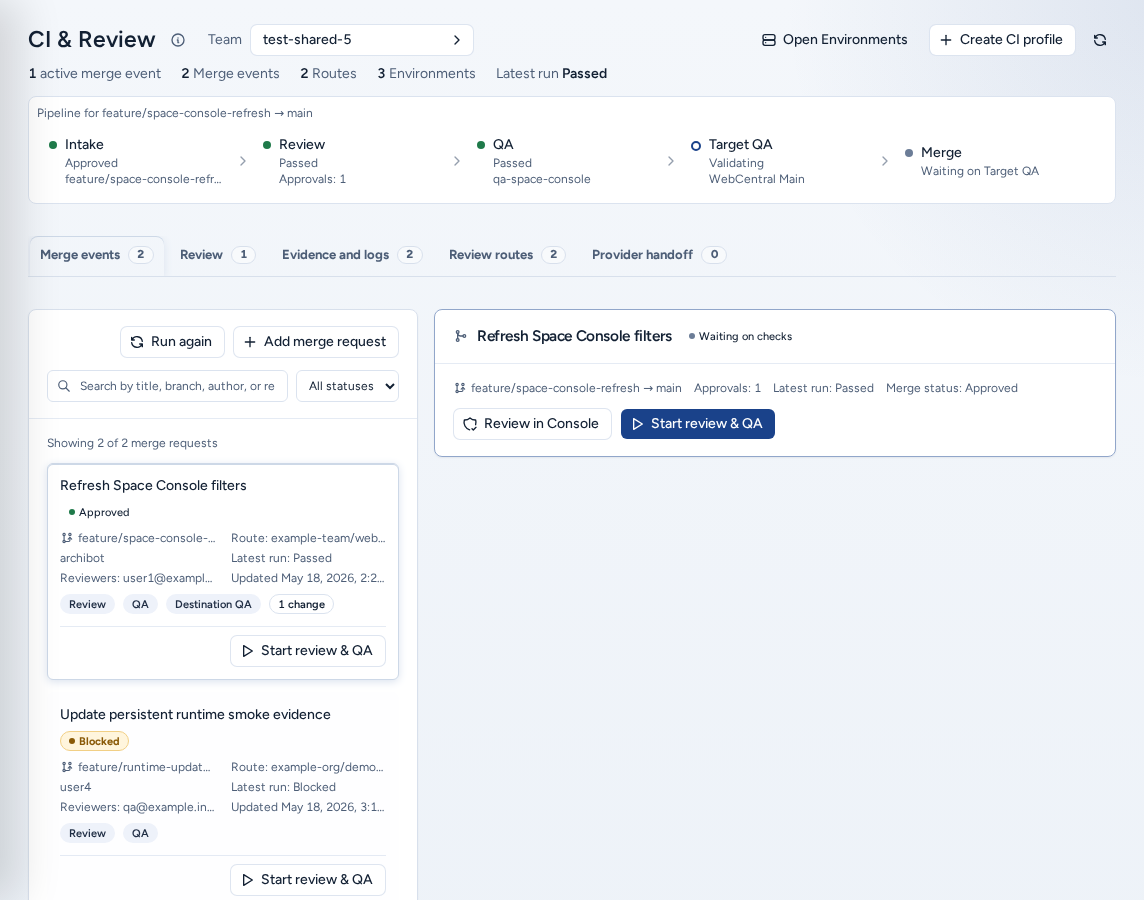
Environments (/environments) y CI & Review (/ci-review) son los flujos compartidos de validación de Console. Úsalos cuando el equipo necesite un entorno de QA, UAT, demostración, preparación o revisión de cliente de larga duración, y quiera que los cambios superen la revisión de código y el QA antes de promoverlos.
Un entorno persistente no es un workspace personal: es un entorno de ejecución compartido del equipo con su propia política, facturación e historial de eventos. Un perfil de workspace de CI le indica a Console qué entorno de revisión o QA usar cuando un evento de combinación requiere comprobaciones de navegador, base de datos o inteligencia de código.
Quién puede verlo
Ambas páginas están en Publicar dentro de la navegación para todas las personas que pertenecen a un equipo: miembros, administradores de equipo y operadores y administradores de plataforma. La política del equipo determina quién puede crear entornos y perfiles de CI. Si no aparece el botón de creación o se rechaza la acción, pídele ayuda a un administrador de equipo.
Antes de empezar
- Conecta el proveedor de Git para el repositorio (Settings → Git Access).
- Ten una copia de seguridad de base de datos aprobada para usar como origen (Respaldos).
- Decide si la ruta solo comprueba la rama de origen o si también tiene como destino un entorno persistente. Esa decisión determina qué comprobaciones se ejecutan.
Entornos persistentes
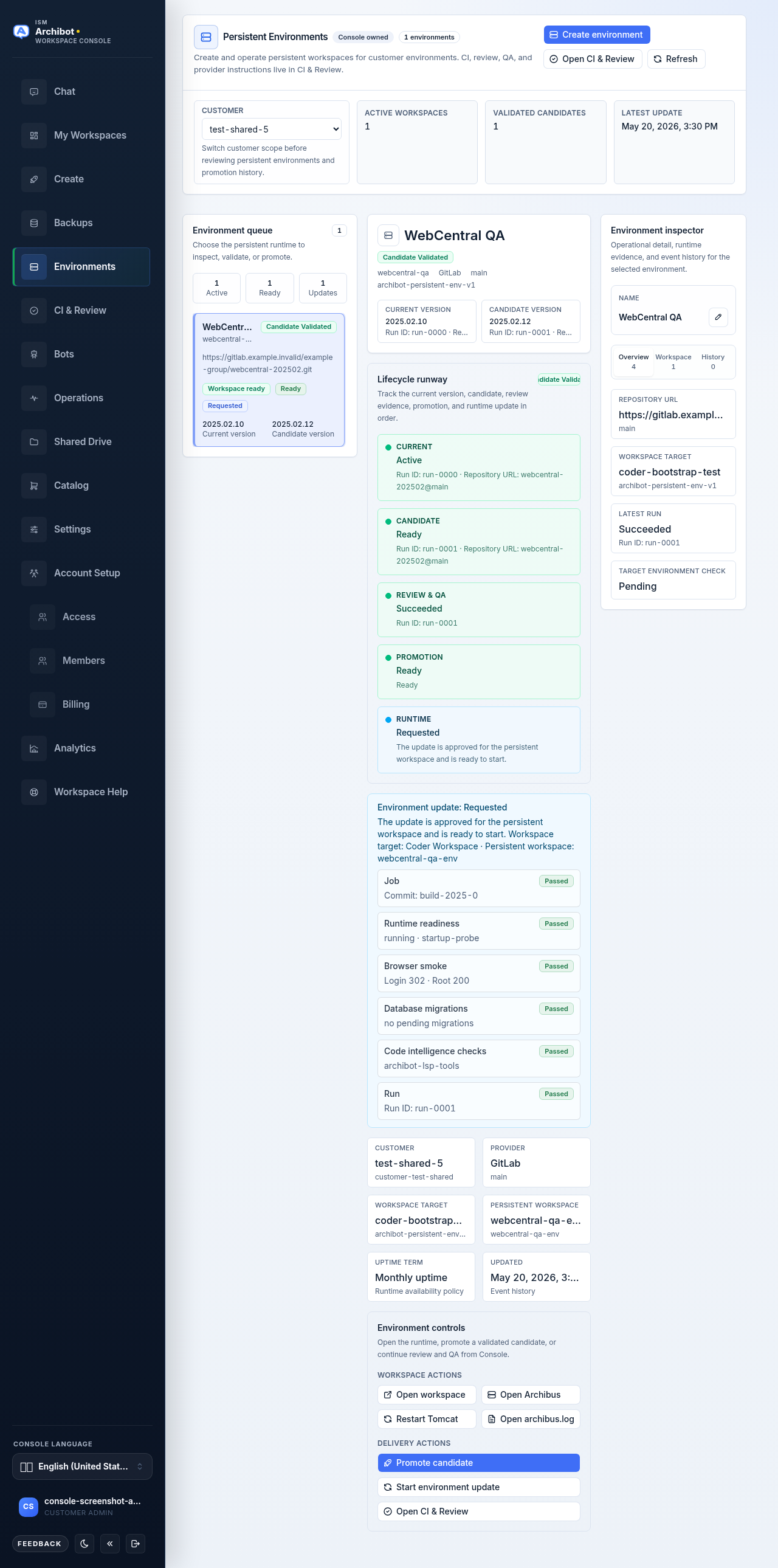
Entornos persistentes (“Crea y opera workspaces persistentes para los entornos del equipo”) muestra los entornos del equipo con su cola, detalles e inspector. El ícono (i) junto al título explica la página y enlaza a esta guía.
Crear un entorno persistente
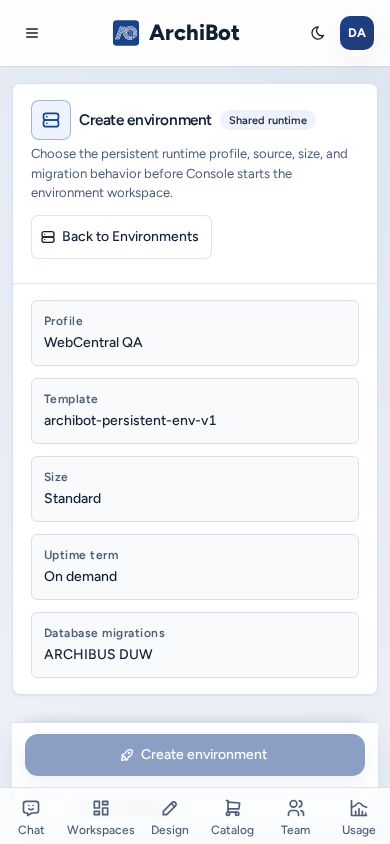
Selecciona Crear entorno (/environments/new). El asistente tiene cuatro pasos: Fuente, Entorno de ejecución, Política y Revisión, además de un panel de inicio que enumera todo lo que aún bloquea el proceso.
- Fuente: equipo, nombre del entorno, URL del repositorio y rama de origen. Console comprueba el acceso del proveedor. Activa la pila de repositorios cuando deban descargarse en orden un repositorio de entorno de ejecución y uno de producto.
- Entorno de ejecución: perfil de entorno persistente, familia de plantillas, destino y tamaño del workspace. El perfil define la versión de WebCentral (Java, Gradle, Tomcat y el paquete de licencias).
- Política: copia de seguridad de origen, exposición y motor de migración de la base de datos (Flyway, ARCHIBUS DUW o ninguno).
- Revisión: comprueba el plan y selecciona Crear entorno. Aquí se muestra el precio por el tiempo de actividad según el plazo que elijas.
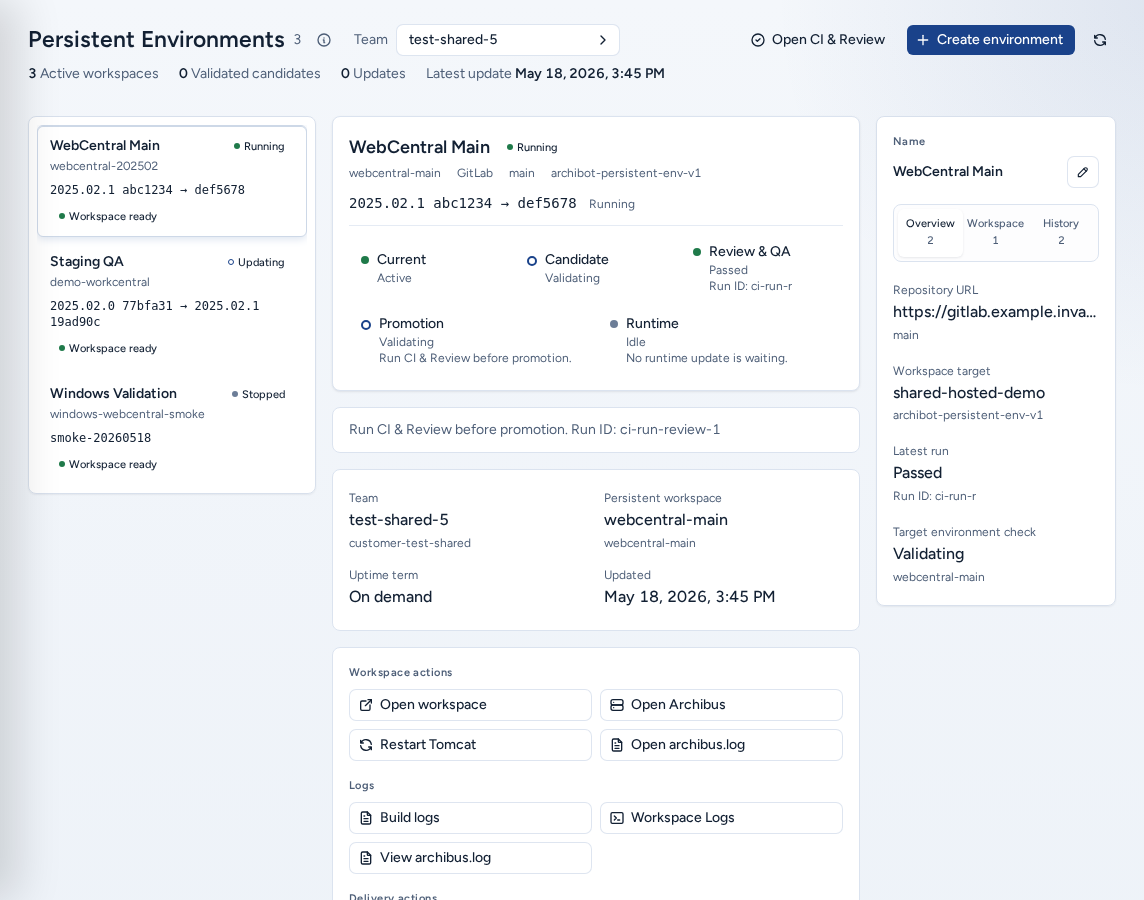
Console crea el registro e inicia el workspace que lo respalda. Después, el entorno muestra su workspace persistente, el candidato y las versiones actuales, el estado de actualización, los accesos directos al entorno de ejecución y el historial de eventos. Cualquier persona que pueda ver el entorno puede cambiar su nombre con el ícono del lápiz. El cambio solo modifica el nombre visible.
Accesos directos al entorno de ejecución
| Acción | Cuándo usarla |
|---|---|
| Abrir espacio de trabajo | Necesitas el editor o shell del workspace que respalda el entorno. |
| Abrir Archibus | Quieres abrir la aplicación Tomcat /archibus. |
| Reiniciar Tomcat | Necesitas reiniciar Tomcat de forma controlada. |
| Abrir archibus.log | Necesitas evidencia reciente del registro de la aplicación. |
| Abrir CI & Review | Necesitas el historial de revisión, QA y promoción de este entorno. |
Actualizar un entorno en dos etapas
Un entorno compartido nunca se reinicia por accidente:
- Solicitar actualización del entorno aprueba la actualización, pero todavía no modifica el entorno en ejecución.
- Iniciar actualización del entorno la inicia y espera. El estado pasa a En ejecución y después a Aplicada.
CI & Review
CI & Review (“Procesa eventos de combinación desde la recepción hasta la aprobación, el QA del workspace, la validación del entorno de destino y una combinación humana”) es el lugar para revisar y combinar cambios. El ícono (i) junto al título explica la página y enlaza a esta guía.
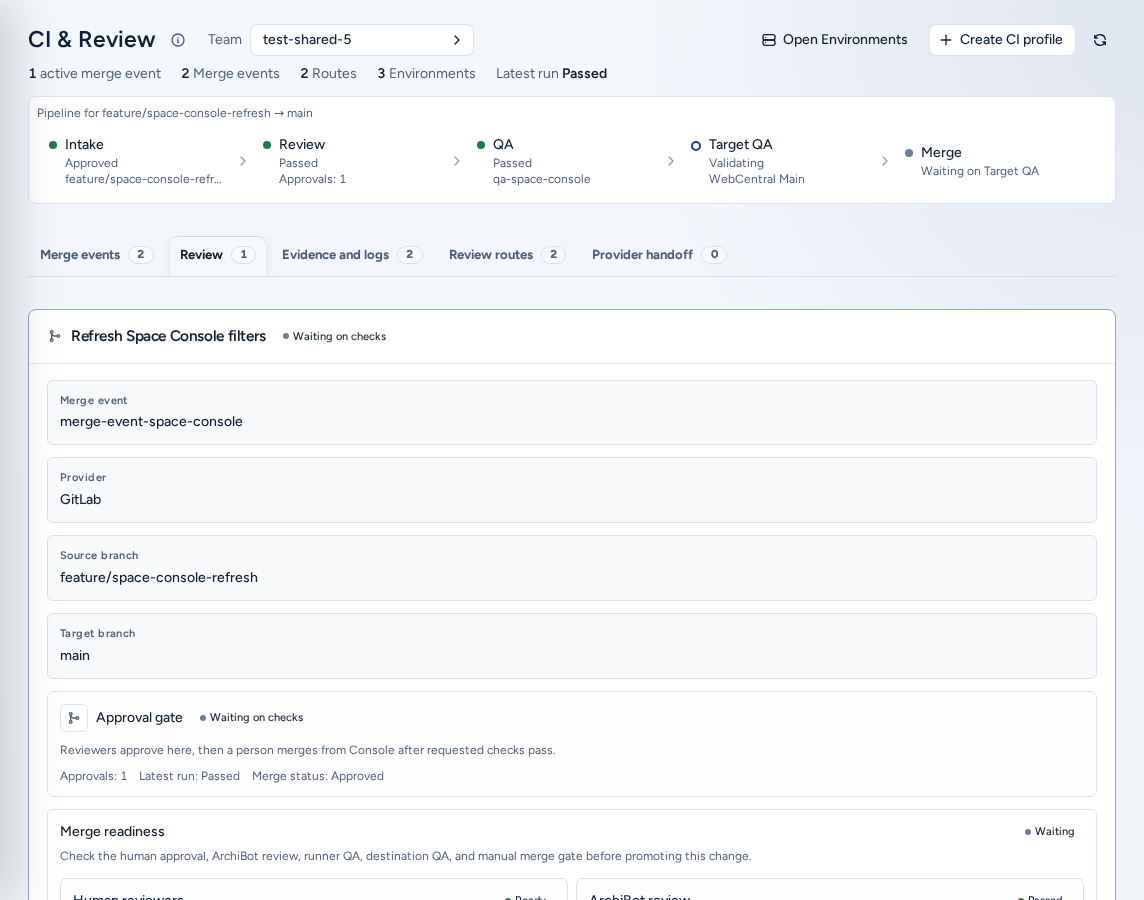
Una franja de trabajo muestra las etapas del evento de combinación seleccionado: ingesta, Revisión, QA, QA del destino y Combinar. Debajo hay cinco pestañas, cada una con su conteo:
| Pestaña | Qué contiene |
|---|---|
| Review queue | La cola de revisión: todos los eventos de combinación provenientes de webhooks, transferencias desde workspaces o registros manuales. |
| Revisión | El evento de combinación seleccionado (Review workspace): ramas, revisores, cambios apilados y controles para iniciar la revisión y el QA. |
| Run detail | Detalles de las ejecuciones, cronología de las etapas y líneas de registro saneadas. |
| Repository routes | Perfiles guardados de workspace de CI. Carga la configuración del proveedor de una ruta o inicia una ejecución. |
| Transferencia al proveedor | Conexión del proveedor, webhook y detalles de la canalización de la ruta seleccionada. |
Crear un perfil de workspace de CI
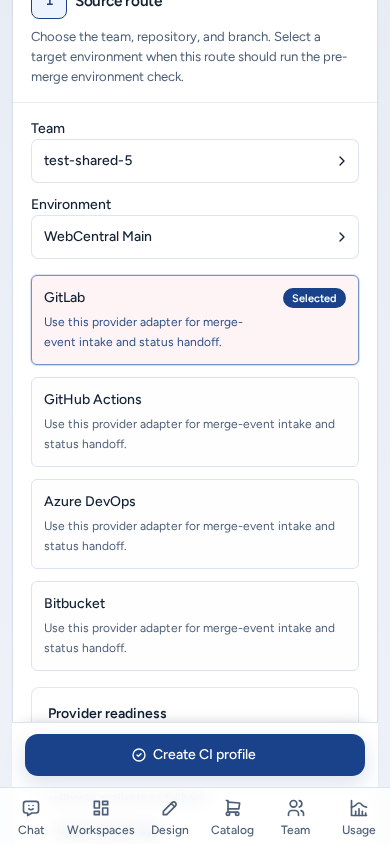
Selecciona Crear perfil de CI (/ci-review/workspaces/new). Los pasos son Ruta de origen, Runtime de workspace, Run policy y Revisar y crear.
- Ruta de origen: equipo, proveedor, repositorio, rama y, de manera opcional, un entorno de destino. El entorno de destino activa la comprobación del destino.
- Runtime de workspace: revisión, QA, revisión más QA o QA de destino, además de la plantilla de CI, el destino y el tamaño.
- Run policy: retención, artefactos, etapas que se ejecutan, alcance del QA, motor de migración, perfil de versión de WebCentral y copia de seguridad de base de datos.
- Revisar y crear: revisa la cuadrícula y selecciona Crear perfil de CI.
Un perfil contiene metadatos de la ruta, no es un workspace personal. Console lo usa cuando un evento de combinación necesita un workspace de revisión o QA.
Configurar la transferencia al proveedor
En Transferencia al proveedor, carga una ruta y luego:
- Guarda una conexión administrada con una referencia de credencial aprobada. Console solo muestra una vista previa después de guardar.
- Usa Rotar credencial o Revocar credencial.
- Usa Instalar webhook, Conciliar webhook o Quitar webhook.
- Selecciona Comprobar conexión antes de depender de la ruta.
Nunca incluyas tokens del proveedor en los nombres de las rutas, descripciones ni notas de QA.
Revisión de la implementación
La revisión de implementación convierte un cambio planificado, a menudo una incidencia aprobada en Design, en código combinado:
- Una persona desarrolladora implementa la incidencia en un workspace y publica una rama.
- El cambio aparece en Review queue desde el webhook del proveedor, una transferencia desde un workspace o un registro manual.
- En Revisión, comprueba las ramas de origen y destino, el enlace del proveedor, las personas revisoras y los cambios apilados. Asígnales revisores y agrega notas.
- Selecciona Iniciar revisión y QA. La revisión de ArchiBot analiza el código, las diferencias apiladas, las pruebas que faltan y las rutas riesgosas. Runner QA reúne evidencia de ejecución: pruebas rápidas del navegador, comprobaciones de base de datos, comandos de prueba y registros del workspace. Consulta Console Bots.
- Sigue la franja de trabajo y Run detail. Usa Cancelar ejecución para detener una ejecución.
Combinar en Console solo está disponible cuando:
- se registró la aprobación de una persona revisora;
- se aprobó la revisión de código solicitada;
- se aprobó el QA de Runner solicitado; y
- si se seleccionó un entorno de destino, se aprobó su comprobación.
De forma predeterminada, la combinación la hace una persona. Después, se puede promover el candidato: usa Promover candidato en Environments cuando la última ejecución corresponda al candidato y luego realiza la actualización de dos etapas descrita arriba.
Solo la rama de origen o también un entorno de destino
Sin un entorno de destino, Console ejecuta la revisión de código y el QA de Runner, y QA del destino aparece como omitido. Si se selecciona uno, antes de la combinación o promoción Console también valida el candidato con la base de datos, la copia de seguridad, el motor de migración, el destino, la plantilla, la cadena de herramientas y los parámetros de ese entorno. Usa el mismo perfil de versión de WebCentral en el entorno y en ambos perfiles de QA.
Registros y evidencia
Guardar en Shared Drive conserva la evidencia más allá del período normal de retención de registros. Se necesita una unidad con permiso de escritura. Antes de combinar, los revisores deben poder responder desde Console qué cambió, qué comprobaciones se ejecutaron y dónde está la evidencia saneada. Nunca compartas claves, tokens de proveedores, cookies, secretos de clúster, URL de bases de datos, contenido de respaldos ni archivos de licencia.
En un teléfono
- Environments coloca en una columna la cola, los detalles y el inspector. Al seleccionar un entorno, la pantalla se desplaza hasta sus detalles.
- Crear entorno y Crear perfil de CI permanecen fijados en la parte inferior durante sus asistentes. Se ocultan los botones duplicados del panel de inicio y la tarjeta de revisión, para que haya un solo botón principal.
- La tabla de proveedores de CI del asistente de perfiles se convierte en tarjetas con etiquetas.
- Las pestañas de CI & Review se desplazan horizontalmente; los enlaces de revisores, ejecuciones y solicitudes de combinación tienen áreas táctiles grandes.
- Build logs y otros diálogos se abren en paneles de ancho completo. El cuadro emergente (i) junto a cada título se ajusta a la pantalla.
Solución de problemas
| Bloqueo | Qué suele significar | Próximo paso |
|---|---|---|
| Falta acceso al repositorio | Console no puede confirmar el acceso a Git. | Actualiza la credencial o abre Administrar el acceso a Git. |
| Falta el destino o la plantilla | No hay un destino o alias de plantilla coincidente. | Pídele a un administrador de equipo o a ISM que revise la disponibilidad del destino. |
| No se seleccionó una copia de seguridad | El entorno o perfil de QA necesita un origen. | Elige una copia de seguridad aprobada. |
| Falta la política de migración | No se eligió un motor de migración. | Elige el motor que corresponda al destino. |
| Se bloqueó la comprobación del entorno de destino | La revisión y el QA se aprobaron, pero falló la evidencia del destino. | Lee la cronología de la ejecución antes de combinar. |
| Promover candidato está deshabilitado | Falta el candidato, está desactualizado o no se validó. | Vuelve a ejecutar la revisión y el QA, o elige la rama correcta. |
Para solicitar soporte, incluye el equipo, nombre del entorno, evento de combinación o ID de ejecución, ramas, etapa bloqueada y un error saneado. Consulta Traspaso de soporte.
Guías relacionadas
Listo cuando
- El entorno y el perfil de CI usan el mismo perfil de versión de WebCentral.
- Console muestra la revisión, el QA, la comprobación del entorno de destino y el estado de combinación antes de cualquier combinación.
- Los registros guardados en Shared Drive no contienen secretos.