


Automatización con controles
Bots de Console
Define en el chat tareas acotadas de ArchiBot, revisa el paquete de la tarea y, si eres operador, configura las políticas de bots, los perfiles y los blueprints que determinan cuándo pueden ejecutarse los bots.
Última actualización
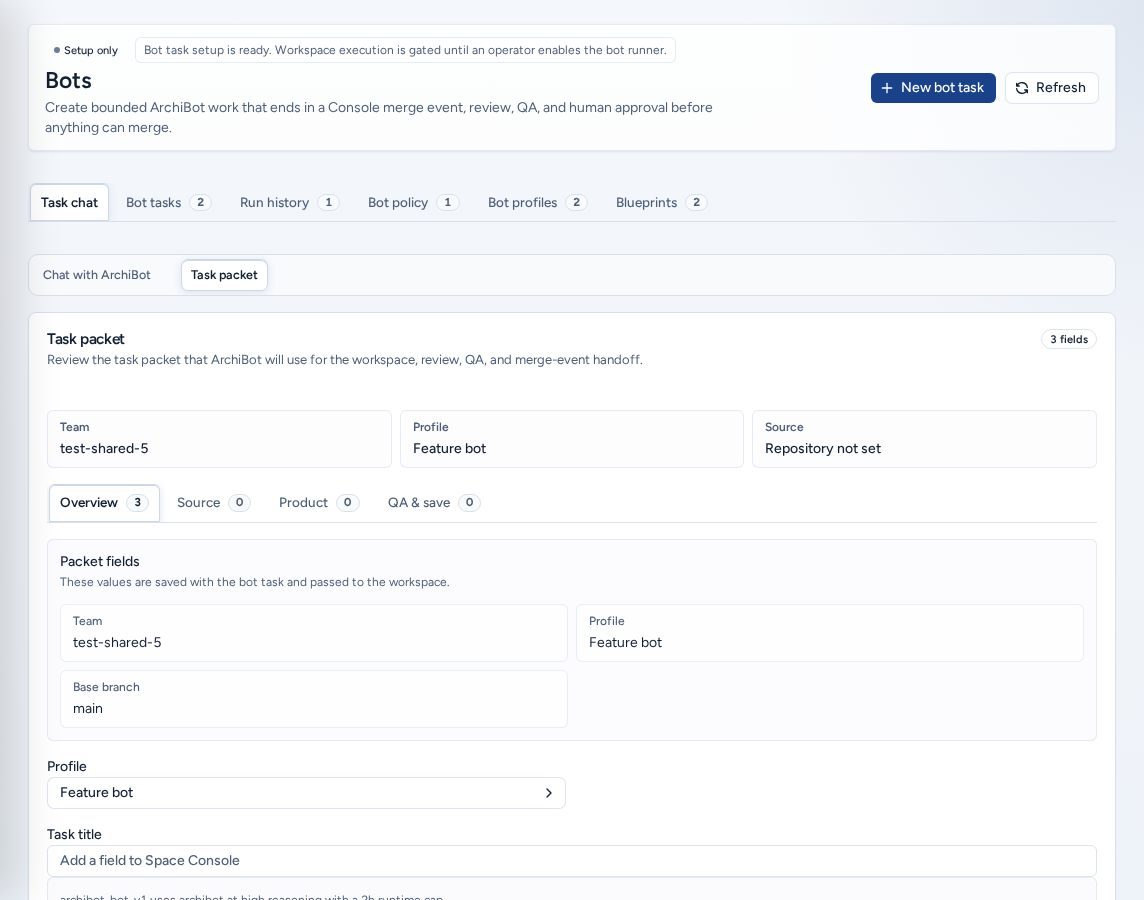
Bots (/bots) convierte un cambio acotado y bien descrito en trabajo de ArchiBot: «Crea trabajo acotado de ArchiBot que termine en un evento de merge de Console, revisión, QA y aprobación de una persona antes de que se pueda hacer el merge». Una tarea de bot registra el repositorio y la rama, las rutas que puede modificar el bot y las notas de QA que demuestran el cambio.
Guardar una tarea nunca combina código. Hasta que se habilite la ejecución para el equipo, aparece el distintivo Setup only y las tareas son solo registros que se pueden revisar. Aunque esté Workspace handoff enabled, Console sigue revisando la política, el perfil, el blueprint, el límite de ejecuciones simultáneas y el presupuesto mensual antes de iniciar un workspace.
Quién puede verla
- Los Administradores de equipo crean borradores y administran el trabajo de bots para su equipo.
- Los Operadores de plataforma y Administradores de plataforma hacen lo mismo para cualquier equipo y administran la Bot policy, los Bot profiles y los Blueprints que controlan la ejecución.
- Los Miembros del equipo no ven Bots. Pide a un administrador del equipo que prepare la tarea.
Pestañas
| Pestaña | Qué contiene |
|---|---|
| Task chat | El creador de chats y el paquete de la tarea en borrador. |
| Bot tasks | Tareas en borrador y finalizadas, con su estado de revisión, QA, registros y aprobación. |
| Run history | Solicitudes de ejecución con su ejecutor, actividad y registros depurados. |
| Bot policy | El interruptor del equipo y los límites que controlan la ejecución. |
| Bot profiles | Perfiles que establecen la plantilla del worker, el razonamiento y los límites. |
| Blueprints | Plantillas fijas de flujo de trabajo e información sobre si el equipo tiene habilitado cada una. |
Definir una tarea en el chat
- Elige New bot task o mantente en Task chat → Chat with ArchiBot.
- Describe qué se debe cambiar, cómo se determina que se terminó y cómo debe comprobarlo QA. Puedes usar los iniciadores: Acceptance criteria, QA plan, Add evidence y Narrow scope.
- Escribe en Message ArchiBot y envía el mensaje. Cada respuesta actualiza las notas de QA y puede sugerir un título o un alcance.
- Abre Task packet para consultar lo recopilado: equipo, perfil y fuente, y luego las pestañas Resumen, Fuente (Repositorio, rama base y Path scope), Producto opcional (Add dependent product repository) y QA y guardado.
- Elige Guardar borrador (equipos que solo tienen configuración) o Start bot (si está habilitada la transferencia). El botón permanece deshabilitado hasta que se establezcan el título y los campos obligatorios. Los operadores primero eligen el equipo.
Define tareas específicas. «Agrega un campo a Space Console» con criterios de aceptación sirve. «Arregla la aplicación» no.
Tareas y ejecuciones de bots
Bot tasks enumera todas las tareas. Al cancelar una tarea, se conserva su registro de auditoría y se marca como cancelada en lugar de eliminarla.
Run history enumera solicitudes de ejecución. Run detail muestra el modo, la rama, el trabajo del ejecutor, la cronología de actividad y los registros depurados. Cuando existe un evento de merge, Open merge request enlaza a él. Una persona aprueba y hace el merge desde CI & Review.
Política de bots (operadores)
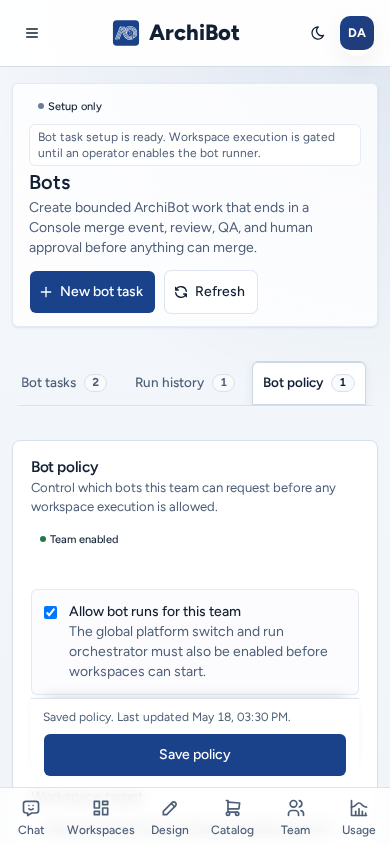
Bot policy determina si un equipo puede ejecutar bots e indica si el equipo está Team enabled o deshabilitado:
- Allow bot runs for this team. También deben estar habilitados el interruptor de plataforma y el orquestador de ejecuciones.
- El perfil predeterminado y el destino de workspace para las ejecuciones nuevas.
- El presupuesto mensual para bots y las ejecuciones simultáneas, con sus opciones preestablecidas.
- La retención de registros y artefactos, la limpieza de workspaces después de las ejecuciones y el manejo de artefactos (por ejemplo, archivarlos en Shared Drive).
- Los blueprints que puede usar este equipo.
Elige Save policy.
Perfiles de bots (operadores)
En Bot profiles, elige el equipo y luego New profile. Establece el nombre, el blueprint y una descripción de lo que puede cambiar. Activa Make this profile selectable y establece el destino del workspace, la plantilla, el nivel de razonamiento, el límite de runtime, el presupuesto, las ejecuciones simultáneas y la lista de herramientas permitidas. Elige Save profile.
Blueprints (operadores)
Blueprints enumera los flujos de trabajo fijos (funcionalidad administrada, corrección y documentación), cada uno con su modelo de revisión, paso de QA, límite de runtime y presupuesto de archivos. Enable for team / Disable for team controla cuáles puede usar el equipo. Habilitar un blueprint no inicia ninguna tarea.
En un teléfono
- Las seis pestañas se desplazan horizontalmente y cada control tiene un área táctil de tamaño completo.
- Save policy y Save profile permanecen anclados en la parte inferior de la pantalla mientras editas.
- En Task packet, la fila QA y guardado con Guardar borrador permanece anclada en la parte inferior de la pantalla mientras está visible.
- Los ajustes preestablecidos de día y número son botones de tamaño completo.
Contenido seguro
Nunca incluyas contraseñas, claves de API, cookies, enlaces de invitación, secretos de webhook, tokens de repositorio, URL de bases de datos, registros sin depurar ni datos de clientes en una tarea, nota de QA, perfil o blueprint. Las URL de repositorios, los nombres de ramas, las referencias de incidencias, los alcances de rutas y los errores visibles de Console son aceptables.
Guías relacionadas
Listo cuando
- El título de la tarea, el repositorio, la rama, el alcance de rutas y las notas de QA no contienen secretos.
- La política del equipo y la configuración de ISM habilitan la ejecución de bots antes de esperar un workspace o un evento de merge.
- Una persona todavía debe aprobar y hacer el merge desde CI & Review.