


Wiederherstellungskatalog
Sicherungen und Wiederherstellungsquellen
Nutzen Sie die Sicherungsverwaltung, um Datenbanksicherungen hochzuladen, mit Repositories zu verknüpfen und die Wiederherstellungsquelle auszuwählen, die Workspace erstellen für einen neuen Workspace verwendet.
Zuletzt aktualisiert
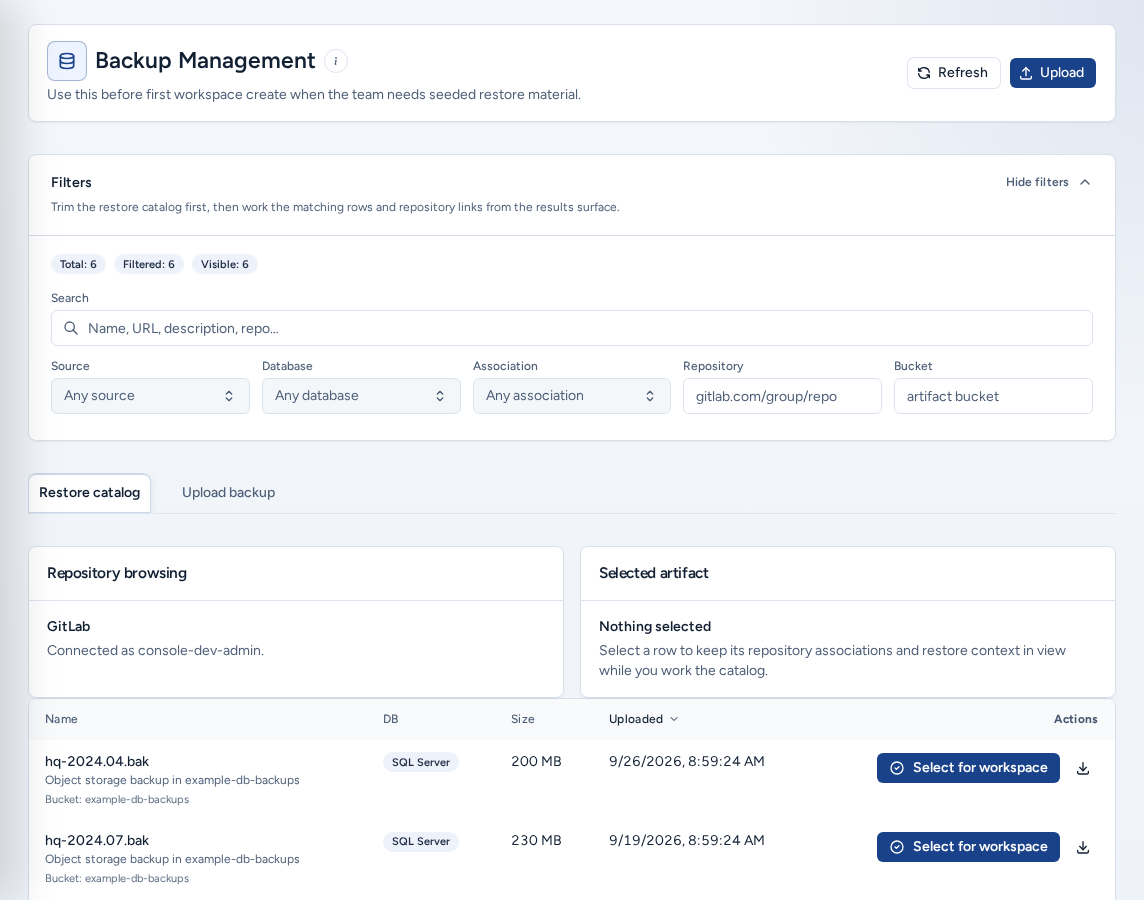
Backup-Verwaltung (/backups) listet Datenbanksicherungen, WAR-Dateien und mit Repositories verknüpfte Wiederherstellungsdateien auf, die Workspace erstellen in einen neuen Workspace übernehmen kann. Uploads und Repository-Verknüpfungen legen fest, was Workspace erstellen anbietet; Speicherprobleme zeigen sich daher oft zuerst hier. Öffnen Sie die Seite über Sicherungen unter Erstellen in der Navigation.
Wer sie sehen kann
- Alle Personen mit einem Team können den Katalog durchsuchen und eine Wiederherstellungsquelle auswählen.
- Zum Hochladen ist Teammitgliedszugriff erforderlich („Zum Hochladen von Backups ist Teamzugriff als Mitglied erforderlich“).
- Zum Bearbeiten, Verknüpfen und Löschen ist Teamadministratorzugriff erforderlich („Zum Verwalten von Backups ist Teamadministrator-Zugriff erforderlich.“).
- Speicher-Anmeldedaten und Service-Token werden niemals angezeigt.
Die Seite lesen
Die Kopfzeile enthält Aktualisieren und Hochladen. Arbeitsbereichswiederherstellung ausgewählt wird neben dem Titel angezeigt, wenn für Workspace erstellen eine Wiederherstellungsquelle ausgewählt wurde. Die Schaltfläche (i) Backup-Verwaltungsseite erläutern verweist hierher.
Unter Filter (Filter anzeigen / Filter ausblenden) werden die Zähler Gesamt, Gefiltert und Sichtbar angezeigt. Sobald ein Filter aktiv ist, erscheint außerdem Zurücksetzen:
| Filter | Verwendung |
|---|---|
| Suchen | Namen, URL, Beschreibung oder Repository abgleichen. |
| Quelle | Verwalteter Upload oder Objektspeicher. |
| Datenbank | Oracle oder SQL Server. |
| Zuordnung | Repository verknüpft oder Nicht verknüpft. |
| Quell-Repository | Ein Repository-Pfad wie gitlab.example.com/group/repo. |
| Bucket-Speicher | Einen Speicher-Bucket auswählen. |
Die Registerkarte Artefaktinventar führt die Ergebnisse auf. Sortieren Sie nach Bezeichnung, DB, Größe oder Hochgeladen und blättern Sie mit Seitengröße, Vorher und Als nächstes durch die Einträge. Wenn Sie eine Zeile auswählen, bleibt sie in der Karte Ausgewähltes Artefakt sichtbar.
Verwaltete Sicherung hochladen
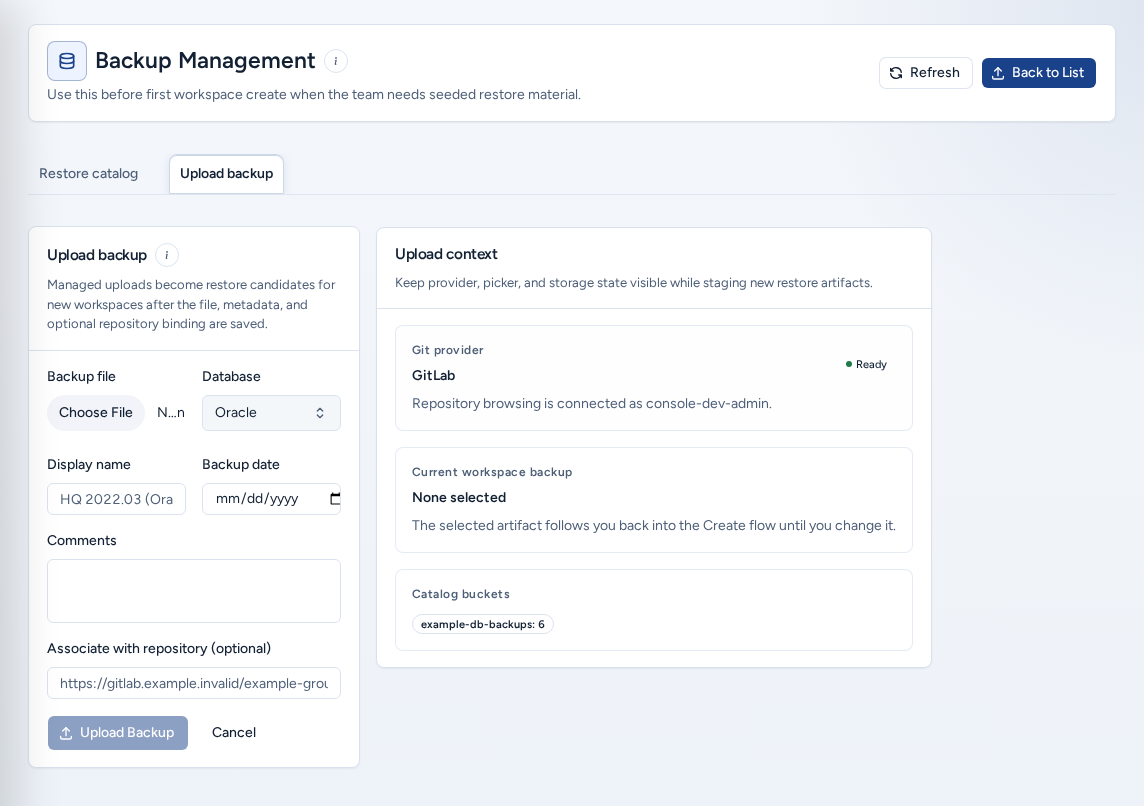
Verwaltete Uploads werden zu Kandidaten für die Wiederherstellung neuer Workspaces, sobald Datei und Details gespeichert sind.
- Wählen Sie Hochladen oder öffnen Sie die Registerkarte Backup hochladen.
- Wählen Sie die Sicherungsdatei und den Typ Datenbank (Oracle oder SQL Server).
- Geben Sie einen aussagekräftigen Anzeigename ein (zum Beispiel
HQ 2022.03 (Oracle)) und legen Sie das Backup-Datum fest. - Fügen Sie unter Kommentare Hinweise zum Inhalt der Sicherung hinzu.
- Optional: Füllen Sie Mit Repository verknüpfen (optional) mit einer Klon-URL aus, damit Workspace erstellen diese Sicherung für das Repository vorschlägt.
- Wählen Sie Backup hochladen. Ein Fortschrittsbalken zeigt den Upload; anschließend kehrt die Seite zum Katalog zurück.
Das Schema ist standardmäßig auf AFM gesetzt. Ändern Sie es später über Sicherung bearbeiten.
Während Sie das Formular ausfüllen, zeigt der Bereich Kontext hochladen den Git-Anbieter (Bereit oder Benötigt Authentifizierung), die Aktuelle Sicherung des Arbeitsbereichs und die Katalog-Buckets an. Diese Angaben dienen nur der Information.
Fügen Sie keine Anmeldedaten oder Verbindungszeichenfolgen in Namen oder Kommentare ein. Das gesamte Team kann sie beim Auswählen eines Wiederherstellungspunkts lesen.
Wiederherstellungsquelle für Workspace erstellen auswählen
- Suchen Sie die Sicherung im Artefaktinventar.
- Klicken Sie auf die Zeile oder wählen Sie in den Aktionen Für Arbeitsbereich auswählen.
- Die Auswahl wird zu Workspace erstellen übernommen, bis Sie sie ändern. Arbeitsbereichswiederherstellung ausgewählt und Arbeitsbereichs-Sicherung zeigen an, welche Sicherung gewählt wurde.
Wenn Workspace erstellen auf eine Wiederherstellungsquelle wartet („Create wartet darauf, dass Sie eine Wiederherstellungsquelle bestätigen.“), zeigt der Katalog Sicherungen an, die mit dem verwendeten Repository verknüpft sind. Gibt es keine Verknüpfungen, wird der passende Datenbankkatalog angezeigt.
Sicherungen mit Repositories verknüpfen
- Wählen Sie in den Zeilenaktionen Zuordnungen verwalten.
- Unter Aktuelle Repositories sind bestehende Verknüpfungen aufgeführt. Entfernen Sie eine über das Löschen-Steuerelement und bestätigen Sie den Vorgang.
- Wählen Sie zum Hinzufügen einen Anbieter (GitLab, GitHub, Bitbucket oder Azure DevOps) und anschließend ein Repository aus. Wenn der Provider nicht verbunden ist, aktivieren Sie Benutzerdefinierte URL verwenden und fügen Sie die Klon-URL ein, oder verbinden Sie zuerst den Provider.
- Legen Sie eine Priorität fest und aktivieren Sie bei der bevorzugten Sicherung Standard für dieses Repo.
- Wählen Sie Zuordnung hinzufügen (oder Zuordnung speichern).
Bearbeiten, herunterladen oder löschen
- Sicherung bearbeiten: Ändern Sie Anzeigename, Datenbank, Datenbankschema und Beschreibung und wählen Sie Änderungen speichern.
- Herunterladen: Laden Sie die Datei herunter, sofern Ihre Sitzung dies zulässt.
- Sicherung löschen: Entfernt die Sicherung nach Ihrer Bestätigung aus dem Katalog. Prüfen Sie zuerst, ob Workspace erstellen sie gerade als Wiederherstellungsquelle verwendet.
Auf dem Smartphone
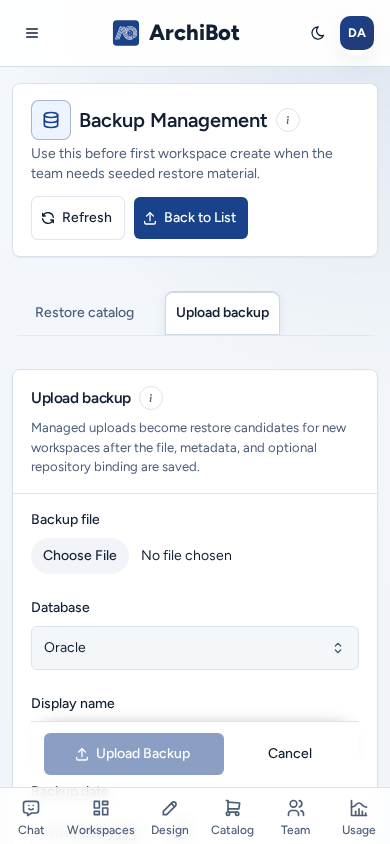
- Die Seite besteht aus einer Spalte. Der Bereich Kontext hochladen wird nach dem Upload-Formular statt daneben angezeigt.
- Die Schaltfläche Backup hochladen bleibt beim Ausfüllen des Formulars unten am Bildschirm fixiert.
- Schaltflächen, Dateiauswahl und Auswahlfelder haben großzügige Tippflächen. Hilfe (i) und das Auswahlfeld Quelle werden als bildschirmbreite Blätter oder passende Menüs geöffnet.
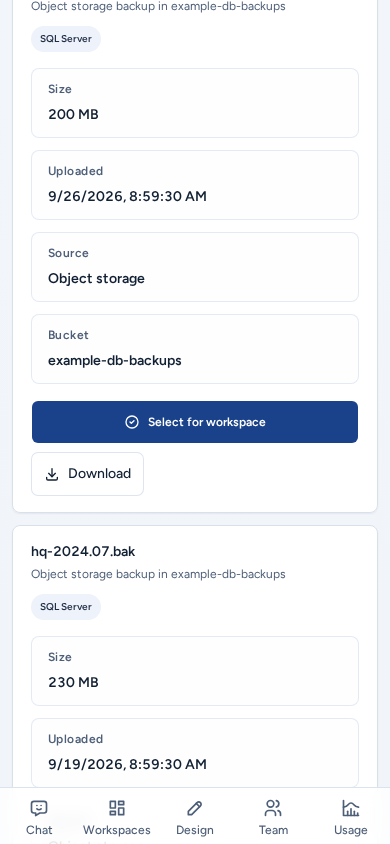
- Der Wiederherstellungskatalog zeigt jede Sicherung als Karte mit Größe, Upload-Datum, Quelle und Bucket sowie bildschirmbreiten Schaltflächen Für Arbeitsbereich auswählen und Herunterladen.
Fehlerbehebung
- Hochladen ist deaktiviert: Sie benötigen Teammitgliedszugriff.
- Bearbeiten, Verknüpfen oder Löschen wird abgelehnt: Sie benötigen Teamadministratorzugriff.
- Eine Sicherung erscheint nicht in Workspace erstellen: Prüfen Sie Datenbanktyp und Repository-Verknüpfung sowie, ob die Workspace-Vorlage überhaupt eine Sicherung benötigt.
- „Backup-Zugriff ist für diese Sitzung nicht verfügbar.“ Melden Sie sich erneut an oder bitten Sie einen Teamadministrator um Hilfe.
Zugehörige Leitfäden
Fertig, wenn
- Hochgeladene Sicherungen haben einen aussagekräftigen Anzeigenamen und enthalten keine Anmeldedaten im Text.
- Repository-Verknüpfungen ordnen jede Sicherung dem Repository zu, das Workspace erstellen bevorzugen soll.
- Die ausgewählte Wiederherstellungsquelle wird bestätigt, bevor Sie zu Workspace erstellen zurückkehren.