


Plattformbetrieb
Mandantenverwaltung für Betreiber
Nutzen Sie Access operations, um Mandant und Team auszuwählen, das Team einzurichten, Mitglieder und Berechtigungen zu verwalten sowie Workspace-Ziele zuzuordnen.
Zuletzt aktualisiert
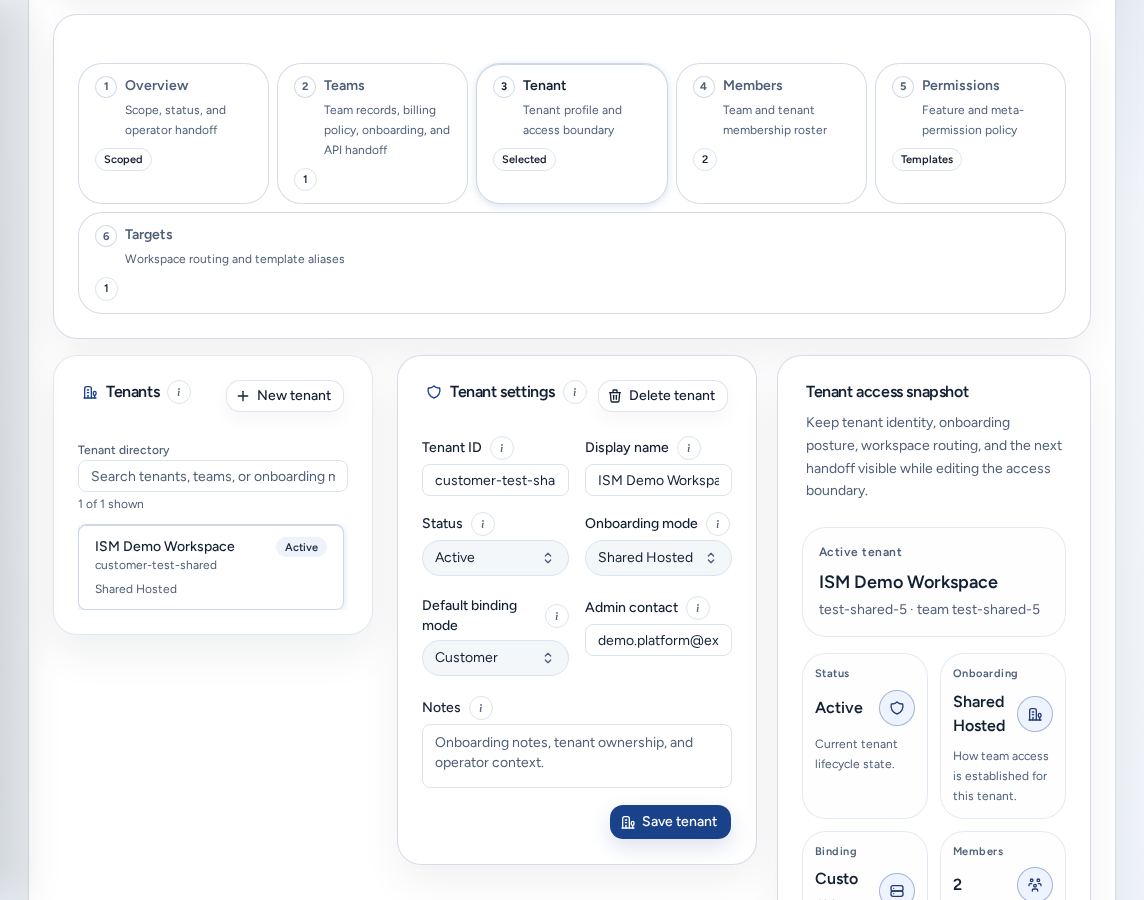
Access operations (/access, auch /tenants) ist der Ort, an dem Plattformteams den Start eines Teams verwalten: Identitätsbereich, Mitglieder und Berechtigungen, Workspace-Ziele, Onboarding, Abrechnungsbereitschaft und Übergabe der Nutzungsdaten. Plattformbetreiber und -administratoren öffnen die Seite über Mitglieder und Zugriff in der Navigation.
Wer sie sehen kann
- Nur Plattform-Operatoren und Plattformadministratoren.
- Teamadministratoren, die
/accessöffnen, werden zu ihrer eigenen Kontoeinrichtung weitergeleitet. Links zu/access?access_tab=membersführen zur Seite Mitglieder. - Teammitglieder werden zu Kontozugriff weitergeleitet.
Zuerst den Bereich auswählen
Vor Änderungen beantwortet die Seite vier Fragen: Als wer sind Sie angemeldet? Welches Teamkonto verwalten Sie? Wo werden dessen Workspaces ausgeführt? Lassen sich Nutzungsdaten diesem Team zuordnen? (i) Bootstrap- und Scope-Check erläutert diese Punkte. Ein Teamkonto ist das abrechenbare Unternehmen, ein Mieter ist dessen abgegrenzter Console-Zugriffsbereich, und ein Workspace-Ziel ist der Cluster, auf dem Workspaces ausgeführt werden.
Prüfen Sie Mandant und Team immer vor dem Speichern. Wenn die SSO-Zugriffsbeschriftungen leer sind, wissen Seiten wie Analysen möglicherweise nicht, welches Team verwendet werden soll. Melden Sie sich vor dem Test der Workspace-Erstellung erneut über SSO an.
Die Unterregisterkarten
| Unterregisterkarte | Aktion |
|---|---|
| Übersicht | Bereich bestätigen und Seiten für Support, Review, Umgebungen, Speicher, Abrechnung und Audit öffnen. |
| Mieter | Mieterverzeichnis und Tenant settings. |
| Team | Teamdatensätze mit Registerkarten Profil, Plan, Einrichtung, Abrechnung und API. |
| Mitglieder | Mitgliederliste des Mandanten oder eines Teams. |
| Permissions | Permission policies für jede Mitgliedschaft. |
| Ziele | Workspace-Ziele und Vorlagen-Aliase, die Workspace erstellen anbietet. |
| Einrichtung | Einzelheiten, SSO-Setup, Checkliste, Lebenszyklus und Benachrichtigungen. |
Mandantenverzeichnis und -einstellungen
Mieter („Betreiberverzeichnis registrierter Mandanten“) listet alle Mandanten mit Modus und Status auf. Suchen Sie mit Search tenants, teams, or onboarding mode oder fügen Sie über Neuer Mieter einen Eintrag hinzu. Nach der Auswahl eines Mandanten gilt dieser Bereich für den Rest der Seite.
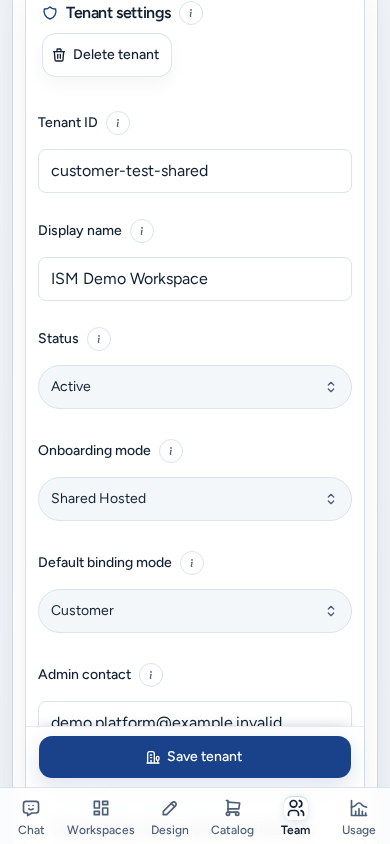
Tenant settings erstellt einen Mandanten oder bearbeitet das Profil des ausgewählten Mandanten. Ein neuer Mandant beginnt im Status Entwurf. Mieter löschen ist eine destruktive Aktion ausschließlich für Betreiber. Richtlinien und Bindungen von Zielen verwalten Sie unter Ziele, nicht hier.
Die (i)-Schaltflächen unter Mieter und Tenant settings verweisen hierher.
Team-Onboarding
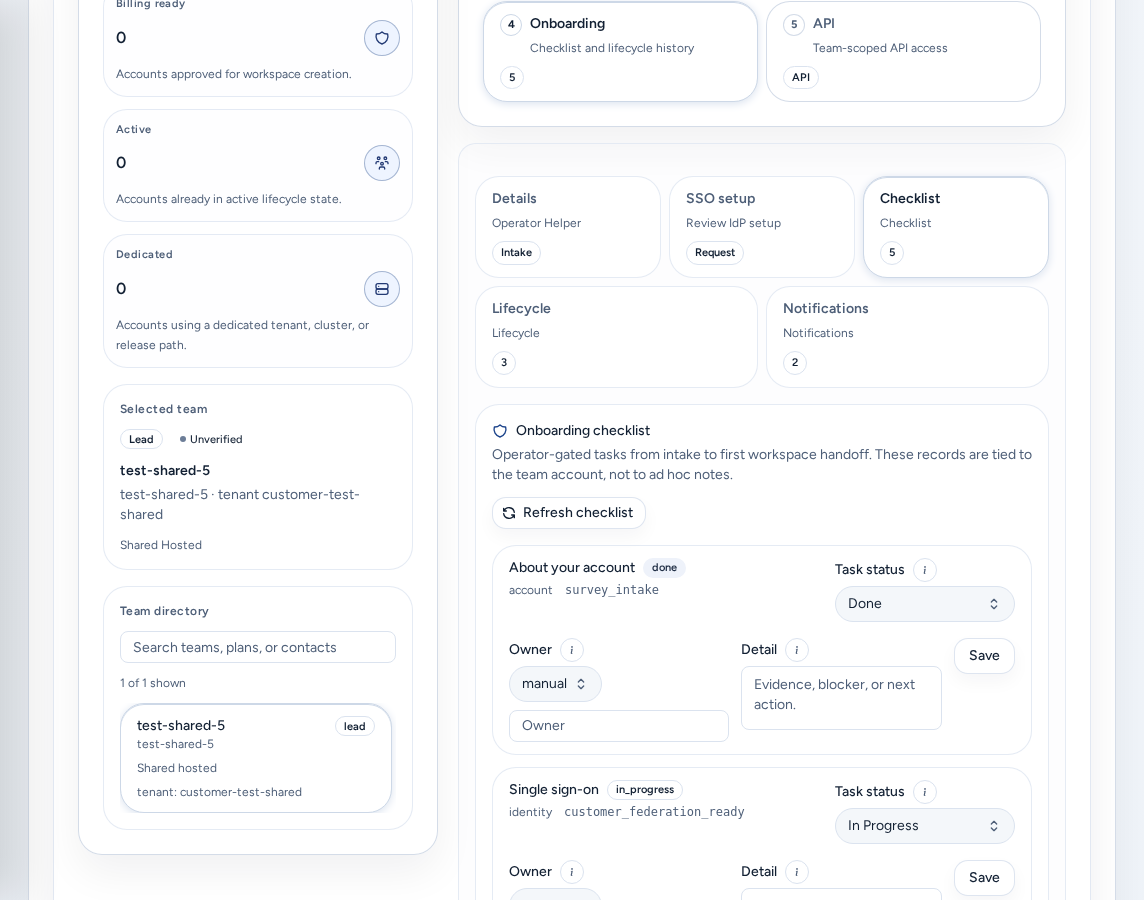
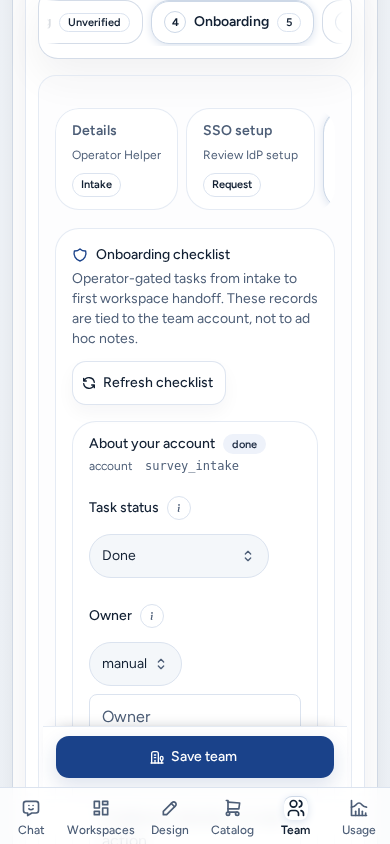
Öffnen Sie Team, wählen Sie ein Team und öffnen Sie anschließend Einrichtung. Unter Team-Onboarding werden Einrichtungsdetails für das Team erfasst und nachverfolgt. Betreiber entscheiden weiterhin über Bereitstellung und Abschluss.
- Einzelheiten: Kontokontext und Kontaktpersonen.
- SSO-Setup: SSO-Setup-Anfrage des Teams einschließlich Protokoll und Domains, Claims und Gruppen sowie Callbacks und Validierung (siehe SSO einreichen und überprüfen). Prüfen Sie, was das Team übermittelt hat, oder erfassen Sie die Angaben stellvertretend.
- Checkliste: gemeinsamer Startdatensatz. Halten Sie Status und Hindernisse über Startaufgaben aktualisieren auf dem neuesten Stand, damit ISM und Team denselben Stand sehen. Mit Checkliste aktualisieren wird sie neu geladen.
- Lebenszyklus: Statusverlauf.
- Benachrichtigungen: Benachrichtigungsverlauf des Kontos.
Wenn noch keine Mandantenadministratormitgliedschaft besteht, erstellt Entwurf einer Mietereinrichtung einen Mandanten im Status Entwurf und fügt das aktuelle Konto als ersten Mandantenadministrator hinzu.
Halten Sie die zwei Notiztypen getrennt. ISM-Startkontext ist für das Team sichtbar. Interne Betreiberhinweise sind nur für ISM sichtbar. Fügen Sie weder in das eine noch in das andere Feld Anmeldedaten, Zahlungsinformationen, private Schlüssel oder Einladungslinks ein.
Der Bereich Arbeitsbereich „Teamadministrator“. in der Übersicht listet Einrichtungsschritte auf, für die Teamadministratoren zuständig sind: Senden Sie SSO-Details, Startaufgaben aktualisieren, Laden Sie Ihr Team ein und Beobachten Sie die Bereitschaft des Arbeitsplatzes.
Mitglieder und Berechtigungen
Unter Mitglieder verwalten Sie Personen des ausgewählten Mandanten oder beschränken die Liste auf ein einzelnes Team. Dort können Sie Mitglieder einladen, Rollen ändern, deaktivieren und entfernen. Die meisten Personen sollten Mandantenmitglieder sein. Mandantenadministratorrechte sollten nur Personen erhalten, die Einladungen oder Onboarding verwalten. Auch Zugriffsvorgaben für neue Mitglieder eines Teams sind hier zu finden (siehe Zugriffsrollen).
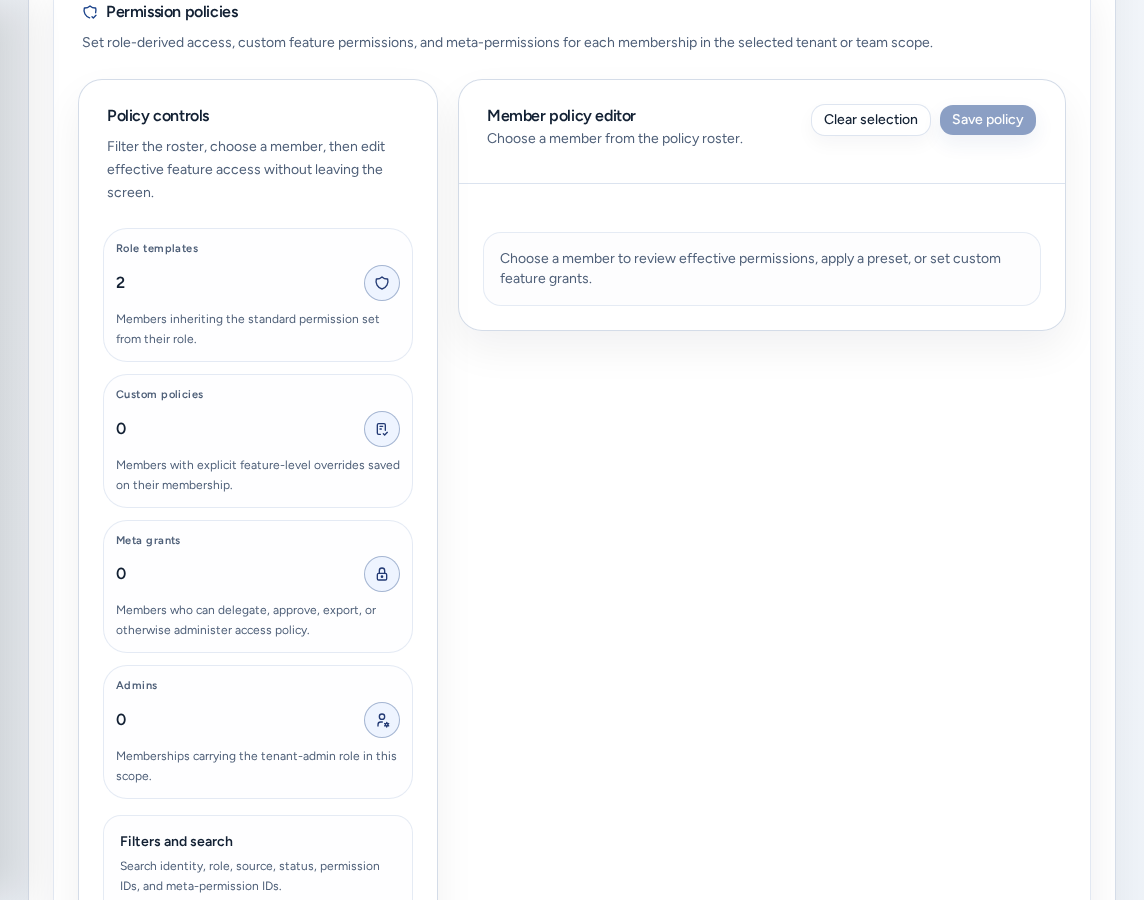
Permissions öffnet Permission policies:
- Grenzen Sie die Liste über Policy controls ein und wählen Sie ein Mitglied aus.
- Wählen Sie im Member policy editor den Policy mode: Role template (Berechtigungen richten sich nach der Rolle) oder Custom grants (werden für die Mitgliedschaft gespeichert).
- Beginnen Sie mit einer Voreinstellung (Tenant admin, Workspace lead, Billing manager, Auditor), passen Sie die Freigaben an und wählen Sie Save policy.
Erteilen Sie Meta-Berechtigungen – zum Beispiel zum Delegieren von Rollen oder Genehmigen von Ausnahmen – nur Personen, die Zugriffsrichtlinien verwalten.
Workspace-Ziele und Vorgaben
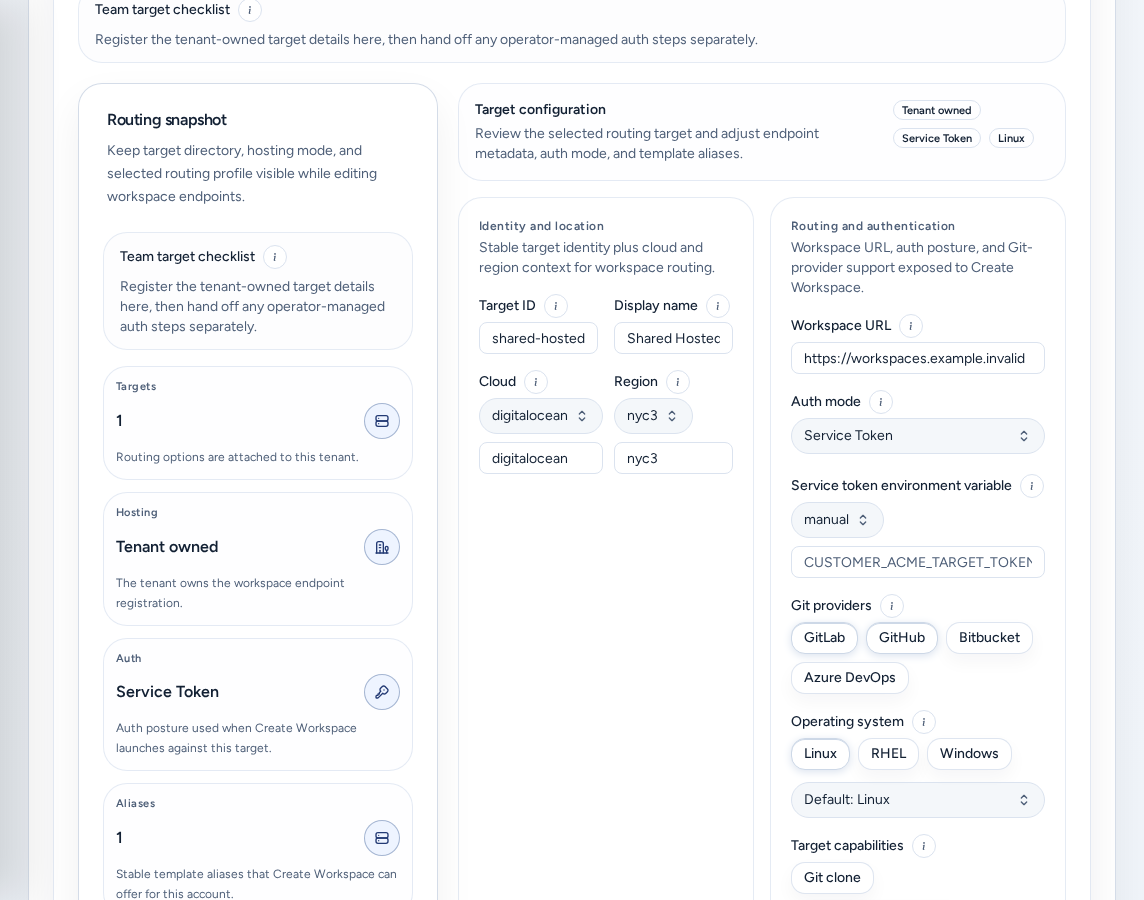
Workspace erstellen kann Workspaces erst bereitstellen, wenn ein Workspace-Ziel zugeordnet wurde. Auf Ziele stehen folgende Optionen bereit:
- Checkliste für gemeinsam gehostete Ziele: ISM ordnet dem Mandanten das gemeinsame Ziel zu. Console erfasst die Workspace-URL, den Authentifizierungsmodus, Vorlagen-Aliase und unterstützte Git-Provider. Teamadministratoren überprüfen die Bereitschaft in der Kontoeinrichtung.
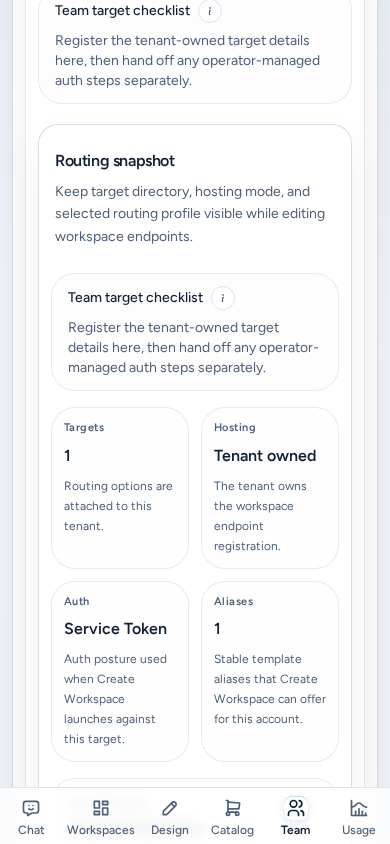
- Checkliste für Teamziele (dediziertes Hosting): Das Team stellt eine eigene Control Plane bereit, veröffentlicht eine stabile HTTPS-URL und verwendet gemeinsames OIDC oder eine kompatible Anmeldung erneut. Danach wird das Ziel hier registriert.
- Neues Ziel / Ziel hinzufügen registriert ein Ziel. Nur Plattformbetreiber und mandantenweite Administratoren können Ziele ändern.
- Routing snapshot zeigt während der Bearbeitung das Zielverzeichnis, den Hosting-Modus und das Routing-Profil. Angezeigt werden Hosting-Umgebung, Authentifizierung (die von Workspace erstellen verwendete Einstellung) und Aliase (die dort angebotenen Vorlagennamen).
- Unter Standardeinstellungen für den Arbeitsbereich legen Sie Standardwerte fest, mit denen Workspace erstellen für dieses Team beginnt.
Service-Token und andere vertrauliche Zielfelder bleiben ausschließlich Betreibern zugänglich.
Abrechnung und Preise
Erfassen Sie auf der Registerkarte Abrechnung des Teams den Zahlungsweg und markieren Sie das Konto als testweise genehmigt oder verifiziert, bevor das Team Workspaces erstellt. Der Abrechnungsstatus ist eine Voraussetzung für die Workspace-Erstellung. Die Resource pricing policy überschreibt für ein Team die Bereitstellungsvorgaben bei Analysen und der Abrechnung von Mehrverbrauch. Beginnen Sie mit Estimated pricing presets (Pilot, Team, Enterprise) oder Start from deployment defaults und wählen Sie anschließend Save policy. Stripe bleibt das maßgebliche System für Rechnungen und Zahlungen. Siehe Abrechnungshilfe für Supportfälle.
Auf dem Smartphone
Access operations funktioniert auch auf dem Smartphone:
- Unterregisterkarten und Teamregisterkarten bilden eine einzelne Reihe kompakter, seitlich scrollbarere Registerkarten. Die aktive Registerkarte bleibt sichtbar; Hilfetext darunter wird ausgeblendet.
- Karten erscheinen einspaltig; ihre Kopfzeilenaktionen werden unter dem Titel angeordnet. Metriken nutzen zwei Spalten.
- Team speichern, Mieter speichern und Ziel hinzufügen bleiben sichtbar und unten am Bildschirm fixiert, solange das zugehörige Formular angezeigt wird.
- Auswahlfelder für Mitglieder und Berechtigungen öffnen Dialoge, die auf den Bildschirm passen.
- Hilfe-Schaltflächen (i) an Feldern haben großzügige Tippflächen.
Fehlerbehebung
- Sie landen bei Kontoeinrichtung oder Kontozugriff: Sie sind kein Plattformbetreiber.
- Es gibt nichts zu verwalten: „Noch keine Mieter zu verwalten.“ Erstellen Sie einen über Neuer Mieter oder prüfen Sie Ihre Plattformrolle.
- „Ziel CRUD ist auf Plattformbetreiber oder mandantenweite Administratoren beschränkt.“ Wenden Sie sich an einen Plattformbetreiber.
- Analysen kennen das Team nicht: Melden Sie sich erneut über SSO an und prüfen Sie die SSO-Zugriffsbeschriftungen.
Zugehörige Leitfäden
Fertig, wenn
- Der ausgewählte Mandant und das ausgewählte Team sind vor jeder Änderung korrekt.
- Für das Team sichtbarer Kontext und interne Betreibernotizen bleiben in getrennten Feldern.
- Ein Workspace-Ziel wird zugeordnet, bevor das Team Workspaces erstellt.
- Anmeldedaten, Zahlungsinformationen, private Schlüssel und Einladungslinks bleiben aus allen Feldern heraus.