


Review und Beförderung
Persistente Umgebungen und CI & Review
Erstellen Sie langfristig verfügbare gemeinsame Umgebungen, richten Sie CI-Review-Routen ein, prüfen Sie Merge-Ereignisse anhand von QA-Nachweisen, führen Sie Merges in Console durch und befördern Sie validierte Kandidaten.
Zuletzt aktualisiert
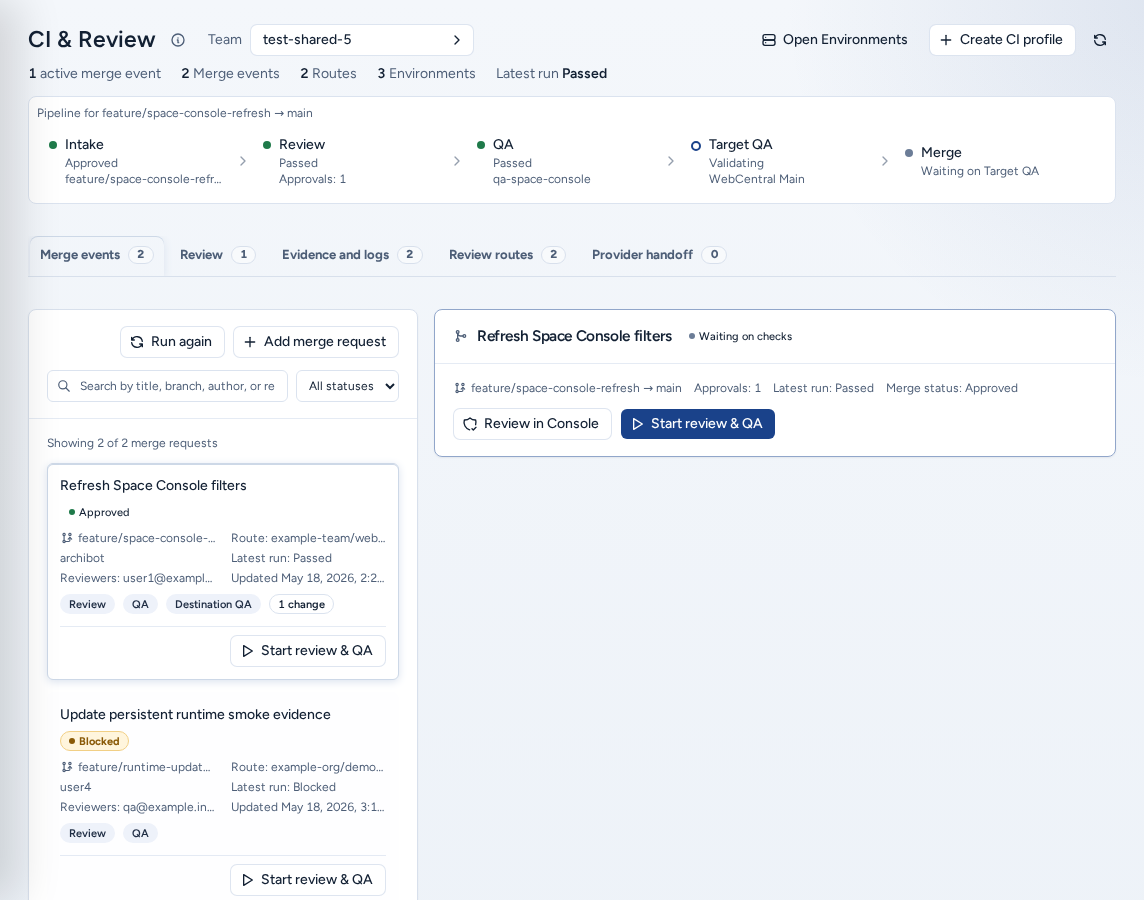
Environments (/environments) und CI & Review (/ci-review) sind die gemeinsamen Validierungs-Workflows von Console. Verwenden Sie sie, wenn ein Team eine langfristig verfügbare QA-, UAT-, Demo-, Staging- oder Kundenreview-Laufzeit benötigt und Änderungen vor der Beförderung Code-Review und QA bestehen sollen.
Eine persistente Umgebung ist kein persönlicher Workspace, sondern eine gemeinsame Team-Laufzeit mit eigenen Richtlinien, Abrechnung und Ereignisverlauf. Ein CI-Workspace-Profil gibt Console vor, welche Review- oder QA-Laufzeit für ein Merge-Ereignis zu verwenden ist, wenn Browser-, Datenbank- oder Code-Intelligence-Prüfungen erforderlich sind.
Wer sie sehen kann
Beide Seiten sind in der Navigation für alle Personen mit einem Team unter Bereitstellen verfügbar: für Teammitglieder und Teamadministratoren ebenso wie für Plattformbetreiber und -administratoren. Die Richtlinie Ihres Teams legt fest, wer Umgebungen und CI-Profile erstellen darf. Fehlt eine Schaltfläche zum Erstellen oder wird die Aktion abgelehnt, wenden Sie sich an einen Teamadministrator.
Bevor Sie beginnen
- Verbinden Sie den Git-Provider für das Repository (Einstellungen → Git-Zugriff).
- Stellen Sie eine genehmigte Datenbanksicherung für den Seed bereit (Sicherungen).
- Legen Sie fest, ob die Route nur den Quell-Branch prüft oder auch auf eine persistente Umgebung zielt. Davon hängt ab, welche Prüfungen ausgeführt werden.
Persistente Umgebungen
Persistent Environments („Persistente Workspaces für Teamumgebungen erstellen und betreiben“) listet die Umgebungen des Teams samt Warteschlange, Details und Inspektor auf. Das (i) neben dem Titel erklärt die Seite und verweist hierher.
Persistente Umgebung erstellen
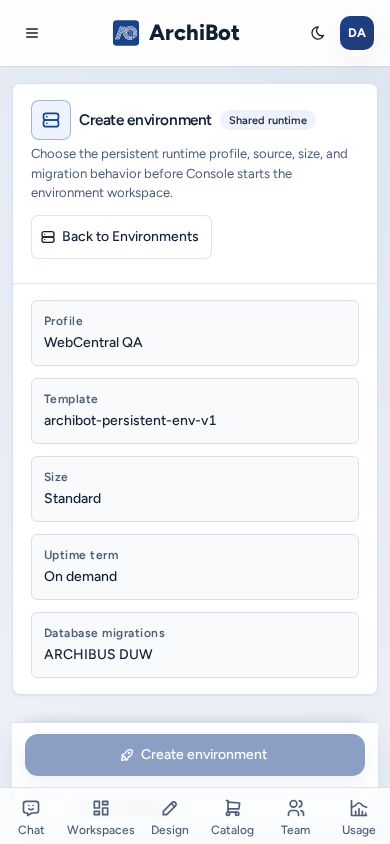
Wählen Sie Create environment (/environments/new). Der Assistent umfasst vier Schritte – Source, Runtime, Policy und Review – und einen Startbereich, der alle noch offenen Hindernisse auflistet.
- Source: Team, Umgebungsname, Repository-URL und Quell-Branch. Console prüft den Provider-Zugriff. Aktivieren Sie den Repository-Stack, wenn zuerst ein Laufzeit-Repository und anschließend ein Produkt-Repository ausgecheckt werden müssen.
- Runtime: Profil der persistenten Umgebung, Vorlagenfamilie, Workspace-Ziel und Größe. Das Profil legt die WebCentral-Version fest, darunter Java, Gradle, Tomcat und das Lizenzpaket.
- Policy: Seed-Sicherung, Exposition und Datenbank-Migrations-Engine (Flyway, ARCHIBUS DUW oder keine).
- Review: Prüfen Sie den Plan und wählen Sie Create environment. Der Preis für die Laufzeit wird hier für den gewählten Zeitraum angezeigt.
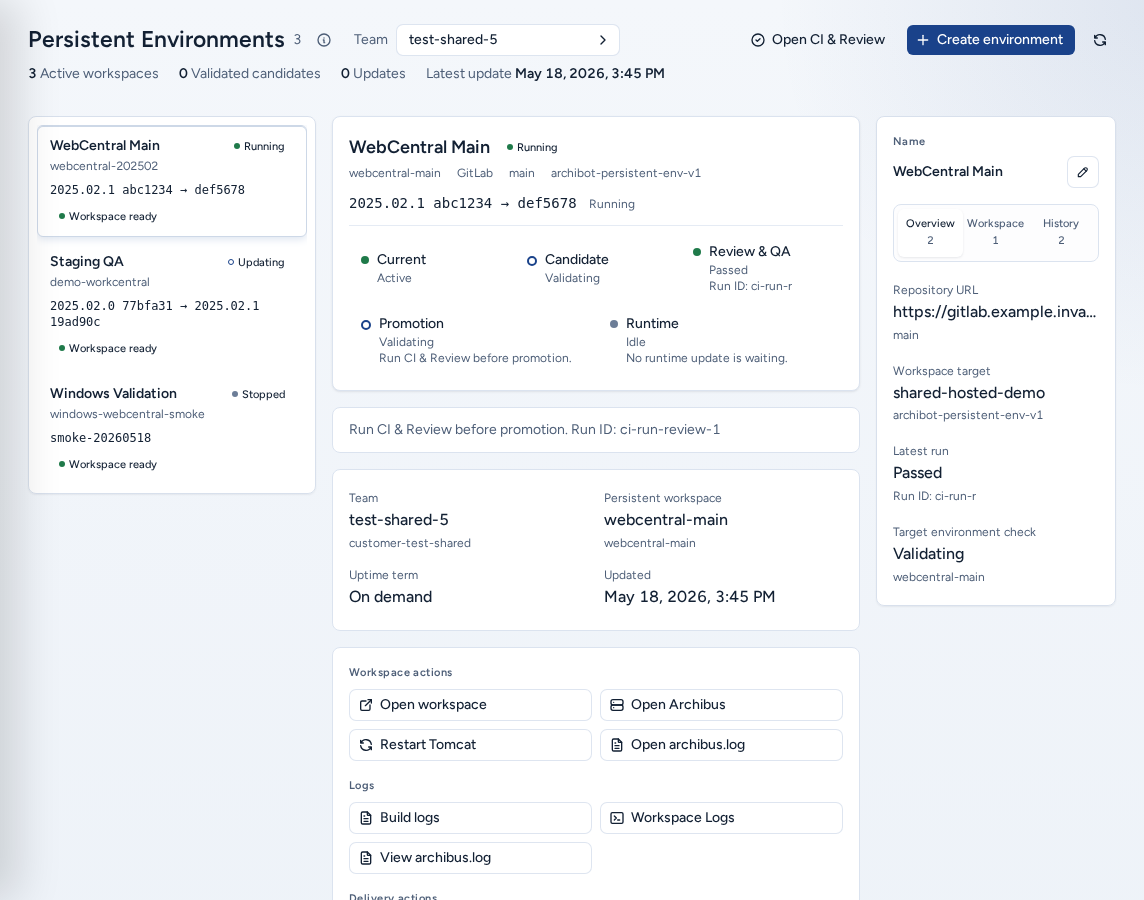
Console legt den Datensatz an und startet den zugrunde liegenden Workspace. Danach zeigt die Umgebung ihren persistenten Workspace, Kandidaten- und aktuelle Versionen, den Aktualisierungsstatus, Laufzeit-Verknüpfungen und Ereignisverlauf an. Jede Person, die eine Umgebung sehen kann, kann sie mit dem Stiftsymbol umbenennen. Dabei wird nur der Anzeigename geändert.
Laufzeit-Verknüpfungen
| Aktion | Wann Sie sie verwenden |
|---|---|
| Open workspace | Wenn Sie den Editor oder die Shell des zugrunde liegenden Workspace benötigen. |
| Open Archibus | Wenn Sie die Tomcat-Anwendung /archibus öffnen möchten. |
| Restart Tomcat | Wenn Sie Tomcat kontrolliert neu starten müssen. |
| Open archibus.log | Wenn Sie aktuelle Nachweise aus dem Anwendungsprotokoll benötigen. |
| Open CI & Review | Wenn Sie den Review-, QA- und Beförderungsverlauf dieser Umgebung benötigen. |
Umgebung in zwei Phasen aktualisieren
Eine gemeinsame Umgebung wird niemals versehentlich neu gestartet:
- Request environment update genehmigt die Aktualisierung, verändert die laufende Umgebung jedoch noch nicht.
- Start environment update startet die Aktualisierung und wartet. Der Status wechselt zu „Wird ausgeführt“ und anschließend zu „Angewendet“.
CI & Review
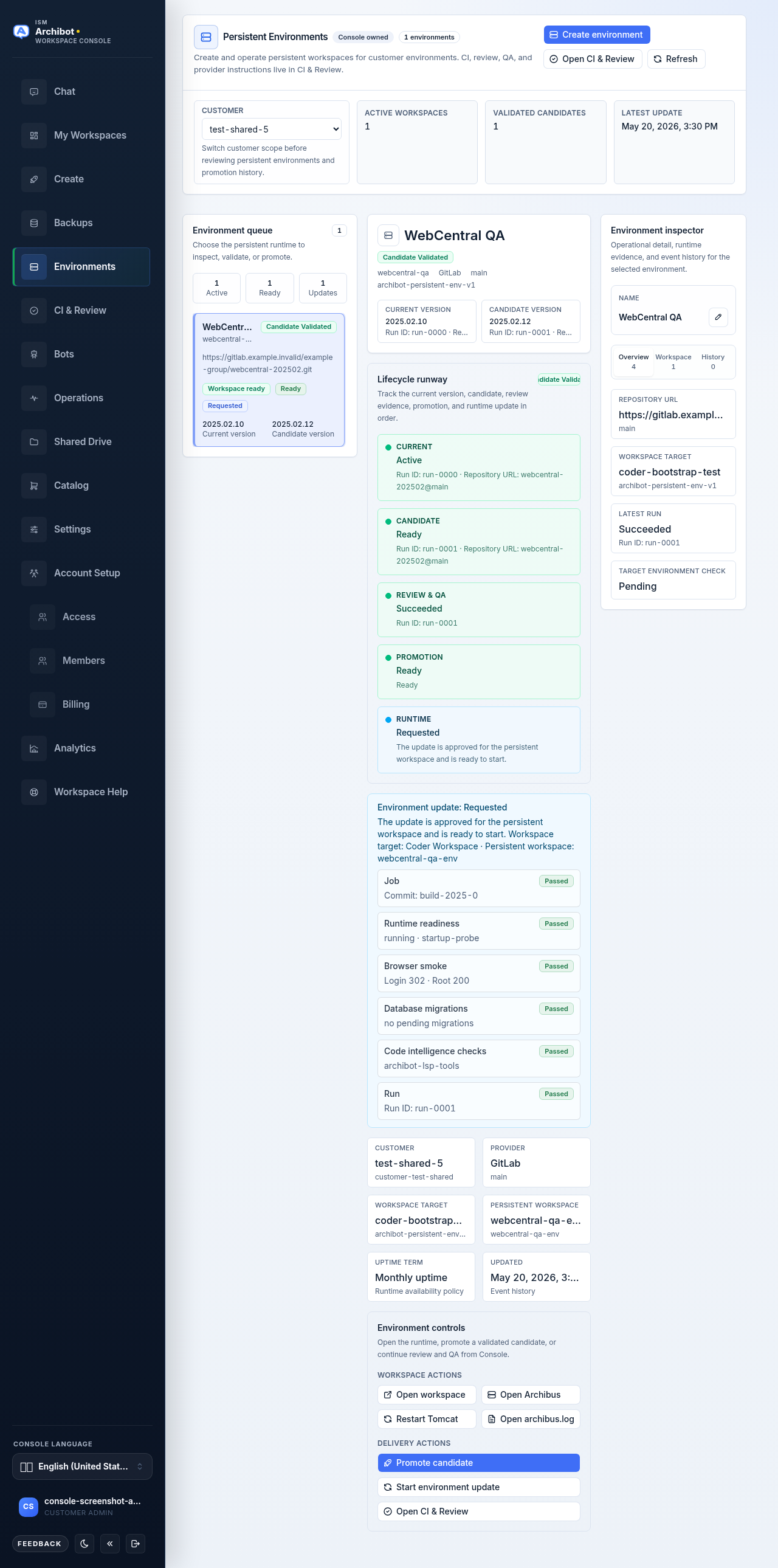
CI & Review („Merge-Ereignisse von der Aufnahme über die Freigabe, Workspace-QA und Validierung der Zielumgebung bis zum menschlichen Merge bearbeiten“) ist der Ort, an dem Änderungen überprüft und zusammengeführt werden. Das (i) neben dem Titel erklärt die Seite und verweist hierher.
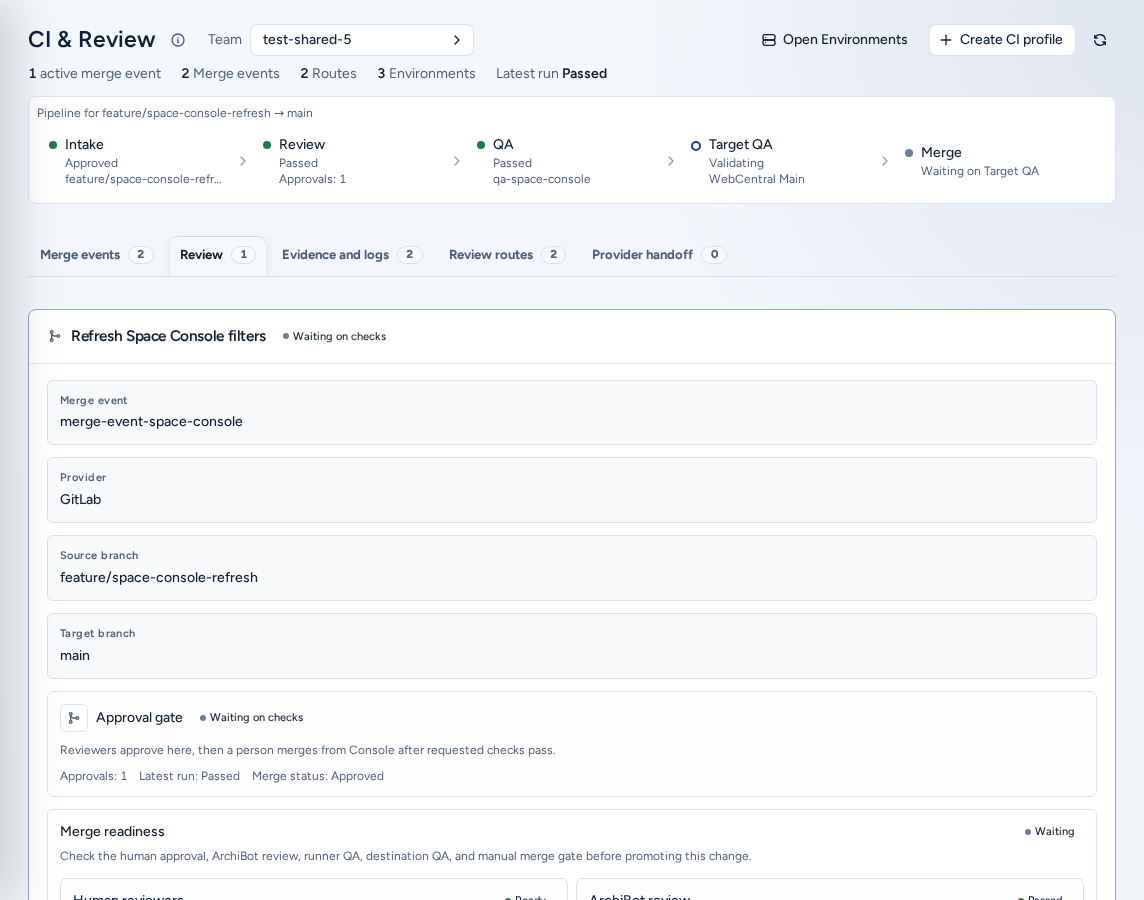
Eine Prozessleiste zeigt die Phasen des ausgewählten Merge-Ereignisses: Intake, Prüfung, QA, Target QA und Merge. Darunter befinden sich fünf Registerkarten mit jeweils einem Zähler:
| Registerkarte | Inhalt |
|---|---|
| Merge events | Die Review-Warteschlange mit allen Merge-Ereignissen aus Webhooks, Workspace-Übergaben oder manueller Registrierung. |
| Prüfung | Das ausgewählte Merge-Ereignis (Review workspace): Branches, Reviewer, gestapelte Änderungen und Steuerelemente zum Starten von Review und QA. |
| Run detail | Laufdetails, Zeitachse der Phasen und bereinigte Protokollzeilen. |
| Repository routes | Gespeicherte CI-Workspace-Profile. Laden Sie die Provider-Einrichtung einer Route oder starten Sie einen Lauf. |
| Provider handoff | Provider-Verbindung, Webhook- und Pipeline-Details für die ausgewählte Route. |
CI-Workspace-Profil erstellen
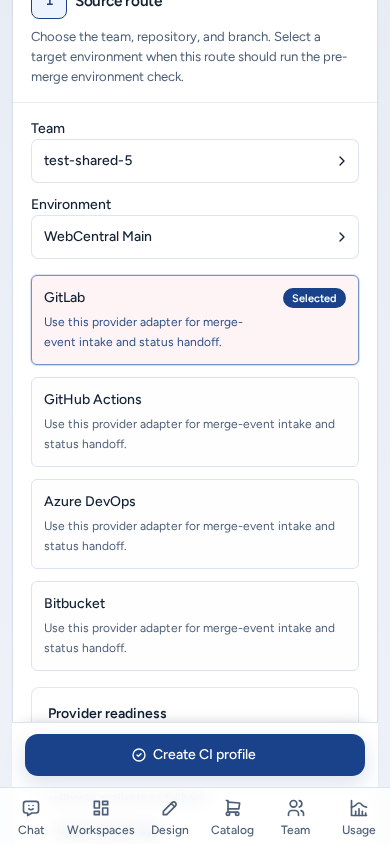
Wählen Sie Create CI profile (/ci-review/workspaces/new). Die Schritte heißen Source route, Workspace runtime, Run policy und Review and create.
- Source route: Team, Provider, Repository, Branch und optional eine Zielumgebung. Mit einer Zielumgebung wird die Zielprüfung aktiviert.
- Workspace runtime: Review, QA, Review plus QA oder Ziel-QA sowie CI-Vorlage, Ziel und Größe.
- Run policy: Aufbewahrung, Artefakte, auszuführende Phasen, QA-Umfang, Migrations-Engine, WebCentral-Versionsprofil und Datenbanksicherung.
- Review and create: Prüfen Sie die Übersicht und wählen Sie Create CI profile.
Ein Profil enthält Routenmetadaten und ist kein persönlicher Workspace. Console verwendet es, wenn ein Merge-Ereignis einen Review- oder QA-Workspace benötigt.
Provider-Übergabe einrichten
Laden Sie unter Provider handoff zunächst eine Route und führen Sie dann Folgendes aus:
- Speichern Sie eine verwaltete Verbindung mit einem genehmigten Anmeldedatenverweis. Console zeigt erst nach dem Speichern eine Vorschau.
- Rotate credential oder Revoke credential.
- Install webhook, Reconcile webhook oder Remove webhook.
- Check connection, bevor Sie sich auf die Route verlassen.
Fügen Sie niemals Provider-Token in Routennamen, Beschreibungen oder QA-Notizen ein.
Implementierungsreview
Beim Implementierungsreview wird aus einer geplanten Änderung – häufig einem in Design genehmigten Issue – zusammengeführter Code:
- Ein Entwickler setzt das Issue in einem Workspace um und pusht einen Branch.
- Die Änderung erscheint in Merge events: über einen Provider-Webhook, eine Workspace-Übergabe oder eine manuelle Registrierung.
- Prüfen Sie unter Prüfung Quell- und Ziel-Branch, Provider-Link, Reviewer und gestapelte Änderungen. Weisen Sie Reviewer zu und fügen Sie Notizen hinzu.
- Wählen Sie Start review & QA. Das ArchiBot-Review prüft den Code, gestapelte Diffs, fehlende Tests und riskante Pfade. Die Runner-QA sammelt Ausführungsnachweise: Browser-Smoke-Tests, Datenbankprüfungen, Testbefehle und Workspace-Protokolle. Siehe Console-Bots.
- Verfolgen Sie den Ablauf über die Prozessleiste und Run detail. Mit Cancel run können Sie einen Lauf stoppen.
Merge in Console ist erst verfügbar, wenn:
- eine Reviewer-Freigabe erfasst wurde,
- das angeforderte Code-Review bestanden wurde,
- die angeforderte Runner-QA bestanden wurde und
- bei ausgewählter Zielumgebung auch die Zielumgebungsprüfung bestanden wurde.
Der Standard ist ein Merge durch einen Menschen. Danach kann der Kandidat befördert werden: Verwenden Sie unter Umgebungen Promote candidate, wenn der letzte Lauf zum Kandidaten passt, und führen Sie anschließend die oben beschriebene Aktualisierung in zwei Phasen durch.
Nur Quell-Branch oder Zielumgebung
Ohne Zielumgebung führt Console Code-Review und Runner-QA aus; Target QA wird als übersprungen angezeigt. Mit einer Zielumgebung validiert Console den Kandidaten zusätzlich anhand ihrer Datenbank, Sicherung, Migrations-Engine, ihres Ziels, ihrer Vorlage, Toolchain und Parameter, bevor ein Merge oder eine Beförderung erfolgt. Verwenden Sie für die Umgebung und beide QA-Profile dasselbe WebCentral-Versionsprofil.
Protokolle und Nachweise
Save to Shared Drive bewahrt Nachweise länger als die normale Protokollaufbewahrung auf. Dafür ist ein beschreibbares Laufwerk erforderlich. Vor dem Merge sollten Reviewer in Console beantworten können: Was wurde geändert? Welche Prüfungen liefen? Wo liegen die bereinigten Nachweise? Geben Sie niemals Schlüssel, Provider-Token, Cookies, Cluster-Geheimnisse, Datenbank-URLs, Sicherungsinhalte oder Lizenzdateien weiter.
Auf dem Smartphone
- Environments ordnet Warteschlange, Details und Inspektor untereinander an. Wenn Sie eine Umgebung auswählen, werden deren Details eingeblendet.
- Create environment und Create CI profile bleiben während der jeweiligen Assistenten am unteren Bildschirmrand fixiert. Doppelte Schaltflächen im Startbereich und in der Review-Karte werden ausgeblendet, sodass nur eine primäre Schaltfläche erscheint.
- Die CI-Provider-Tabelle im Profilassistenten wird als beschriftete Karten dargestellt.
- Die CI-&-Review-Registerkarten lassen sich seitlich scrollen; Links zu Reviewern, Läufen und Merge Requests haben große Tippflächen.
- Erstellen Sie Protokolle und andere Dialoge werden als bildschirmbreite Blätter geöffnet. Das (i)-Pop-over neben jedem Titel passt auf den Bildschirm.
Fehlerbehebung
| Hindernis | Typische Bedeutung | Nächster Schritt |
|---|---|---|
| Repository-Zugriff fehlt | Console kann den Git-Zugriff nicht bestätigen. | Aktualisieren Sie die Anmeldedaten oder öffnen Sie Manage Git access. |
| Ziel oder Vorlage fehlt | Es gibt kein passendes Ziel oder keinen passenden Vorlagen-Alias. | Bitten Sie einen Teamadministrator oder ISM, die Zielbereitschaft zu prüfen. |
| Keine Sicherung ausgewählt | Die Umgebung oder das QA-Profil benötigt einen Seed. | Wählen Sie eine genehmigte Sicherung aus. |
| Migrationsrichtlinie fehlt | Es wurde keine Migrations-Engine gewählt. | Wählen Sie die für das Ziel passende Engine. |
| Zielumgebungsprüfung blockiert | Review und QA waren erfolgreich, aber die Nachweise für das Ziel sind fehlgeschlagen. | Lesen Sie vor dem Merge die Laufzeitachse. |
| Promote candidate ist deaktiviert | Der Kandidat fehlt, ist veraltet oder wurde nicht validiert. | Führen Sie Review und QA erneut aus oder wählen Sie den passenden Branch. |
Geben Sie dem Support Team, Umgebungsnamen, Merge-Ereignis oder Lauf-ID, Branches, blockierte Phase und eine bereinigte Fehlermeldung an. Siehe Supportübergabe.
Zugehörige Leitfäden
Fertig, wenn
- Für die Umgebung und das CI-Profil wird dasselbe WebCentral-Versionsprofil verwendet.
- Review, QA, Zielumgebungsprüfung und Merge-Status sind vor jedem Merge in Console sichtbar.
- In Shared Drive gespeicherte Protokolle enthalten keine Geheimnisse.