


Gesteuerte Automatisierung
Console Bots
Beschreiben Sie begrenzte ArchiBot-Aufgaben im Chat, prüfen Sie das Aufgabenpaket und legen Sie als Betreiber Richtlinien, Profile und Blueprints fest, die bestimmen, wann Bots ausgeführt werden dürfen.
Zuletzt aktualisiert
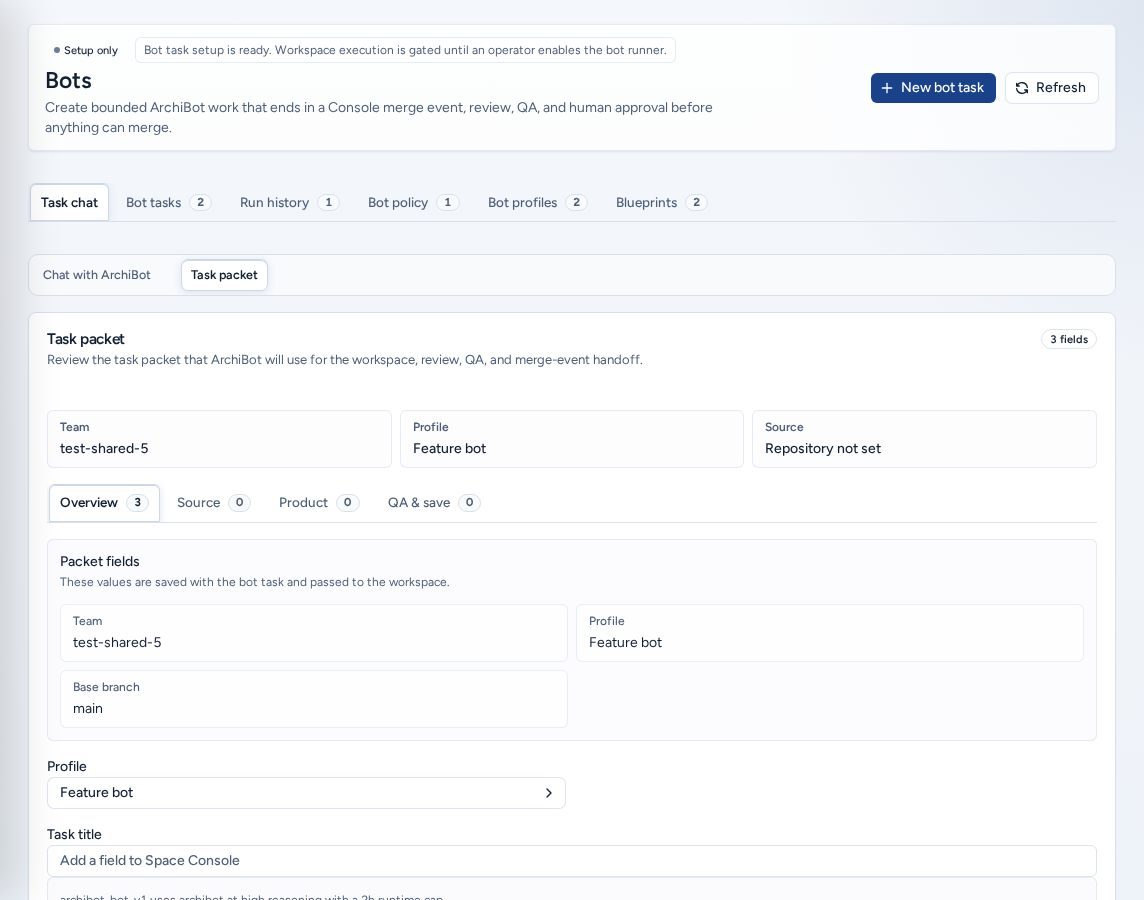
Bots (/bots) verwandelt eine klar begrenzte und gut beschriebene Änderung in ArchiBot-Arbeit: „Begrenzte ArchiBot-Arbeit erstellen, die mit einem Console-Merge-Ereignis, Review, QA und menschlicher Genehmigung endet, bevor etwas zusammengeführt werden kann.“ Eine Bot-Aufgabe erfasst Repository und Branch, die Pfade, die der Bot ändern darf, sowie QA-Notizen, mit denen sich die Änderung überprüfen lässt.
Beim Speichern einer Aufgabe wird niemals Code zusammengeführt. Bis die Ausführung für das Team aktiviert ist, wird die Kennzeichnung Nur Einrichtung angezeigt; Aufgaben sind dann lediglich überprüfbare Datensätze. Ist Workspace-Übergabe aktiviert, prüft Console vor jedem Workspace-Start weiterhin Richtlinie, Profil, Blueprint, Limit gleichzeitiger Läufe und Monatsbudget.
Wer kann die Seite sehen?
- Teamadministratoren entwerfen Bot-Aufgaben und verwalten sie für ihr Team.
- Plattformbetreiber und Plattformadministratoren erledigen dasselbe für beliebige Teams und verwalten die Bot-Richtlinie, Bot-Profile und Blueprints, durch die die Ausführung gesteuert wird.
- Teammitglieder sehen Bots nicht. Bitten Sie einen Teamadministrator, die Aufgabe zu entwerfen.
Die Tabs
| Tab | Inhalt |
|---|---|
| Aufgabenchat | Chat-Editor und Aufgabenpaket für den Entwurf. |
| Bot-Aufgaben | Entworfene und abgeschlossene Aufgaben mit Review, QA, Protokollen und Genehmigungsstatus. |
| Laufverlauf | Laufanforderungen einschließlich Runner, Aktivität und bereinigter Protokolle. |
| Bot-Richtlinie | Teamumschaltung und Limits für die Ausführung. |
| Bot-Profile | Profile mit Worker-Vorlage, Reasoning und Limits. |
| Blueprints | Feste Workflow-Vorlagen und Angabe, ob jede für das Team aktiviert ist. |
Aufgabe im Chat beschreiben
- Wählen Sie Neue Bot-Aufgabe oder bleiben Sie unter Aufgabenchat → Mit ArchiBot chatten.
- Beschreiben Sie die nötige Änderung, die Kriterien für den Abschluss und den QA-Nachweis. Hilfreiche Startpunkte sind Abnahmekriterien, QA-Plan, Nachweis hinzufügen und Umfang eingrenzen.
- Schreiben Sie in Nachricht an ArchiBot und senden Sie die Nachricht. Jede Antwort aktualisiert die QA-Notizen und kann Titel oder Umfang vorschlagen.
- Öffnen Sie Aufgabenpaket, um die erfassten Angaben zu prüfen: Team, Profil und Quelle sowie die Tabs Übersicht, Quelle (Repository, Basis-Branch, Pfadbereich), optional Produkt (Abhängiges Produkt-Repository hinzufügen) und QA und Speichern.
- Wählen Sie Entwurf speichern (Teams im reinen Einrichtungsmodus) oder Bot starten (bei aktivierter Übergabe). Die Schaltfläche bleibt deaktiviert, bis Titel und Pflichtfelder ausgefüllt sind. Betreiber wählen zuerst das Team.
Formulieren Sie Aufgaben konkret. „Ein Feld zu Space Console hinzufügen“ mit Abnahmekriterien ist geeignet. „Die App reparieren“ ist es nicht.
Bot-Aufgaben und -Läufe
Unter Bot-Aufgaben werden alle Aufgaben aufgeführt. Beim Abbrechen einer Aufgabe bleibt der Auditdatensatz erhalten; der Status wechselt zu abgebrochen, anstatt die Aufgabe zu löschen.
Unter Laufverlauf stehen Laufanforderungen. Laufdetails zeigen Modus, Branch, Runner-Auftrag, Aktivitätszeitachse und bereinigte Protokolle. Gibt es ein Merge-Ereignis, verweist Merge-Request öffnen darauf. Eine Person genehmigt und führt den Merge unter CI & Review aus.
Bot-Richtlinie (Betreiber)
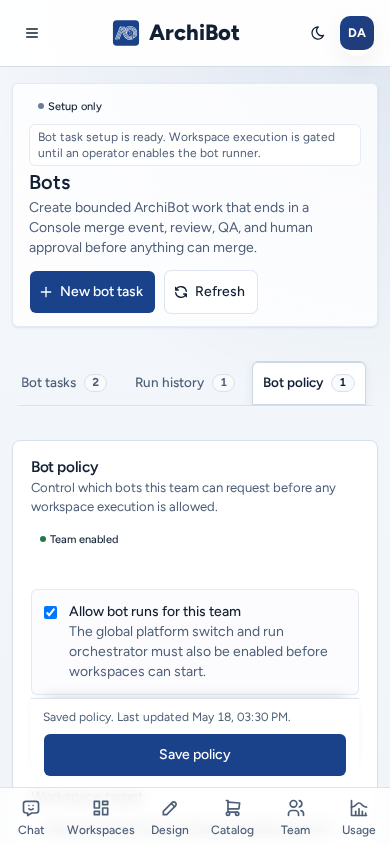
Unter Bot-Richtlinie legen Sie fest, ob ein Team Bots ausführen darf. Die Anzeige gibt an, ob das Team aktiviert ist:
- Bot-Läufe für dieses Team zulassen. Auch die Plattformumschaltung und der Lauf-Orchestrator müssen aktiviert sein.
- Standardprofil und Workspace-Ziel für neue Läufe.
- Monatliches Bot-Budget und gleichzeitig ausgeführte Läufe einschließlich Voreinstellungen.
- Aufbewahrung von Protokollen und Artefakten, Bereinigung von Workspaces nach Läufen und Artefaktverarbeitung (zum Beispiel Archivierung in Shared Drive).
- Blueprints, die das Team verwenden darf.
Wählen Sie Richtlinie speichern.
Bot-Profile (Betreiber)
Wählen Sie unter Bot-Profile das Team und anschließend Neues Profil. Legen Sie Name, Blueprint und eine Beschreibung der zulässigen Änderungen fest. Aktivieren Sie Dieses Profil zur Auswahl anbieten und bestimmen Sie Workspace-Ziel, Vorlage, Reasoning-Aufwand, Laufzeitlimit, Budget, gleichzeitige Läufe und zulässige Werkzeuge. Wählen Sie Profil speichern.
Blueprints (Betreiber)
Unter Blueprints werden die festen Workflows aufgeführt (verwaltete Funktion, Fehlerbehebung und Dokumentation) samt Review-Modell, QA-Schritt, Laufzeitlimit und Dateibudget. Über Für Team aktivieren / Für Team deaktivieren legen Sie fest, welche das Team verwenden darf. Durch das Aktivieren eines Blueprints wird keine Arbeit gestartet.
Auf einem Smartphone
- Die sechs Tabs scrollen seitlich, und alle Steuerelemente bieten große Touch-Ziele.
- Richtlinie speichern und Profil speichern bleiben während der Bearbeitung am unteren Bildschirmrand fixiert.
- Unter Aufgabenpaket bleibt die Zeile QA und Speichern mit Entwurf speichern am unteren Bildschirmrand fixiert, solange sie angezeigt wird.
- Tages- und Zahlvoreinstellungen sind Schaltflächen in voller Größe.
Inhalte sicher halten
Geben Sie niemals Passwörter, API-Schlüssel, Cookies, Einladungslinks, Webhook-Geheimnisse, Repository-Tokens, Datenbank-URLs, rohe Protokolle oder Kundendaten in einer Aufgabe, QA-Notiz, einem Profil oder Blueprint an. Repository-URLs, Branch-Namen, Vorgangsreferenzen, Pfadbereiche und sichtbare Console-Fehler sind zulässig.
Zugehörige Leitfäden
Fertig, wenn
- Aufgabentitel, Repository, Branch, Pfadbereich und QA-Notizen enthalten keine Geheimnisse.
- Die Bot-Ausführung ist durch Teamrichtlinie und ISM aktiviert, bevor Sie ein Workspace- oder Merge-Ereignis erwarten.
- Eine Person genehmigt und führt den Merge weiterhin über CI & Review aus.