


Tägliche Arbeit
Workspaces verwalten
Finden, starten, stoppen, öffnen, aktualisieren, planen, prüfen und löschen Sie Workspaces über Meine Arbeitsbereiche und erfahren Sie, was ein Workspace-Link bewirkt.
Zuletzt aktualisiert

Meine Arbeitsbereiche (/workspaces, nach der Anmeldung auch die Console-Startseite) führt alle Workspaces auf, die Sie sehen können. Jede Zeile enthält die Aktionen für die tägliche Arbeit. Öffnen Sie die Seite über Arbeitsbereiche in der Navigation (auf dem Smartphone Arbeitsbereiche in der unteren Leiste).
Wenn Sie noch keinen Workspace haben, zeigt die Seite Noch keine Workspaces an. Wählen Sie Neuer Workspace und folgen Sie Einen Workspace erstellen.
Wer kann die Seite sehen?
- Teammitglieder und Teamadministratoren sehen die Workspaces, die ihr Teamumfang zulässt. Die Aktionen hängen vom Zustand des Workspace und Ihrer Rolle ab.
- Plattformbetreiber und Plattformadministratoren sehen Workspaces über die von ihnen verwalteten Teams hinweg. Jede Person kann Richtlinie für Inaktivität öffnen, aber nur Plattformbetreiber können deren Aktionen anwenden.
Workspace finden
Im Seitenkopf stehen die Anzahl der Workspaces, Workspaces durchsuchen…, Neuer Workspace und Weitere Optionen (Aktualisieren, Richtlinie für Inaktivität und Ansicht zurücksetzen). Die Zusammenfassungsleiste zeigt beim Aktualisieren des Status durch Console die Anzeige Polling.
- Geben Sie Text in Workspaces durchsuchen… ein.
- Öffnen Sie Filter, um nach Status, Eigentümer, Vorlage, Ziel, Quelle oder Aktualisierungsstatus einzugrenzen. Unter Aktive Filter wird angezeigt, was angewendet wurde; Ansicht zurücksetzen löscht alle Filter.
- Die Zusammenfassungsleiste zeigt Meine oder Verfolgt, Wird ausgeführt und Benötigt Ihre Aufmerksamkeit für die aktuellen Filter.
- Wechseln Sie unter Workspace-Ansicht zwischen Tabelle und Karten. In der Tabellenansicht legen Sie unter Spalten fest, was angezeigt wird.
„Keine der N Workspaces stimmt überein“ bedeutet, dass ein Filter sie ausblendet. Es handelt sich nicht um ein Zugriffsproblem. Wählen Sie Alle N anzeigen.
| Status | Bedeutung | Häufige Aktion |
|---|---|---|
| Wird ausgeführt | Die Laufzeit ist aktiv. | Webbrowser öffnen oder nach Abschluss Stoppen. |
| Gestoppt | Die Laufzeit ist nicht aktiv. | Vor der Arbeit Starten. |
| Aktiver Build | Ein Start-, Aktualisierungs- oder Erstellungs-Build läuft. | Warten oder Build abbrechen. |
| Inaktiv | Der Workspace war länger als das Inaktivitätsfenster des Teams untätig. | Zum erneuten Aktivieren Starten. |
| Fehlgeschlagen oder nicht funktionsfähig | Ein Build oder die Laufzeit muss überprüft werden. | Vor dem Löschen Protokolle oder Support öffnen. |
Build starten, stoppen und abbrechen
- Starten aktiviert einen gestoppten oder inaktiven Workspace wieder mit seinem vorhandenen Speicher. Der Workspace wird nicht neu erstellt.
- Stoppen beendet die Laufzeitnutzung. Workspace und Speicher bleiben bestehen. Laufzeitstunden werden unter Nutzung und Analytics behandelt.
- Während ein Build läuft, müssen die meisten Aktionen warten. Über Build abbrechen werden Sie aufgefordert, mit Aktiven Build abbrechen zu bestätigen oder Build weiterlaufen lassen auszuwählen.
Workspace öffnen
Wählen Sie in einer ausgeführten Zeile Webbrowser, um den Editor im Browser zu öffnen. Im Menü Verbinden stehen In Chat verbinden, Archibot Desktop, Coder Remote (legacy) (VS Code für Desktop), JetBrains Gateway und SSH-Konfiguration. Bei Windows-Workspaces kommt Remote Desktop hinzu; Workspaces mit einem Anwendungsendpunkt bieten außerdem Tomcat. Informationen zur Editorauswahl finden Sie unter Die ArchiBot-VS-Code-Erweiterung verwenden.
Ein Workspace-Link hat das Format https://<console>/w/<workspace-id>. Beim Öffnen:
- Werden Sie zur Anmeldung bei Console aufgefordert, falls Sie noch nicht angemeldet sind.
- Erscheint Workspace wird geöffnet („Console ermittelt das richtige Workspace-Ziel und leitet Sie dorthin weiter.“) mit Weiterleitung zu Ihrem Workspace….
- Werden Sie zum Editor auf dem Ziel des Workspace weitergeleitet. Verwendet das Ziel eine eigene Anmeldung, wird diese automatisch gestartet.
Kann der Workspace nicht geöffnet werden, etwa weil er gestoppt oder nicht mehr vorhanden ist oder Ihnen der Zugriff fehlt, zeigt die Seite den Grund sowie Retry und Zurück zu den Arbeitsbereichen an. Über den Link wird ein gestoppter Workspace nicht gestartet. Starten Sie ihn unter Meine Arbeitsbereiche und wählen Sie anschließend Retry. Weitere Informationen: Einen Workspace öffnen.
Bei Windows-Workspaces zeigt Remote Desktop die Verbindungsdetails für Ihren RDP-Client an. Einige Windows-Workspaces öffnen Remote Desktop stattdessen im Browser. Remote Desktop bleibt innerhalb des Workspace-Tunnels. Port 3389 darf niemals im Internet freigegeben werden.
Sicher aktualisieren
Aktualisieren Sie, wenn Aktualisierung verfügbar angezeigt wird. Updates bringen neuere Editorwerkzeuge, ArchiBot-Erweiterungsversionen und Laufzeitverbesserungen. Ein laufender Workspace behält bis zur Aktualisierung das Image, mit dem er gestartet wurde.
- Wählen Sie im Aktionsmenü der Zeile Aktualisieren. Console prüft die neue Version anhand der gespeicherten Workspace-Werte.
- Wenn sich alles anhand der gespeicherten Werte und Vorlageneinstellungen auflösen lässt, startet das Update sofort und die Build-Protokolle werden geöffnet.
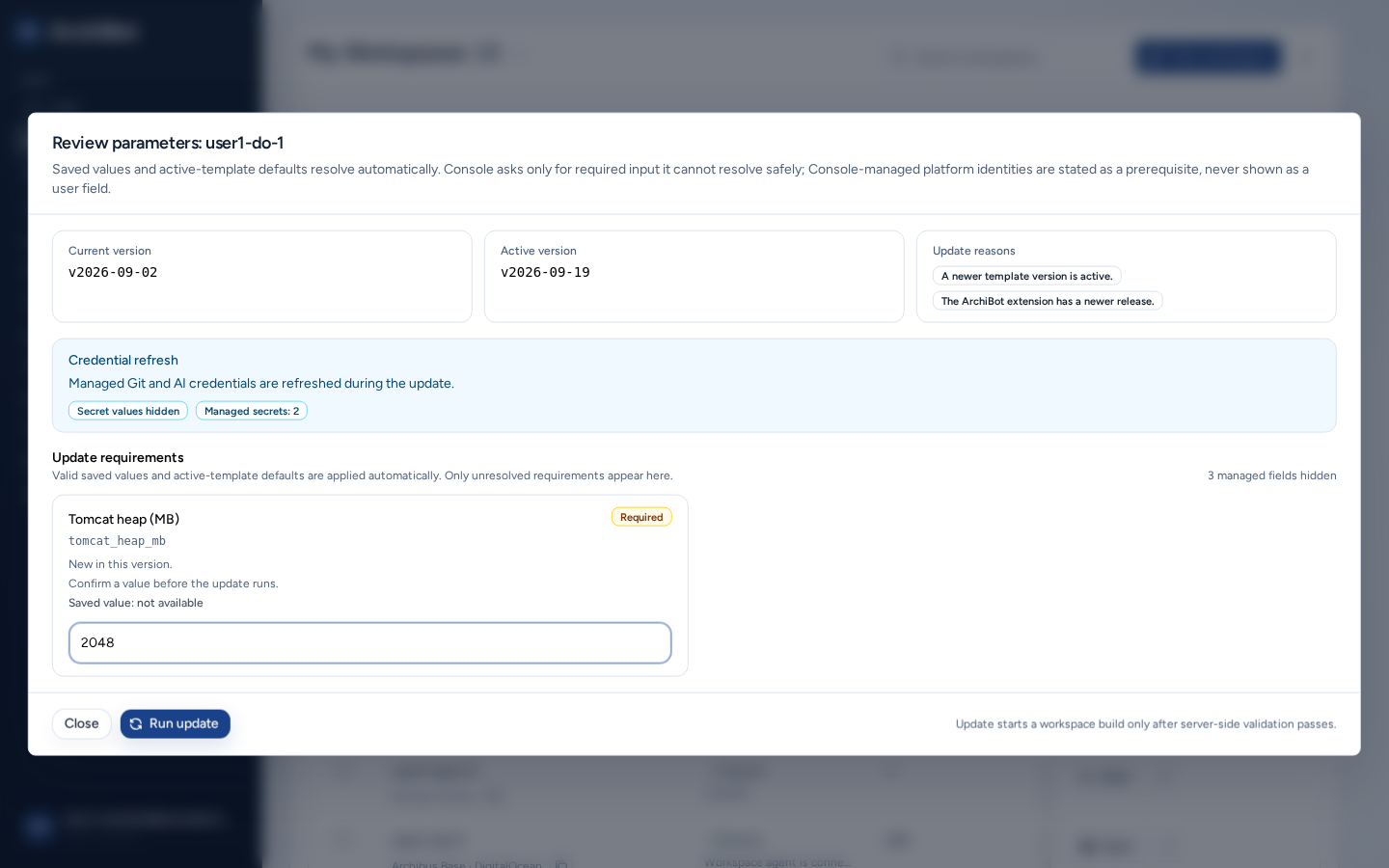
- Wenn Ihre Eingabe erforderlich ist, öffnet Console stattdessen Parameter überprüfen. Die Seite zeigt Aktuelle Version, Aktive Version, Update-Gründe und den Hinweis Anmeldedaten aktualisieren: Verwaltete Anmeldedaten werden aktualisiert und Geheime Werte verborgen bleibt aktiviert.
- Füllen Sie unter Update-Anforderungen jedes als Erforderlich gekennzeichnete Feld aus. Dort erscheinen nur nicht aufgelöste Werte; rechts wird die Anzahl verborgener verwalteter Felder angezeigt.
- Wählen Sie Update ausführen oder Schließen, um abzubrechen.
Wird Verwaltete Konfiguration erforderlich angezeigt, hat Console das Update nicht gestartet: Eine plattformverwaltete Einstellung fehlt. Fragen Sie ISM. Die Vorlage validiert Ihre Werte vor dem Build. Korrigieren Sie Feldfehler daher in der Überprüfung, anstatt es erneut zu versuchen.
Zeitplan bearbeiten und Autostopp verlängern
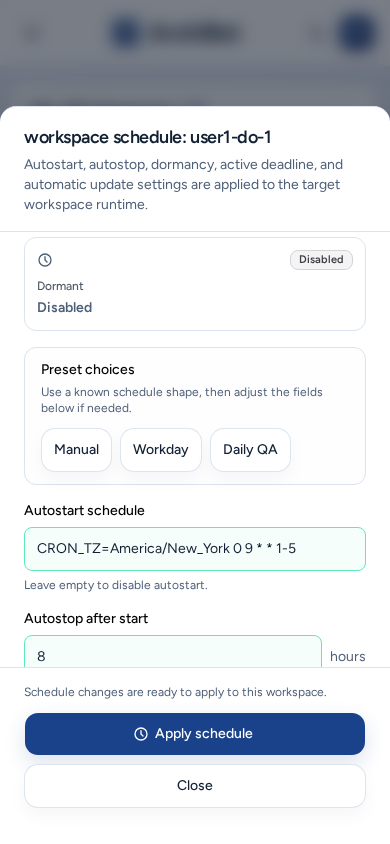
- Wählen Sie im Aktionsmenü der Zeile Zeitplan.
- Beginnen Sie mit einer Option unter Voreinstellungen (Manuell, Arbeitstag oder Tägliche QA) und passen Sie sie anschließend an.
- Legen Sie den Autostartzeitplan (leer lassen, um Autostart auszuschalten) und Autostopp nach dem Start in Stunden fest. Optional können Sie Automatische Updates und eine Neue aktive Frist festlegen.
- Wählen Sie Zeitplan anwenden.
In der Spalte Autostopp in sehen Sie, wann jeder ausgeführte Workspace stoppt. Um einen Workspace nur dieses Mal länger laufen zu lassen, verwenden Sie in den Zeilenaktionen Autostopp um +1h verlängern oder +4h beziehungsweise unter Details +1h, +4h oder +8h. Der wiederkehrende Zeitplan wird nicht geändert.
Details, Protokolle und Support
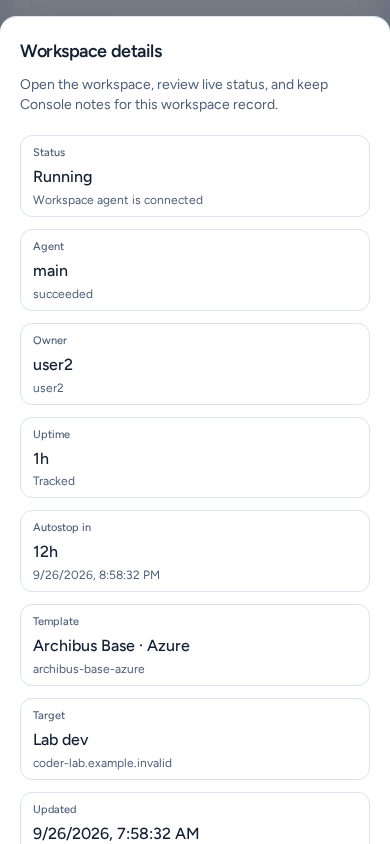
- Unter Einzelheiten sehen Sie Status, Agent, Eigentümer, Betriebszeit, Autostopp, Vorlage, Ziel, Quelle und Git-Integrität samt Startschaltflächen. Sie können einen nur in Console verwendeten Anzeigenamen und einen Kommentar festlegen und anschließend Details speichern wählen. Geben Sie in keinem der Felder Geheimnisse an.
- Protokolle öffnet Workspace-Protokolle: den aktuellen Laufzeitverlauf oder die neueste Build-Ausgabe (Workspace-Build-Protokolle).
- Support zeigt Health checks, Runtime agents, Speicher, Shared Drive, verwalteten Zugriff, Integrationen und Nutzung des Workspace. Verwenden Sie diese Angaben vor einer Supportübergabe.
- Git Health prüft den Repositorystatus, ohne ein Terminal zu öffnen.
Workspace löschen
- Wählen Sie im Aktionsmenü der Zeile Löschen.
- Unter Workspace löschen wird erklärt, dass der ArchiBot-Workspace und seine verwalteten Laufzeitressourcen entfernt werden. Dies lässt sich in Console nicht rückgängig machen.
- Geben Sie den exakten Workspacenamen ein. Die Schaltfläche zum Löschen wird erst aktiviert, wenn er übereinstimmt.
Verwenden Sie die Löschaktion von Console, anstatt Laufzeitobjekte manuell zu entfernen. So erfolgt die Bereinigung über den unterstützten Ablauf.
Massenaktionen
Wählen Sie Zeilen über ihre Kontrollkästchen aus (Alle sichtbaren Workspaces auswählen wählt alle angezeigten Zeilen). In der Massenaktionsleiste stehen „N ausgewählt“ sowie Starten, Stoppen, Aktualisieren, Builds abbrechen und Löschen. Jede Aktion wird nur auf geeignete Workspaces angewendet; Console zeigt deren Anzahl an. Für das Löschen mehrerer Workspaces muss DELETE eingegeben werden. Auswahl aufheben löscht die Auswahl.
Richtlinie für Inaktivität (Plattformbetreiber)
Unter Richtlinie für Inaktivität (Workspace-Inaktivitätsrichtlinie) werden inaktive Workspaces anhand des Zeitfensters jedes Teams überprüft. Legen Sie unter Teamrichtlinie einrichten Nach folgender Zeit als inaktiv markieren und Inaktive löschen nach fest und wählen Sie Richtlinie speichern. Wählen Sie Inaktivitätsmarkierungen anwenden oder Inaktive löschen anwenden, verwenden Sie Vorschau und wählen Sie anschließend Inaktivitätsaktionen anwenden. Autostart und Autostopp bleiben Teil des jeweiligen Workspace-Zeitplans.
Auf einem Smartphone
-
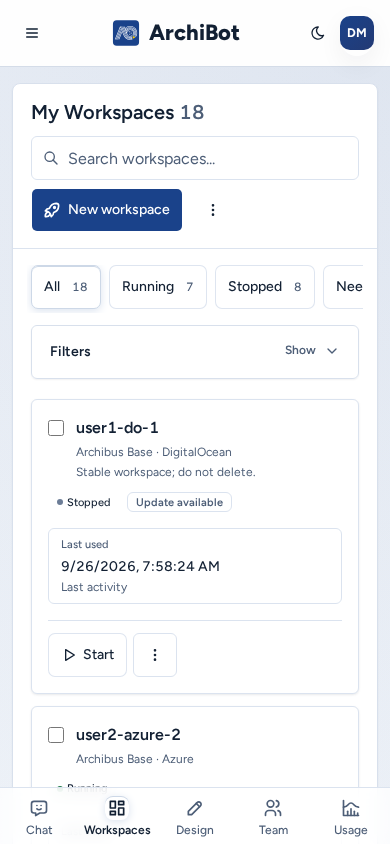
Workspaces erscheinen als Karten statt als Tabelle. Filter und Massenaktionsleiste sind oberhalb der Liste angeordnet.
-
Das Kontrollkästchen jeder Karte hat einen großen Touch-Bereich.
-
Einzelheiten, Zeitplan, Parameter überprüfen, Workspace löschen, die Bestätigung zum Löschen mehrerer Workspaces und Richtlinie für Inaktivität werden als bildschirmbreite Blätter von unten geöffnet. Schaltflächen sind bildschirmbreit, lange Blätter lassen sich darin scrollen.
-
Verbindungsdetails für Remote Desktop werden in einem zentrierten Dialog statt als Blatt geöffnet.
-
Weitere Optionen und das Aktionsmenü der Zeile öffnen Menüs mit großen auswählbaren Elementen.
Fehlerbehebung
- Ein Workspace fehlt: Löschen Sie Suche und Filter, wählen Sie Aktualisieren und prüfen Sie Ihr Team. Fragen Sie einen Teamadministrator, wenn Ihre Mitgliedschaft falsch ist.
- Starten oder Stoppen fehlt: Ein anderer Build läuft oder der Status lässt die Aktion nicht zu. Prüfen Sie Aktiver Build.
- Die Aktualisierung schlägt bei der Validierung fehl: Korrigieren Sie das von Parameter überprüfen gemeldete Feld.
- Ein Workspace-Link zeigt einen Fehler: Starten Sie den Workspace und wählen Sie anschließend Retry. Wenn der Fehler weiterhin auftritt, notieren Sie den Workspacenamen, die Uhrzeit und die Fehlermeldung und verwenden Sie Supportübergabe.
Zugehörige Leitfäden
- Einen Workspace erstellen
- Einen Workspace öffnen
- Die ArchiBot-VS-Code-Erweiterung verwenden
- Fehlerbehebung
Fertig, wenn
- In der Workspace-Zeile wird der erwartete Status angezeigt.
- Starten ist für gestoppte oder inaktive Workspaces verfügbar; Stoppen für ausgeführte.
- Wenn Parameter überprüfen geöffnet wird, sind alle erforderlichen Werte vor Ausführen des Updates eingetragen.
- Die Löschbestätigung nennt den Workspace, den Sie entfernen möchten.